アイゼンハワー マトリクス テンプレートについて
誰しも経験があるはずです。1日の作業を始めようと席に着くと、やるべきことが山積みで、何から手を付けていいかわからなくなります。メールはたまり、用事もあり…この混乱をどう整理しますか?ここで紹介するのが、元アメリカ大統領ドワイト・D・アイゼンハワーが考案した意思決定フレームワーク、アイゼンハワー マトリクスです。
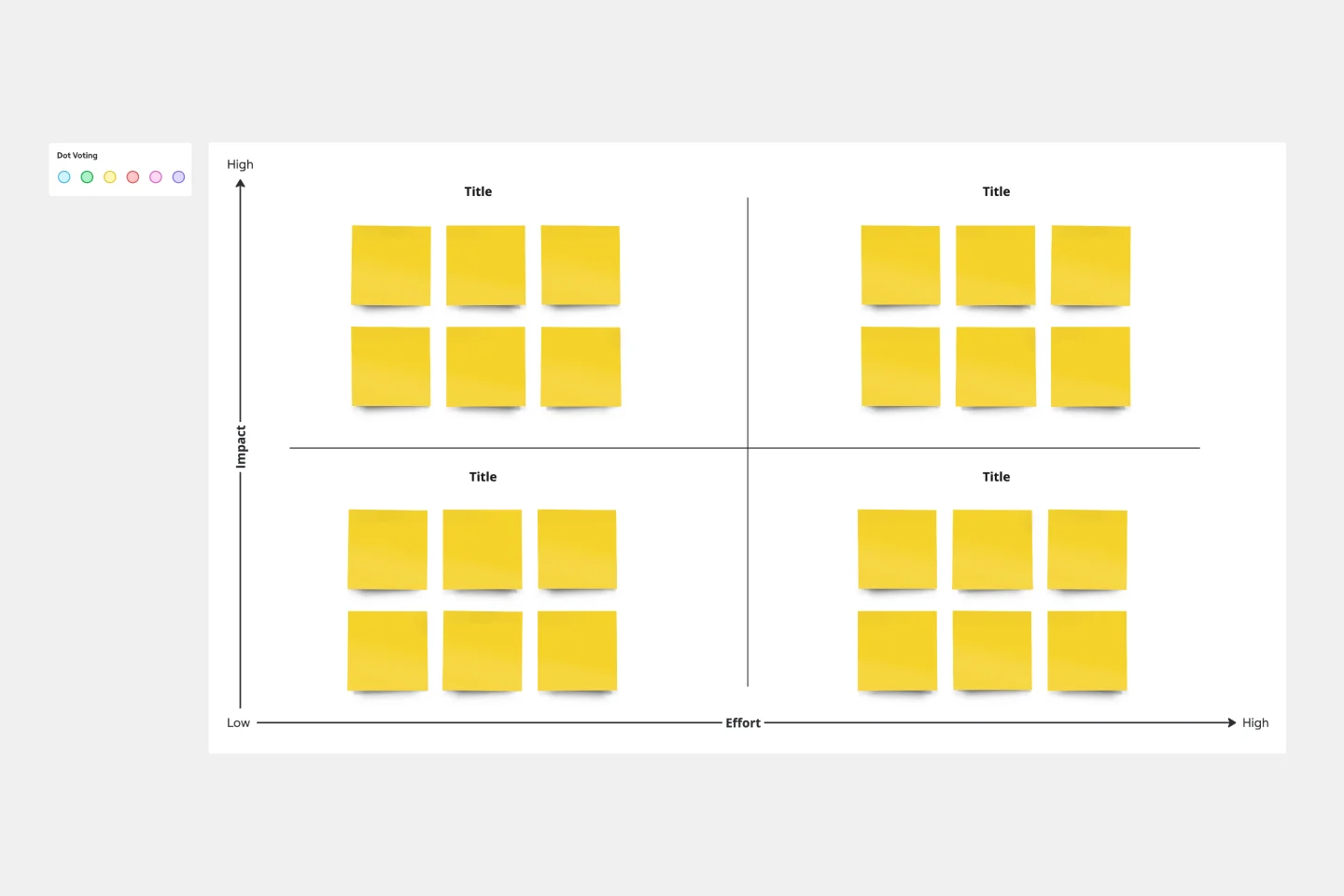
アイゼンハワー マトリクス テンプレートでは、緊急性と重要性に基づいてタスクの優先順位を決めることができます。タスクをどの順にこなすか悩む代わりに、どれが緊急で、どれを委任でき、どれが任意かを判断しましょう。
アイゼンハワー マトリクス テンプレートの使い方
Miro のテンプレートを使えば、簡単にアイゼンハワー マトリクスを作成できます。マトリクスの各象限にタスクを視覚化し、画像、動画、ドキュメントを追加して、すべてを一か所で管理できます。より動的な概要が必要な場合は、Jira カードを連携してアクション項目として各タスクの現在のステータスを追跡できます。
以下は、アイゼンハワー マトリクス テンプレートを効果的に使うための手順です:
ステップ 1: "今すぐやる" の象限を埋める
左上の象限にあるタスクは最も重要です。今日中に対応する必要があります。例えば、上司からの緊急のメールに返信する、または病院の予約を取るといったものが該当します。
ステップ 2:「予定する」象限を埋める
右上の象限のタスクは重要ですが、差し迫ってはいません。これらは将来の予定としてスケジュールし、カレンダーに入れておくべきものです。友人との近況報告や、緊急性の低い同僚との打ち合わせなどがこのカテゴリーに当てはまります。タスクの大部分はこの象限に入るはずです。
ステップ 3:「委任する」象限を埋める
左下の象限は、差し迫ったタスクほど重要ではないが、それでも速やかに処理すべきタスクのためのものです。委任したタスクは適切に実行されたかを確認するために、必ずフォローアップしてください。例えば、誰かに会議に呼ばれた場合は、代わりにチームメンバーに出席を頼んでそのタスクを委任することができます。
ステップ 4:「やらない」象限を埋める
右下の象限には、まったく行う必要のないタスクを入れます。先延ばしを促し、作業の完了を妨げるタスクを考えてみましょう。ソーシャルメディアを延々とスクロールするような行為が該当します。
ステップ 5:マトリクスを見直して最新の状態に保つ
必要に応じてマトリクスを繰り返し更新してください。優先順位は日中や新しいタスクが発生することで変わるため、テンプレートを使ってスケジュールに合わせてタスクを素早く追加・移動・変更しましょう。
正確な優先順位付けのための 3 つのエキスパートハック
チェックを入れて消し込む前に、これら 3 つのフィルターを Miro のボードに適用してください:
"Reverse 80/20" の監査:"Do First" (Q1) のクアドラントを確認してください。タスクが5件を超えている場合は、優先順位をつけているのではなく、場当たり的に対応している状態です。これらのタスクの下位20%を "Schedule" (Q2) に移して、認知負荷を下げましょう。
"Delegation Audit" (70%ルール):"Delegate" のクアドラントに何を入れるか迷ったら、70%ルールを使ってください。誰かがそのタスクをあなたの少なくとも70%の水準でこなせるなら、そのタスクはDelegateのクアドラントに移すべきです。そうすることで、あなただけができるタスクに集中できます。
"Elimination Ghost": 私たちはよく "Social Media" を "Don't Do" のクアドラントに入れますが、実際にはつい行ってしまいます。代わりに、このクアドラントを "Productive Procrastination" に当たるタスク(「ファイルの過剰整理」や「些細な数値の確認」など)、一見作業に見えるが成果に繋がらないものを洗い出すために使いましょう。
なぜアイゼンハワー行列テンプレートを使うべきですか?
アイゼンハワー行列テンプレートは、次のような理由で特に役立ちます:
1. 優先順位付け: 最も重要なタスクに集中できるようにし、それらを優先することで生産性を高めます.
2. 委任: テンプレートは委任可能なタスクを明確に示し、効率的なチーム作業と時間管理を促進します.
3. ストレス軽減: タスクを分類することで、長いやることリストによる圧倒感を軽減し、不安を和らげ、行動の明確な道筋を示します.
4. 時間管理: 貴重な時間を割くべきでないタスクを特定でき、作業時間をより効率的に使えるようになります.
5. 戦略的計画: このマトリクスは、緊急に対応が必要なタスクと長期的な目標に資するタスクを区別することで、長期的な計画を支援します。
アイゼンハワー マトリクス テンプレート よくある質問
アイゼンハワー マトリクスはチームプロジェクトでも使えますか?
もちろんです。 このアイゼンハワー マトリクスは個人のタスク管理に限定されません。 チームが優先事項を共有し、全員が適切なタスクに集中できるようにする強力なツールです。
このアイゼンハワー マトリクスは個人用と業務用のどちらにも適していますか?
はい、アイゼンハワー マトリクスは汎用性が高く、個人用・業務用のどちらでもあらゆる種類のタスクを効果的に管理できます。
マトリクスはどのくらいの頻度で更新すべきですか?
優先順位やタスクは変化するため、マトリクスは定期的に見直して更新することをおすすめします。理想的には毎日または毎週の始めに確認・更新すると良いでしょう。
何週間も "予定" に残っているタスクはどう対処すればよいですか?
これは「第2象限の放置」の兆候です。タスクが「予定」に2週間以上とどまっている場合、それは「最優先」へ移す必要があります(緊急になったため)か、あるいは「やらない」へ移すべきです(明らかに重要ではなかったため)。
テンプレート内の情報を表示する推奨形式はありますか?
アイゼンハワー マトリクスを整理して、明確で読みやすく保つことが重要です。Miro では視覚素材を追加したり、付箋を色分けして見やすくできます。