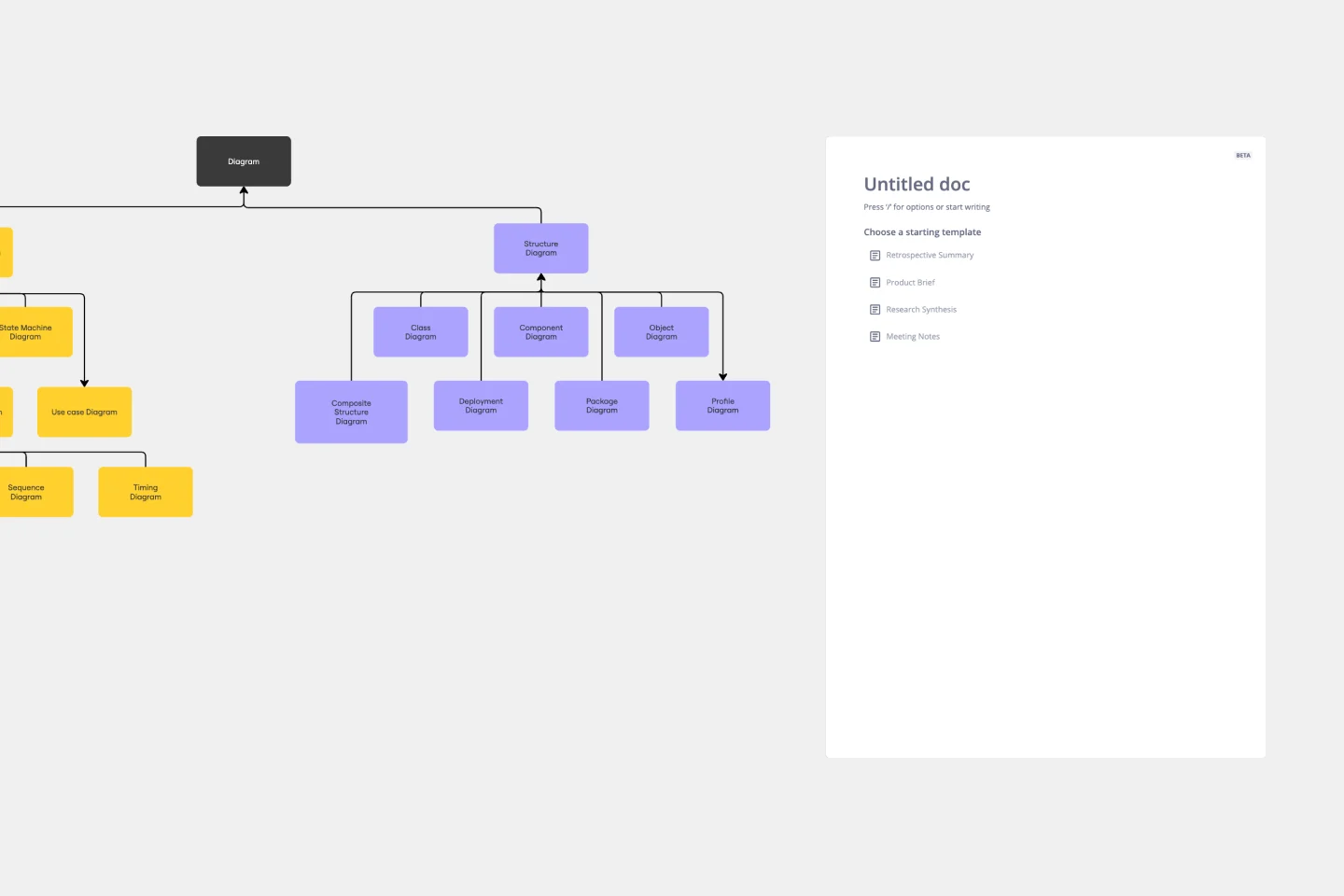
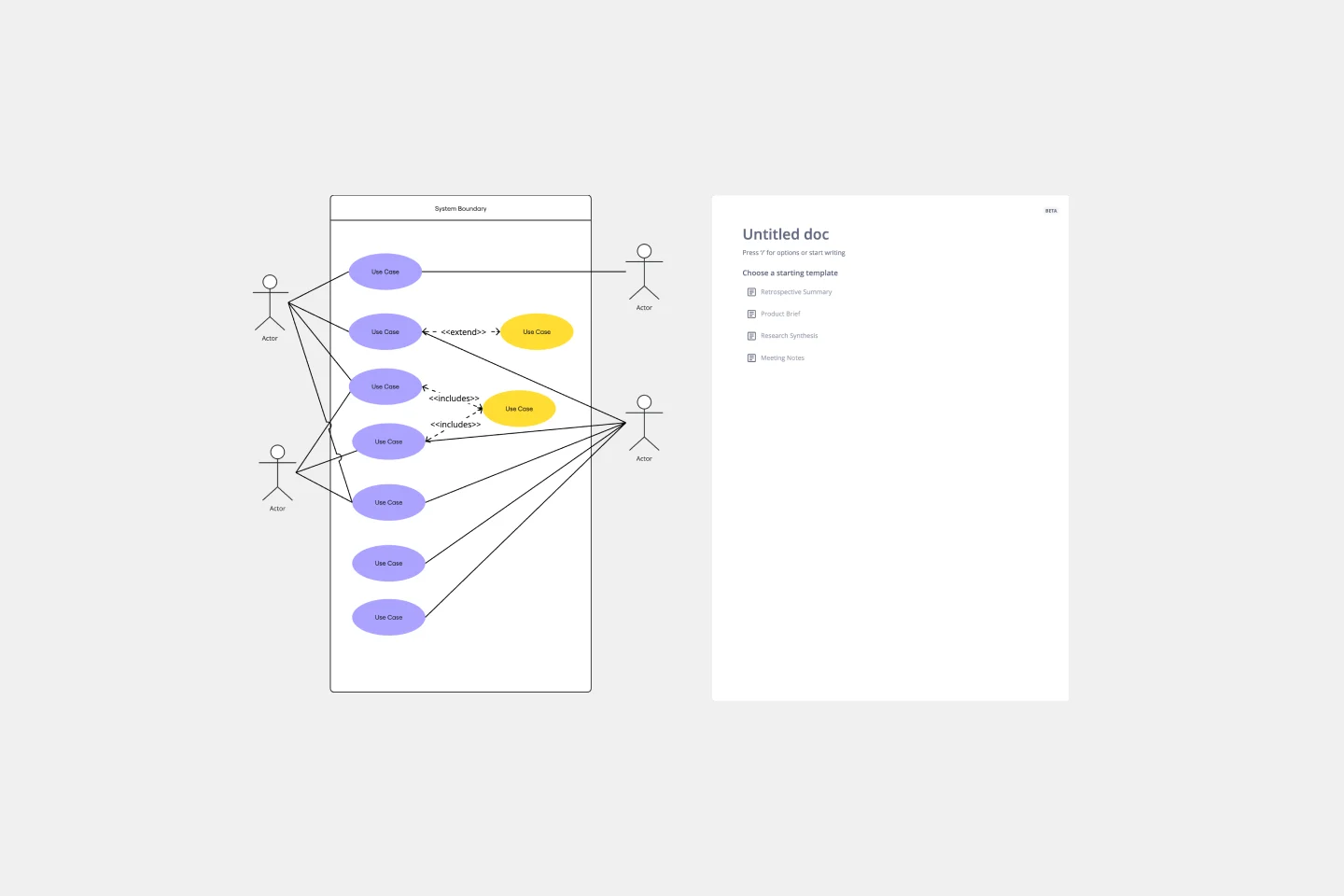
UML 図テンプレートについて
Miro の UML ダイアグラム テンプレートは、プロセスを一つずつマップ作成し、ソフトウェア システムを視覚化するための無料でカスタマイズ可能なビジュアル ツールです。UML(Unified Modeling Language:統一モデリング言語)は、もともとソフトウェア エンジニアリングにおいてモデリング言語として使用されていましたが、現在ではアプリケーションの構造をダイアグラム作成したり、モデリングやソフトウェアのドキュメント作成に広く利用されています。様々な業界のプロフェッショナルがビジネスプロセスやワークフローをモデリングするために UML ダイアグラムを使用しています。
Miro の UML ダイアグラム テンプレートの使用方法とその利点についてご紹介します。
Miro のテンプレートを使用して UML ダイアグラムを作成する方法
Miro の UML ダイアグラム テンプレートを開くには、このページの青い「テンプレートを使用」ボタンをクリックしてください。テンプレートを開いたら、次のステップを実行してテンプレートを埋めることができます:
1. ターゲット層を特定する
どのタイプの UML ダイアグラムがあなたのニーズに最も適しているかを決める際には、最初にターゲットとするオーディエンスを選びましょう。例えば、経営者は全体像にしか興味がないかもしれませんが、開発者はできるだけ多くの詳細を必要とするでしょう。ターゲットとするオーディエンスを知ることが、UML ダイアグラムテンプレートにどれくらいの情報を追加するかの指針となります。
2. 図形にラベルを付ける
UML ダイアグラムテンプレートに情報を入れ始める準備が整ったら、図形をダブルクリックしてテキストを追加します。図形は3つの色に分かれており、追加するコンテンツの間に階層を設定することができます。必要に応じてこれらの図形を複製または削除してください。
3. リレーションを再配置する
UML ダイアグラムテンプレートにはリレーションが備わっており、図形間の関係性を描写することができます。図形が表示される順序を調整するために、それらをドラッグして動かしましょう。必要に応じてリレーションを複製または削除することもできます。
4. テンプレートをカスタマイズ
図形のサイズ、色、矢印の方向、線のスタイルを変更して、UML 図のテンプレートをカスタマイズしましょう。また、色を使用して、注目させたい重要な情報を示すこともできます。
UML 図テンプレートを使用する利点
フローチャートと同様に、UML 図では、段階的なプロセスをマッピングする標準的な手法を組織で使用し、チームはシステムとタスク間の関係を容易に確認することができます。本来はソフトウェア エンジニア向けに作られたものでしたが、UML 図はシステムデザインプロセスを簡素化する能力から、他の業界でも人気があります。
Miro の UML 図テンプレートを使用することで、一から図を作成する時間を節約し、複雑なシステムを簡単に視覚化できます。さらに、UML ダイアグラミングの図形パック、直感的なドラッグ&ドロップのインターフェース、強力な共同作業機能を駆使して、すぐに分かりやすく視覚的に魅力的な UML 図を作成できます。
完成後に変更が必要ですか? UML 図テンプレートは簡単に編集できるため、常にコンテンツを新しく最新の状態に保つことができます。