Über unsere Vorlagen für Gantt-Diagramme
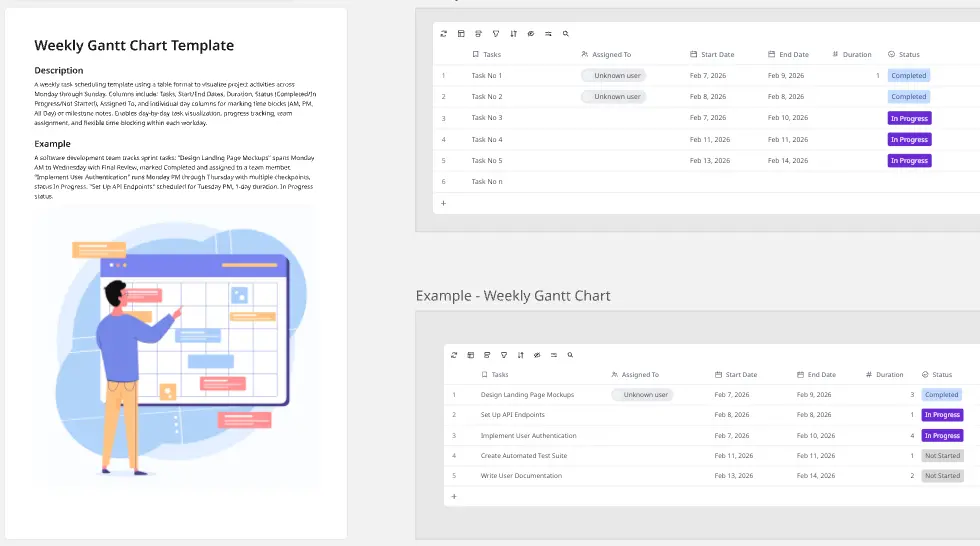
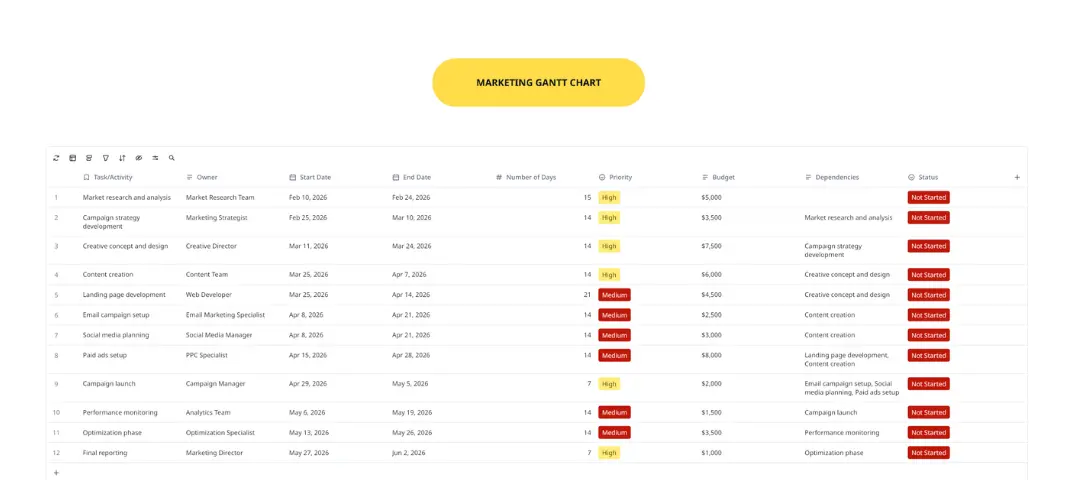
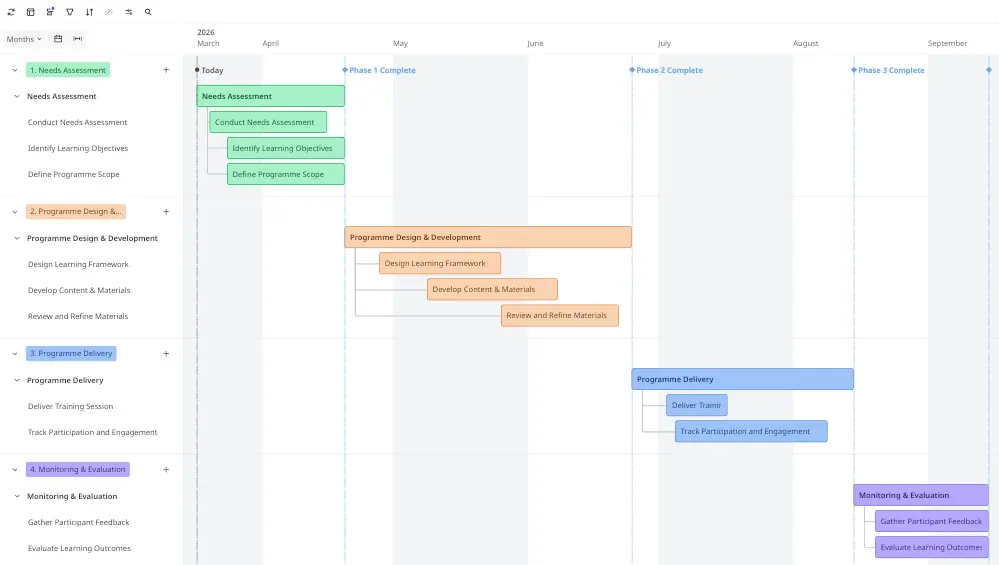
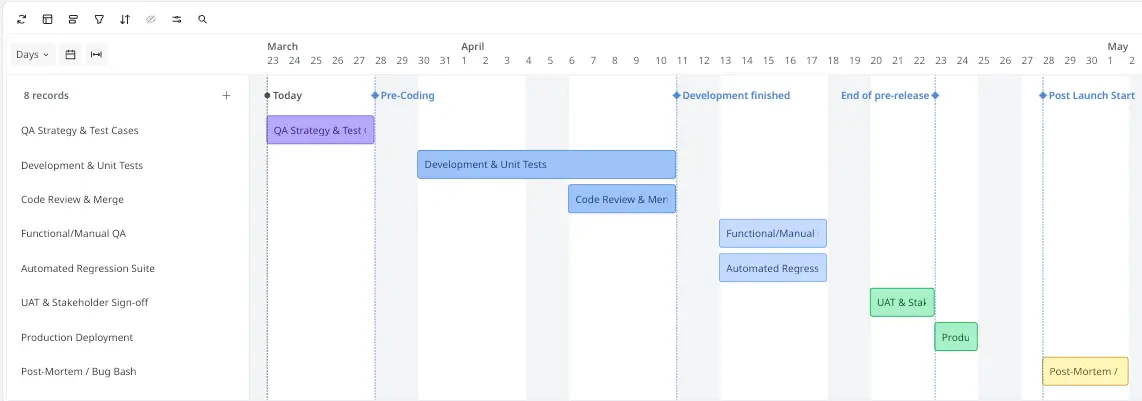
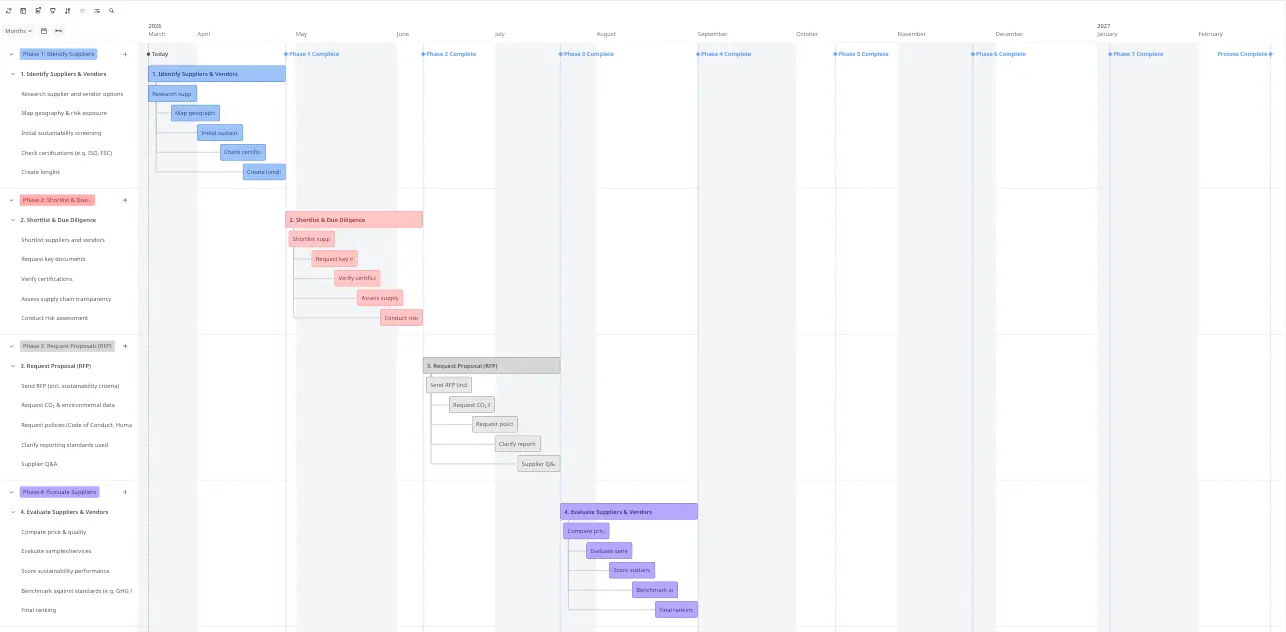
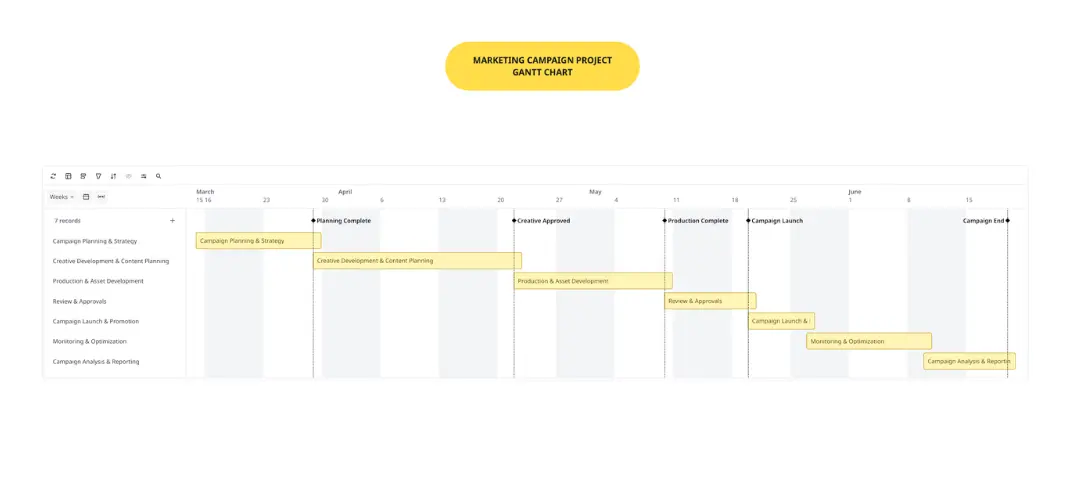
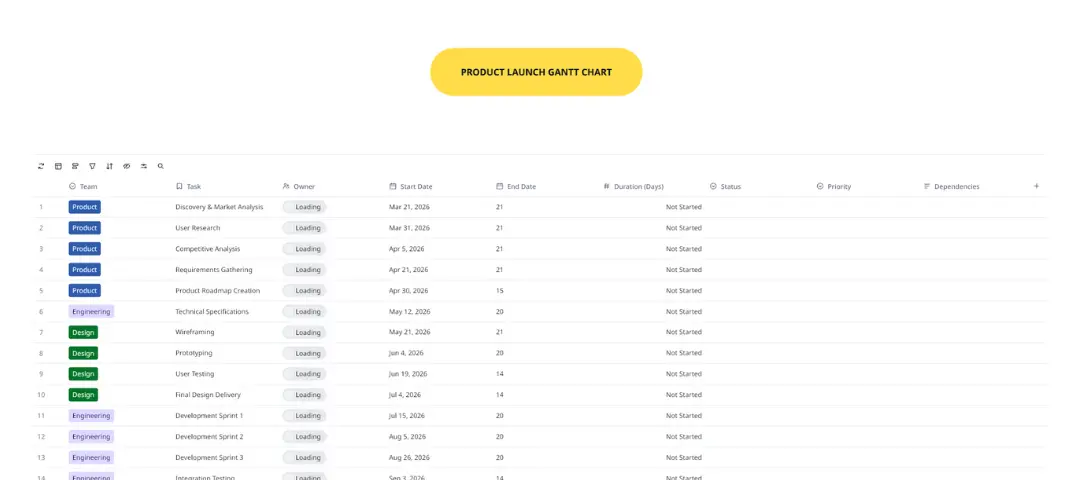
Die Sammlung von Vorlagen für Gantt-Diagramme bei Miro ist Ihr Go-to für visuelles Projektmanagement. Jede Vorlage ist darauf ausgelegt, Ihnen das Organisieren zu erleichtern, und bietet eine lebendige Zeitachse, die Ihren Überblick über Projektaufgaben und Fristen schärft. Mit diesen Vorlagen werden das Planen von Projektphasen, das Verfolgen von Fortschritten und das Anpassen an Veränderungen zur zweiten Natur. Betrachten Sie unsere Sammlung als Ihren Partner, um eine strukturiertere, kollaborativere und effektivere Projektmanagement-Erfahrung zu fördern.
Der "Kritischer Pfad"-Audit: 3 Wege, um ein robustes Gantt-Diagramm zu erstellen
Ein Gantt-Diagramm ist mehr als ein Balkendiagramm; es ist ein mathematisches Modell für den Erfolg Ihres Projekts. Um von einem einfachen Zeitplan zu einem professionellen Fahrplan zu gelangen, wenden Sie diese drei Experten-"Checks" auf Ihrem Miro-Board an:
1. Die "Critical Path" Analyse
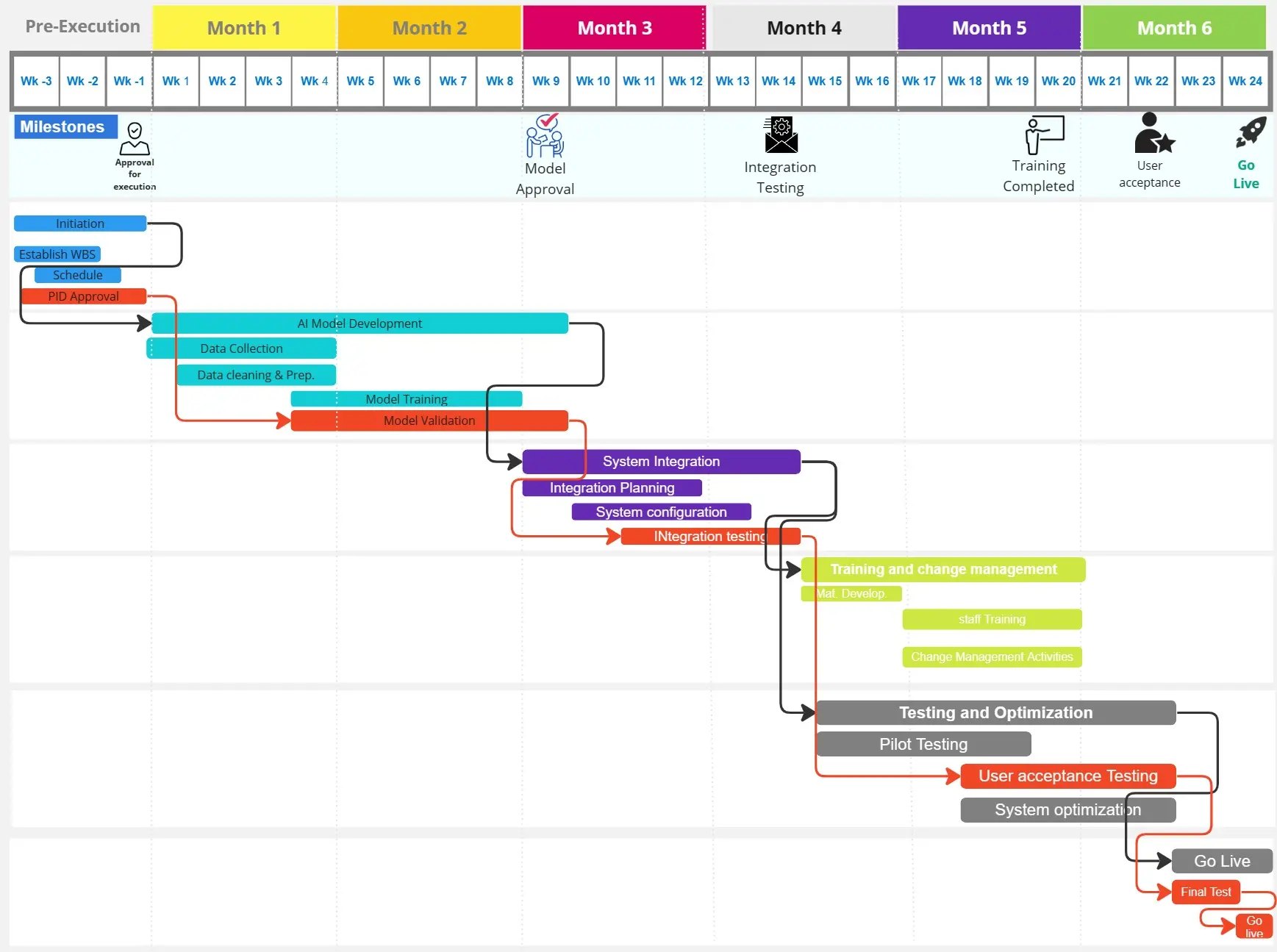
Der Check: Können Sie sofort erkennen, welche Aufgaben bei einer Verzögerung von 24 Stunden den gesamten Projektstart verschieben würden? Der Fix: Verwenden Sie Miro’s Verbindungslinien, um Ihren Kritischen Pfad hervorzuheben. Diese Aufgaben haben "keinen Puffer". Durch das visuelle Unterscheiden dieser von nicht wesentlichen Aufgaben helfen Sie Ihrem Team zu verstehen, wo sie sich keine Verzögerungen leisten können.
2. Eliminierung von "Abhängigkeits-Deadlocks"
Prüfung: Sind deine Aufgaben so verknüpft, dass eine Schleife oder eine unmögliche Abfolge entsteht? Lösung: Überprüfe deine Ende-zu-Start (FS)- und Start-zu-Start (SS)-Abhängigkeiten. Ein häufiger Fehler besteht darin, ein einzelnes Teammitglied mit fünf gleichzeitigen „Start-zu-Start“-Aufgaben zu überfordern. Nutze dein Gantt-Diagramm, um diese Balken zu „staffeln“ und sicherzustellen, dass die menschliche Kapazität mit der visuellen Zeitachse übereinstimmt.
3. Der "Granularitäts-Lücke"-Test
Prüfung: Sind deine Aufgabenbalken zu lang (z. B. ein einzelner 4-Wochen-Balken für „Entwicklung“)? Lösung: Wenn ein Aufgabenbalken länger als 5 Tage ist, ist es ein „Black Box“. Zerlege große Aufgaben in kleinere Unteraufgaben. So kannst du den Fortschritt schrittweise verfolgen und dem Team häufiger Erfolge ermöglichen, indem sie kleinere Abschnitte des Gantt-Diagramms abschließen.
Warum unsere Gantt-Diagramm-Beispiele dir gefallen werden
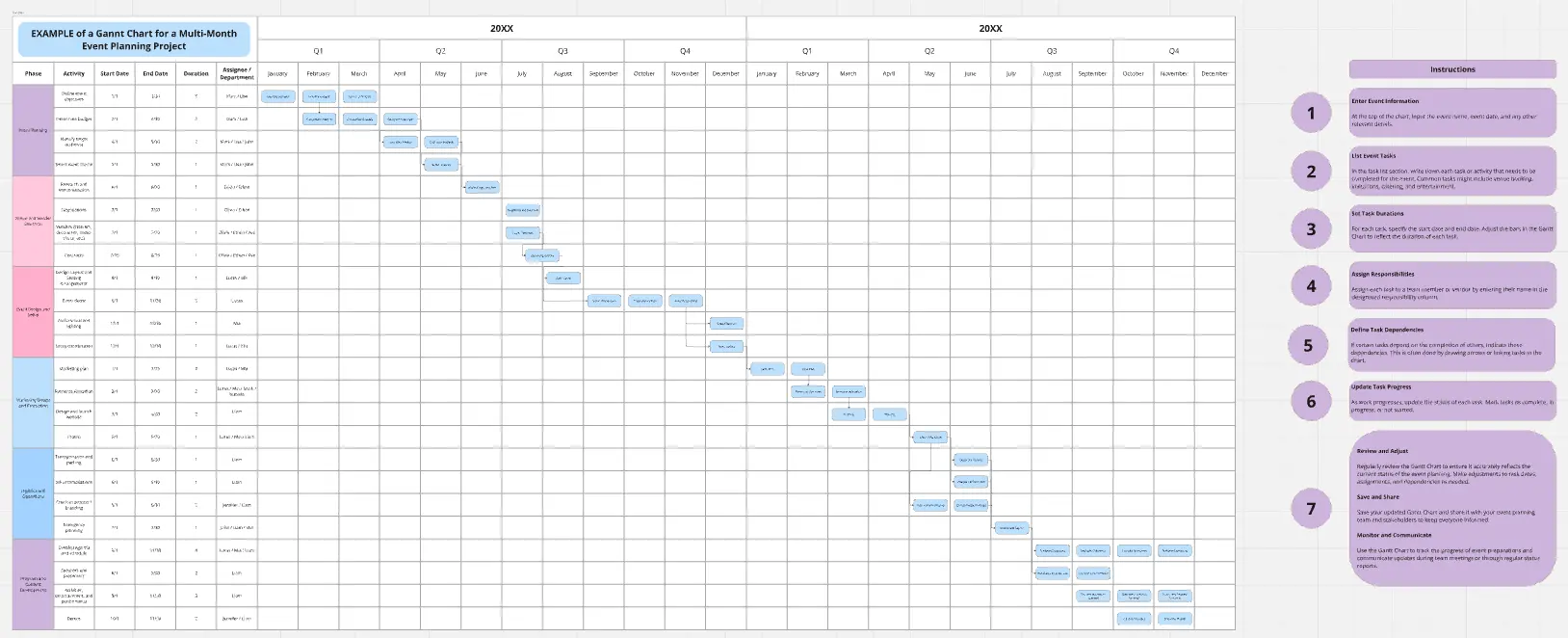
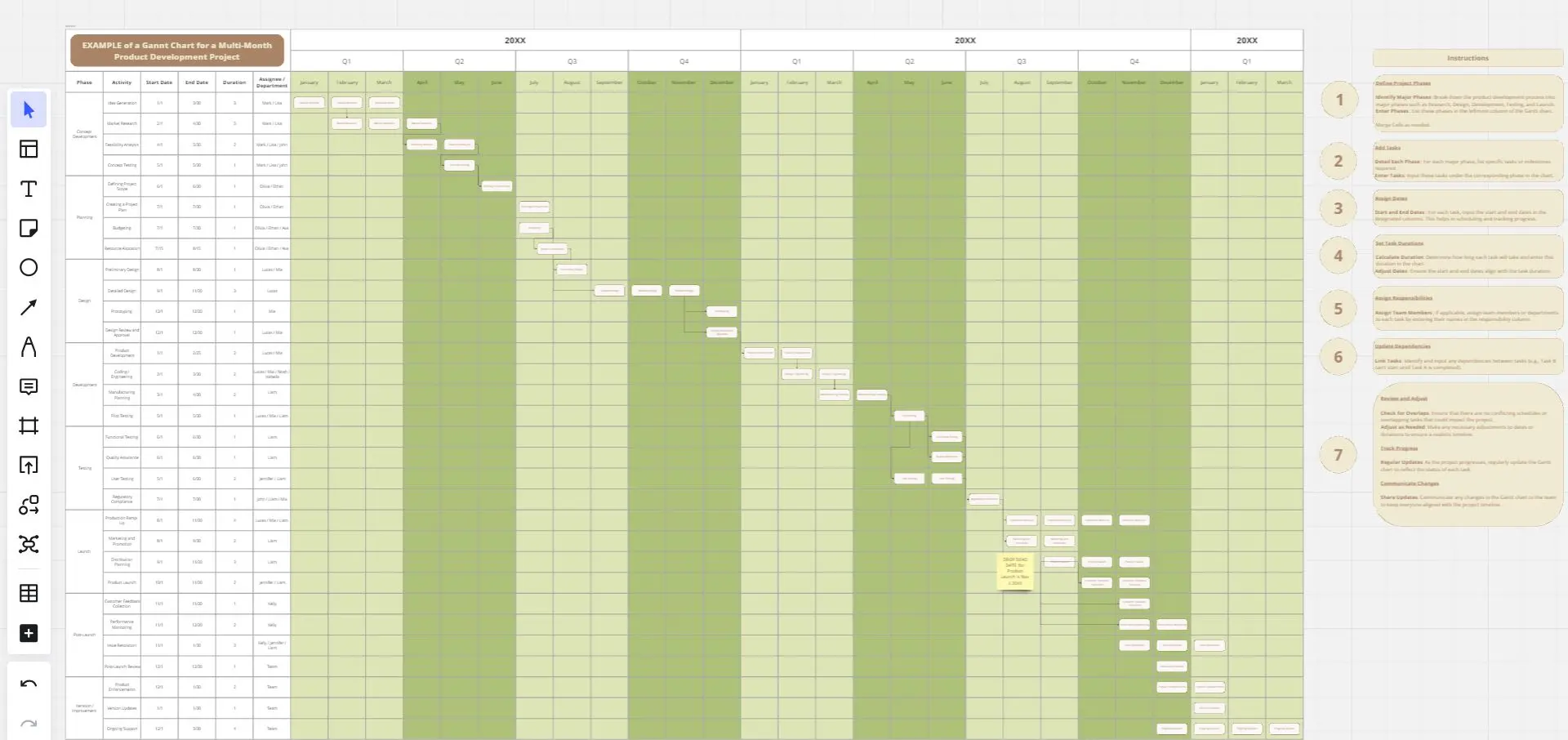
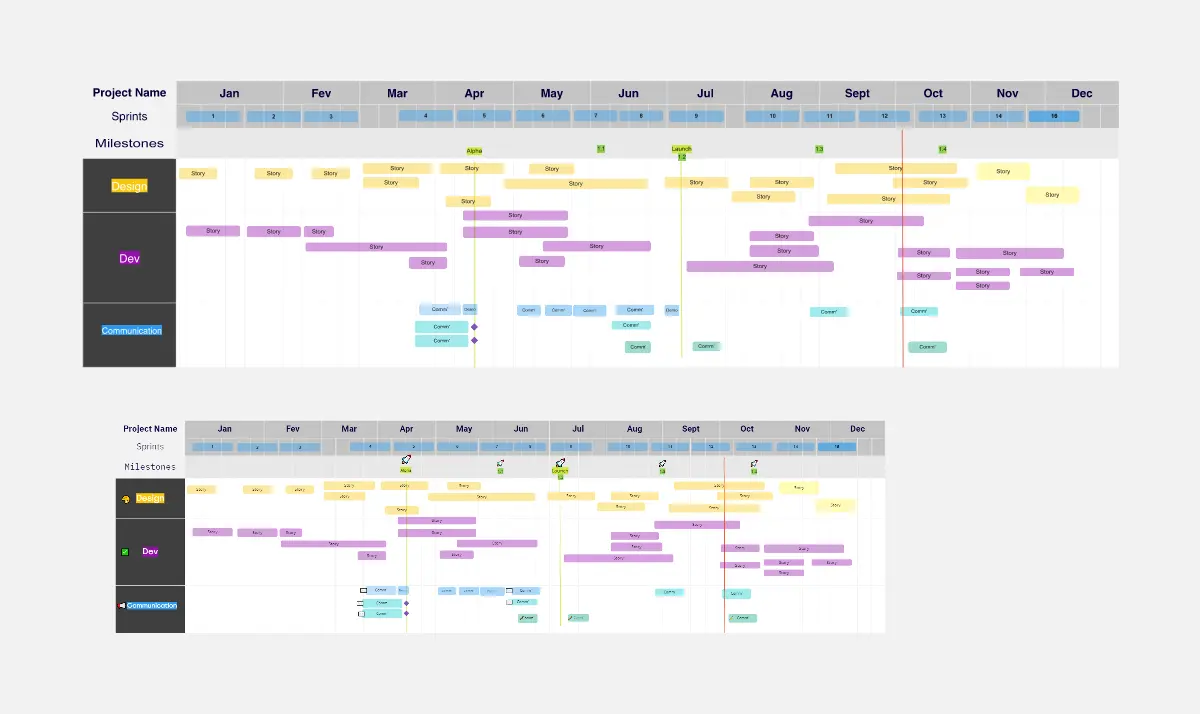
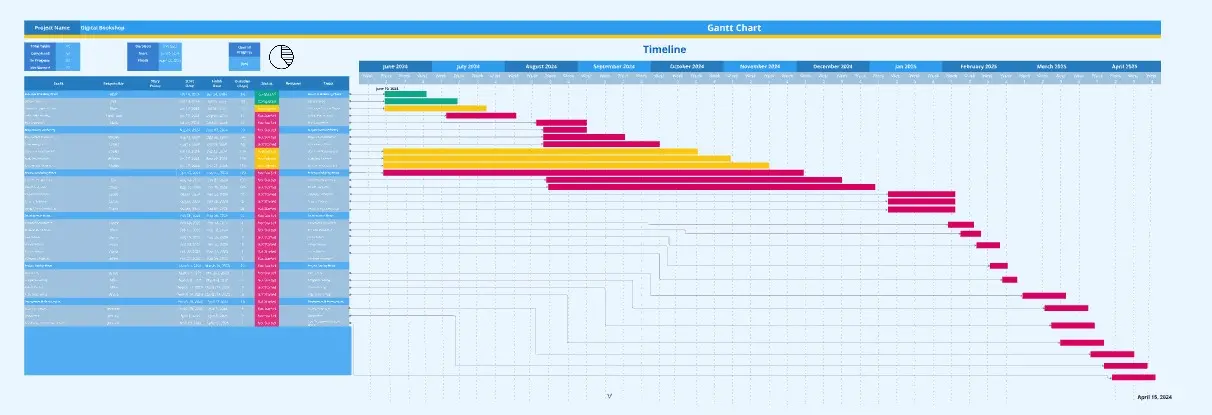
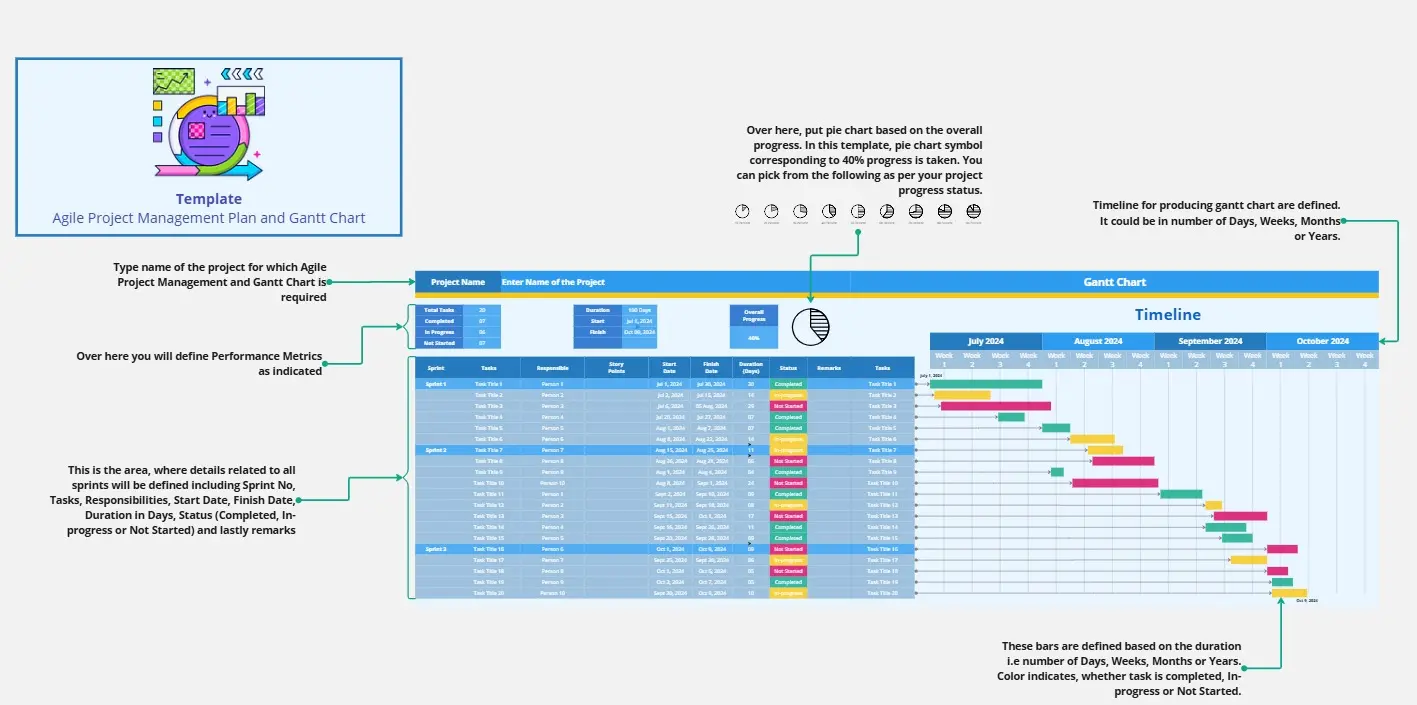
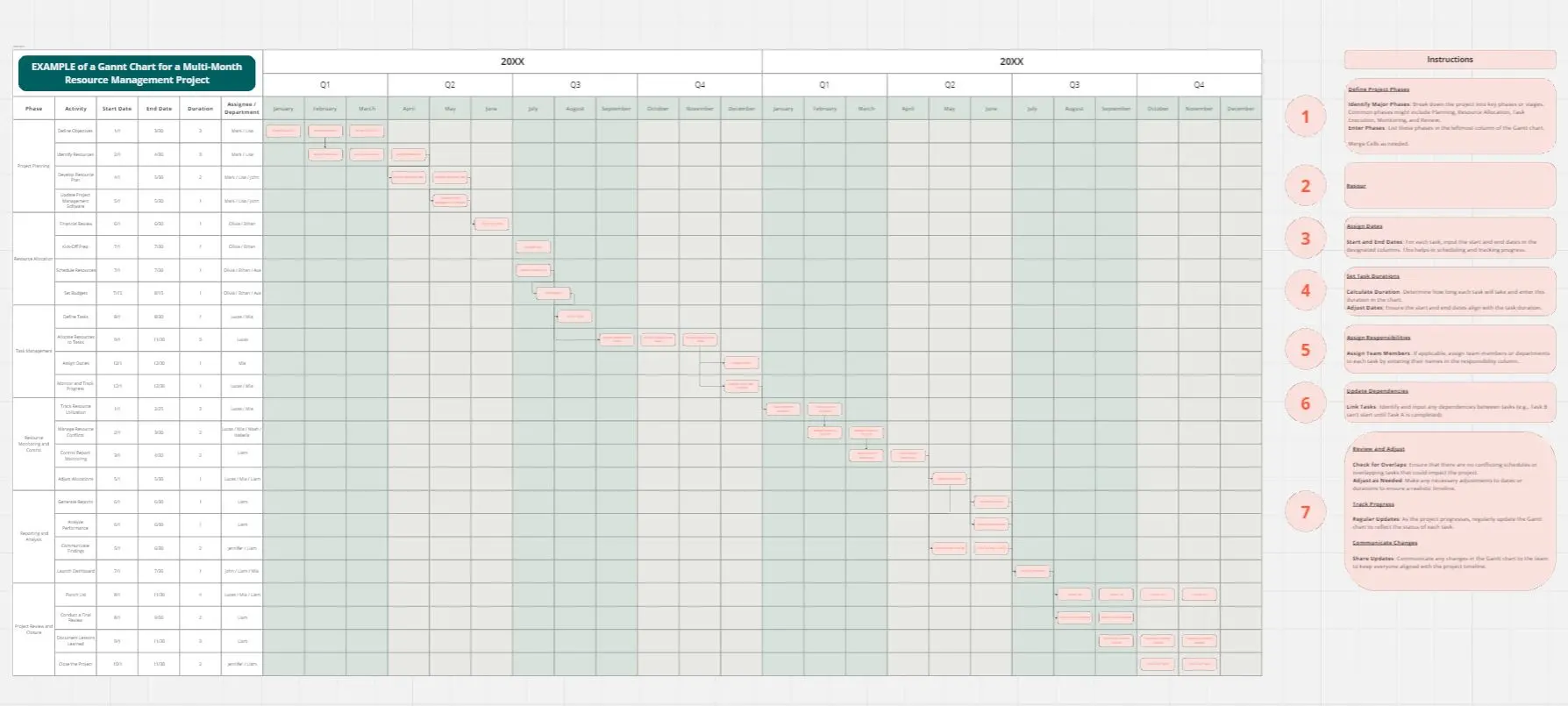
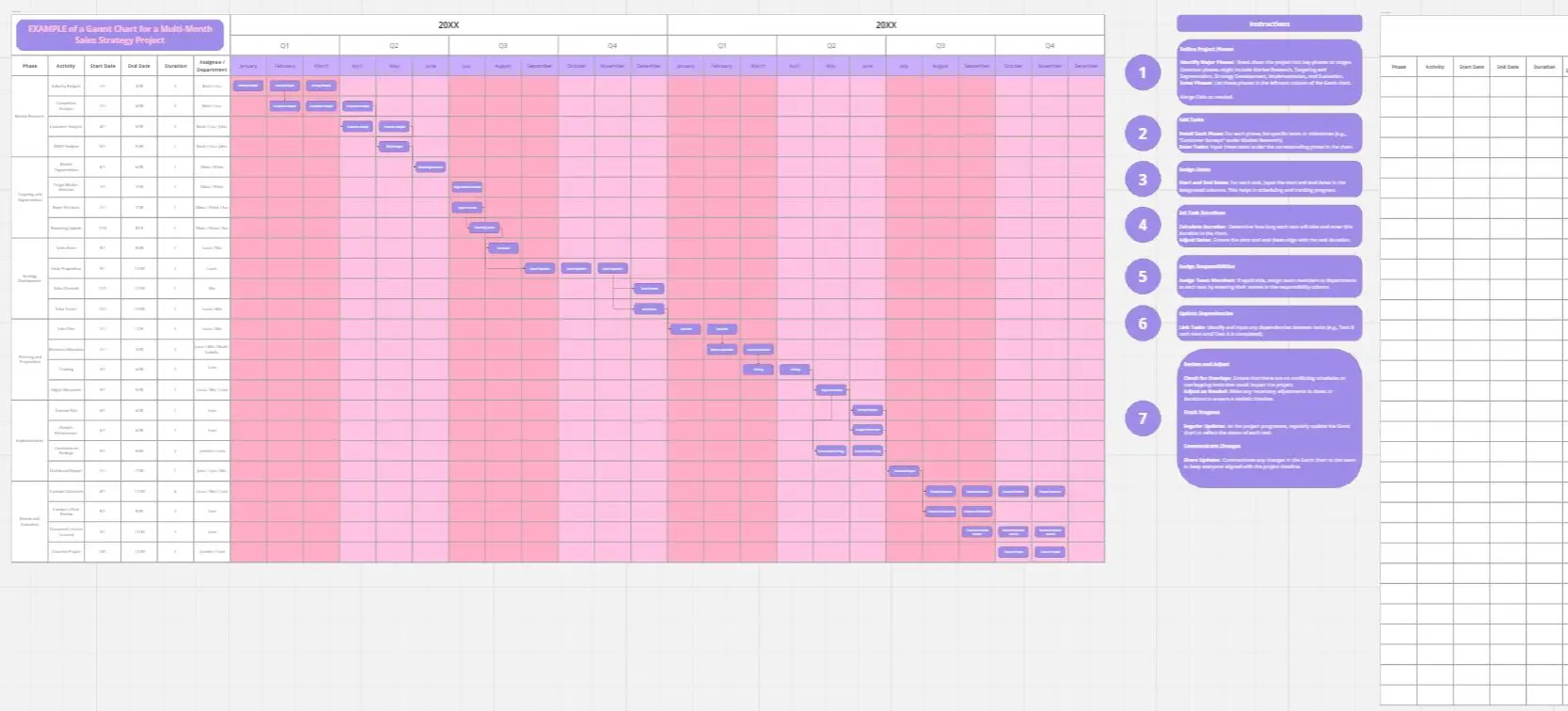
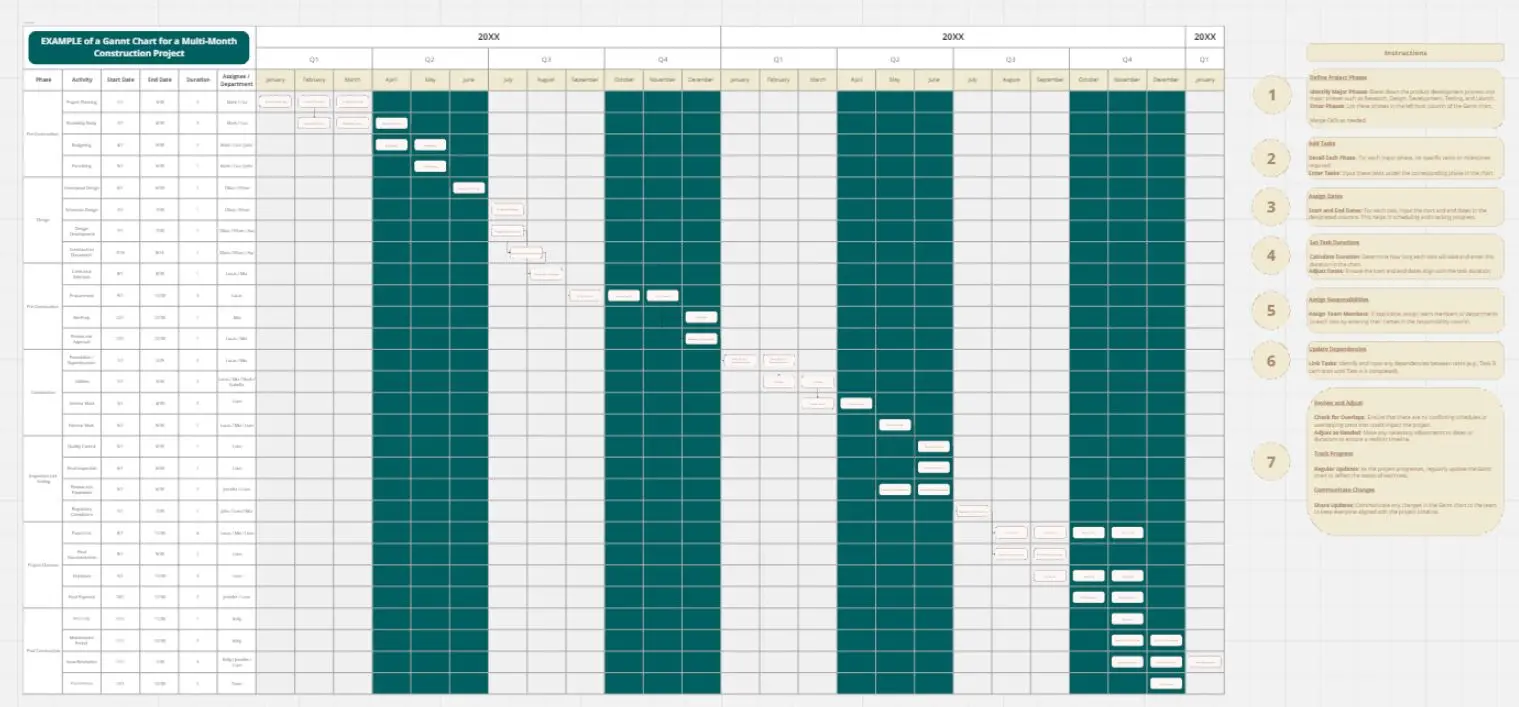
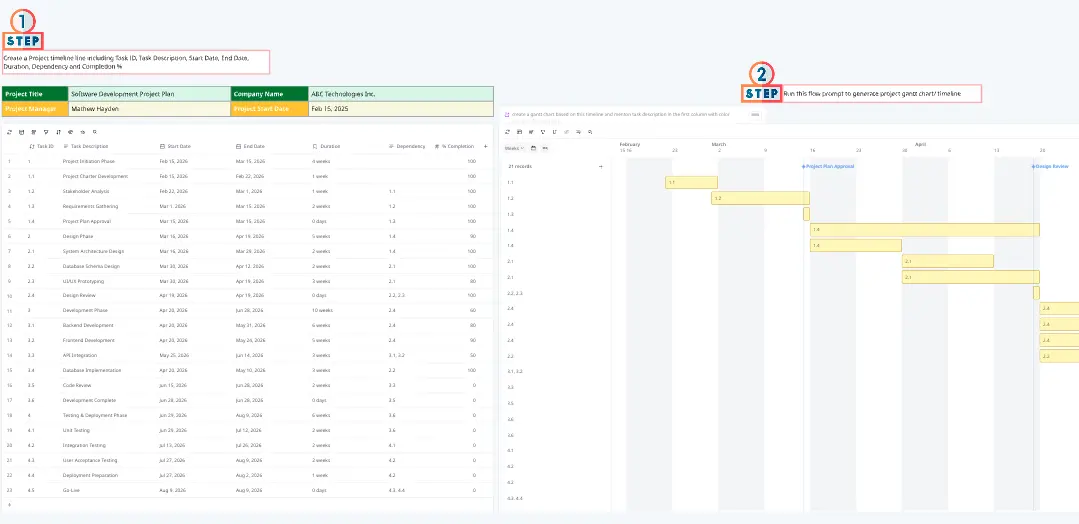
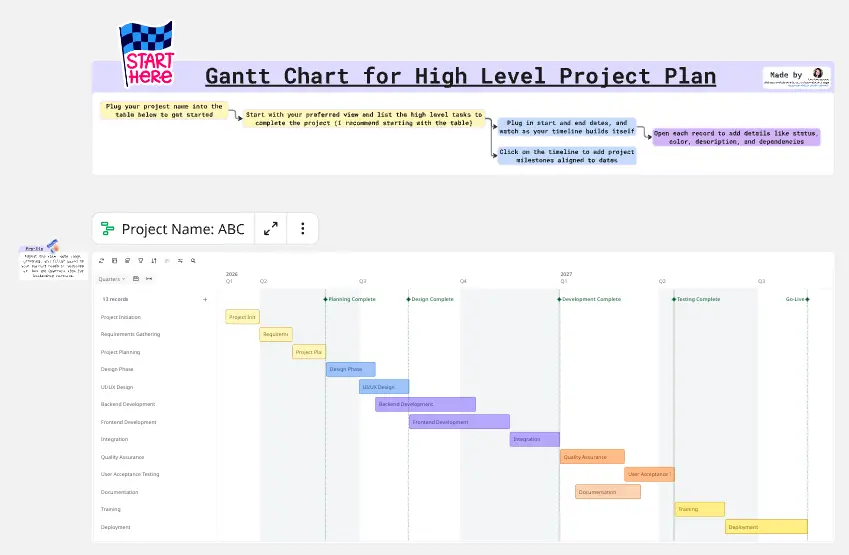
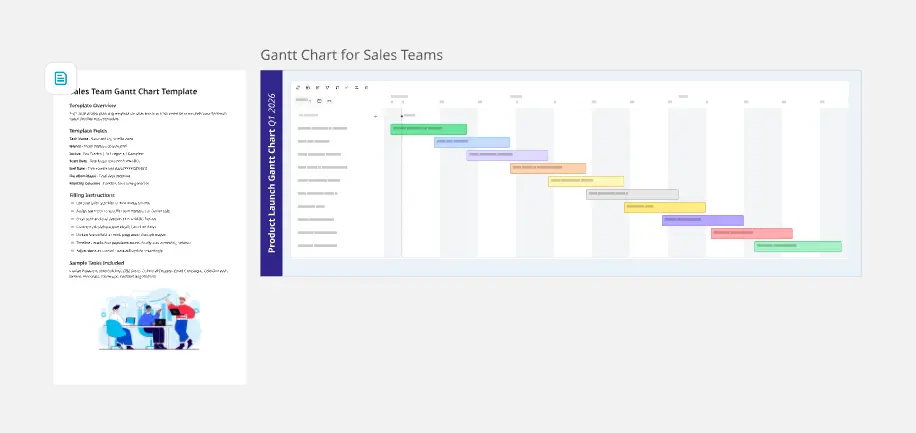
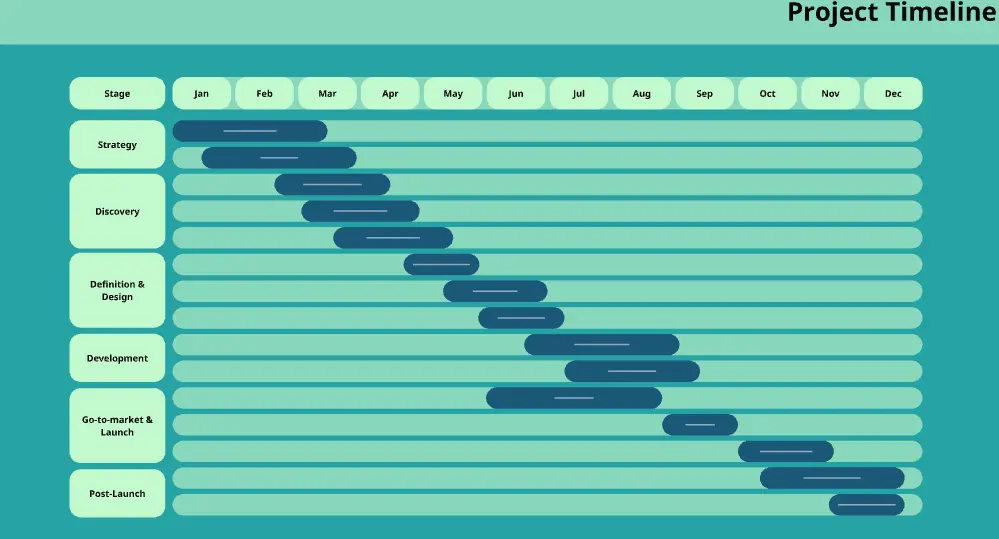
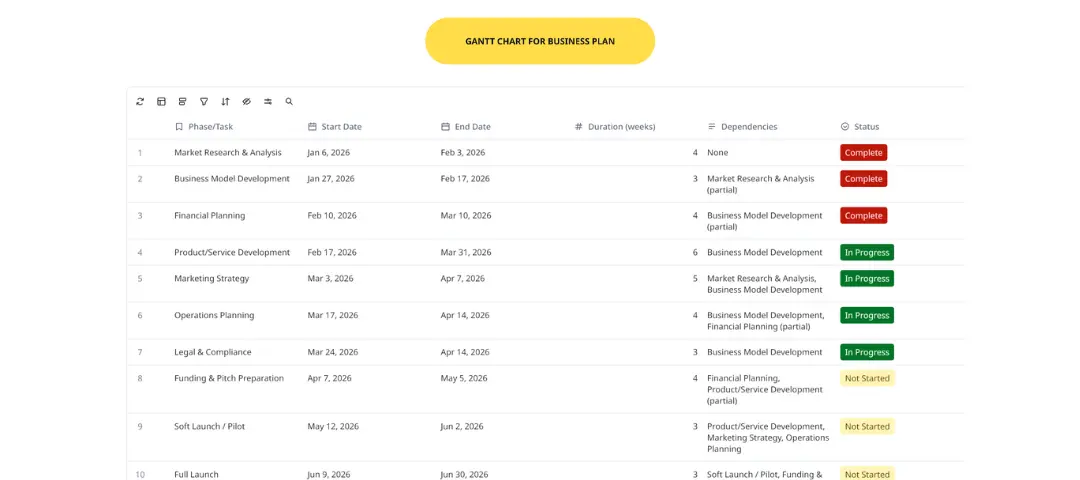
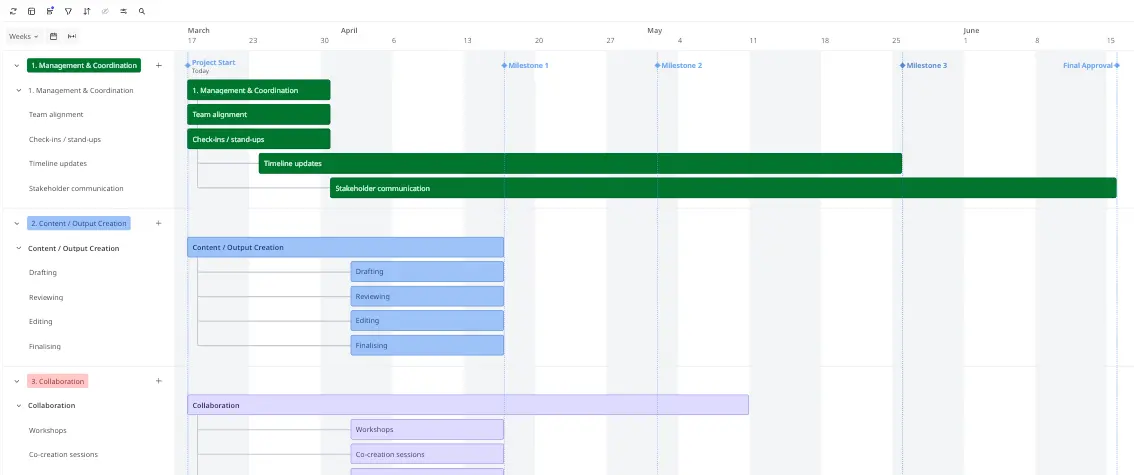
In unseren Gantt-Diagramm-Beispielen zeigen wir die Vielseitigkeit unserer Vorlagen, die für ein breites Spektrum von Projekten und Branchen geeignet sind. Sie bieten eine klare Möglichkeit, die Zeitachse deines Projekts zu visualisieren, die Abhängigkeiten der Aufgaben zu verstehen und die Teamkoordination zu verbessern. Diese Beispiele sind mehr als nur Vorlagen; sie sind ein visuelles Werkzeug, das sich in deinen Workflow integriert und dir hilft, die Entwicklung deines Projekts mit größerer Transparenz und Kontrolle zu steuern.
Müheloses Navigieren in der Gantt-Diagramm-Vorlage von Miro
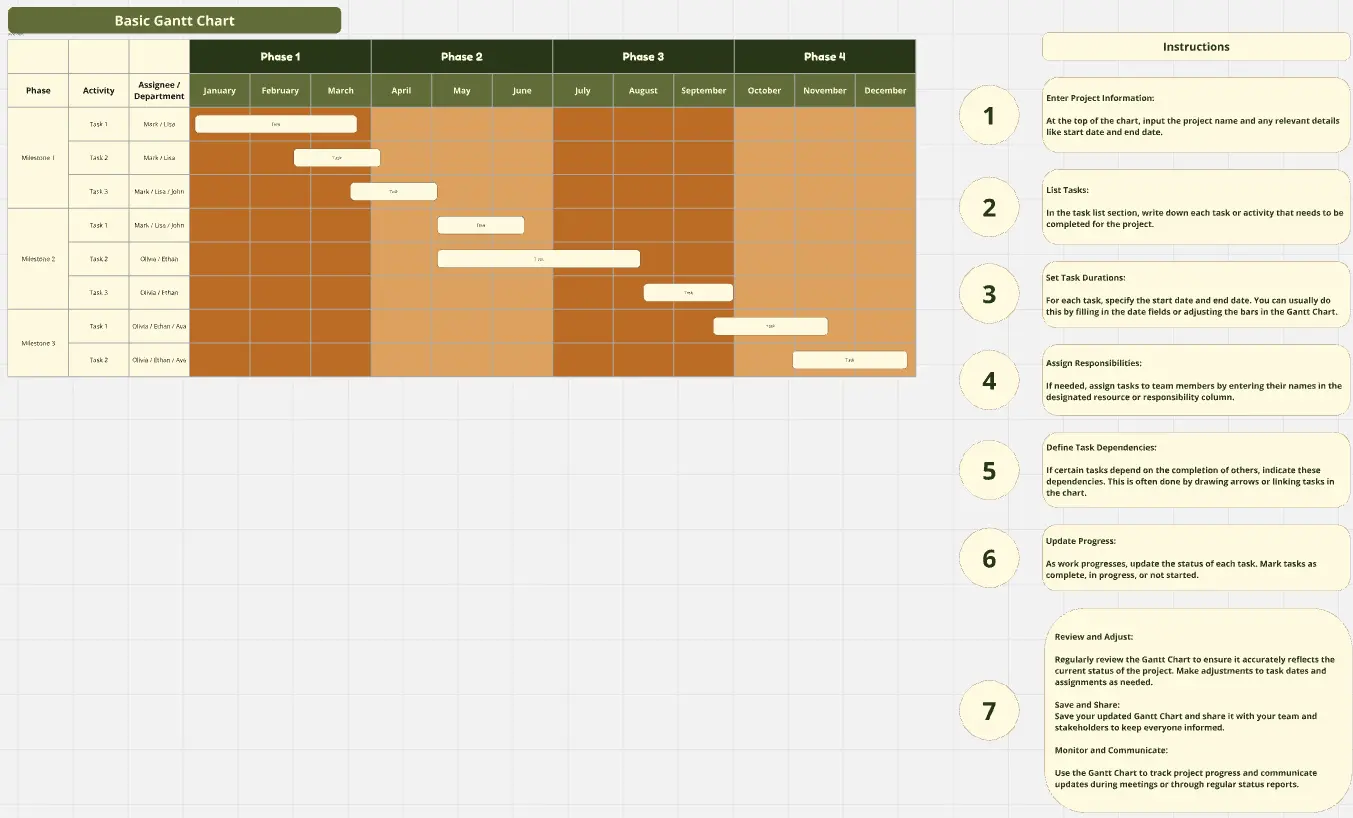
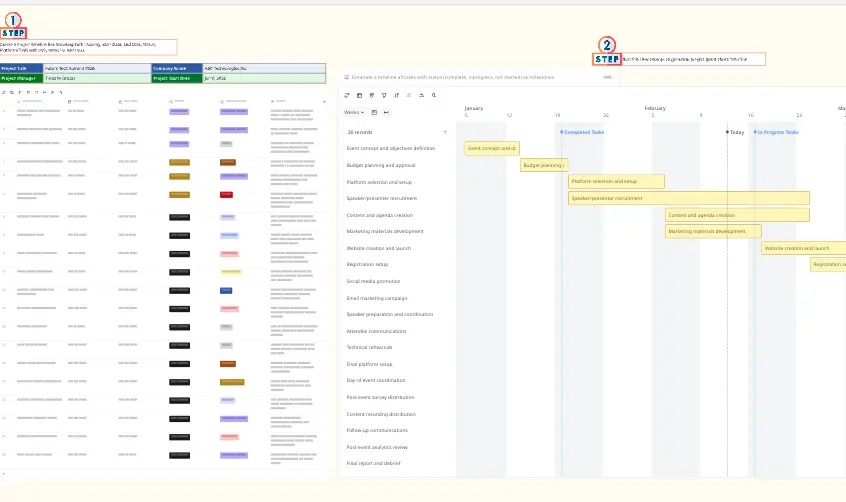
Der Einstieg in eine Gantt-Diagramm-Vorlage in Miro ist einfach. Hier ist eine Schritt-für-Schritt-Anleitung zur Nutzung der Gantt-Diagramm-Vorlage in Miro:
Vorlage auswählen: Gehe zur Vorlagengalerie von Miro und wähle die Gantt-Diagramm-Vorlage aus, die am besten zu den Anforderungen deines Projektes passt.
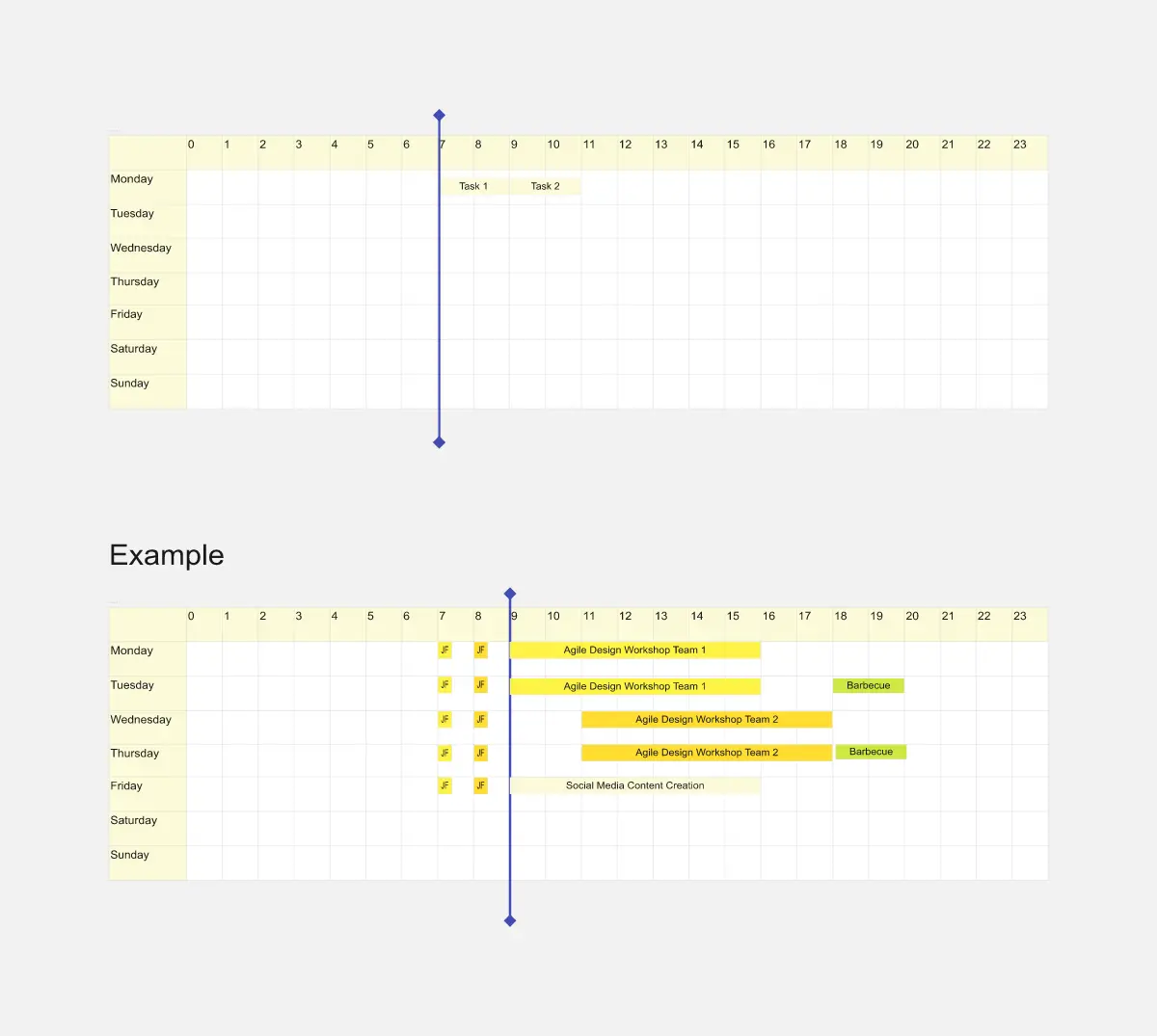
Aufgaben anpassen: Sobald die Vorlage auf deinem Board ist, füge deine Projektaufgaben hinzu. Klicke auf die vorhandenen Aufgabebalken oder nutze die Symbolleiste, um neue hinzuzufügen, und beschrifte sie entsprechend.
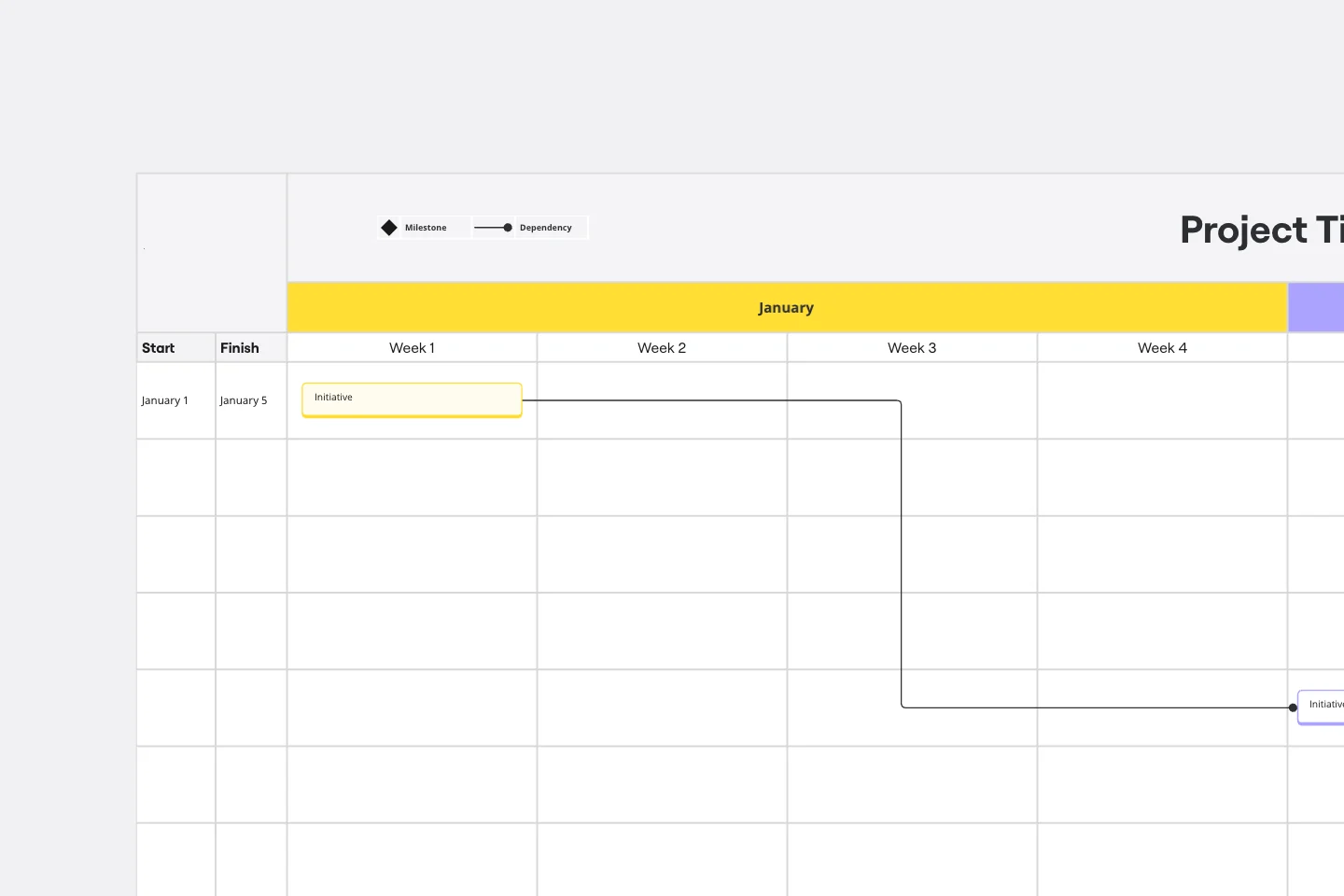
Start- und Enddaten festlegen: Gib für jede Aufgabe die Start- und Enddaten an. Dadurch wird die Länge des Aufgabensbalkens im Gantt-Diagramm automatisch angepasst, um die Dauer der Aufgabe darzustellen.
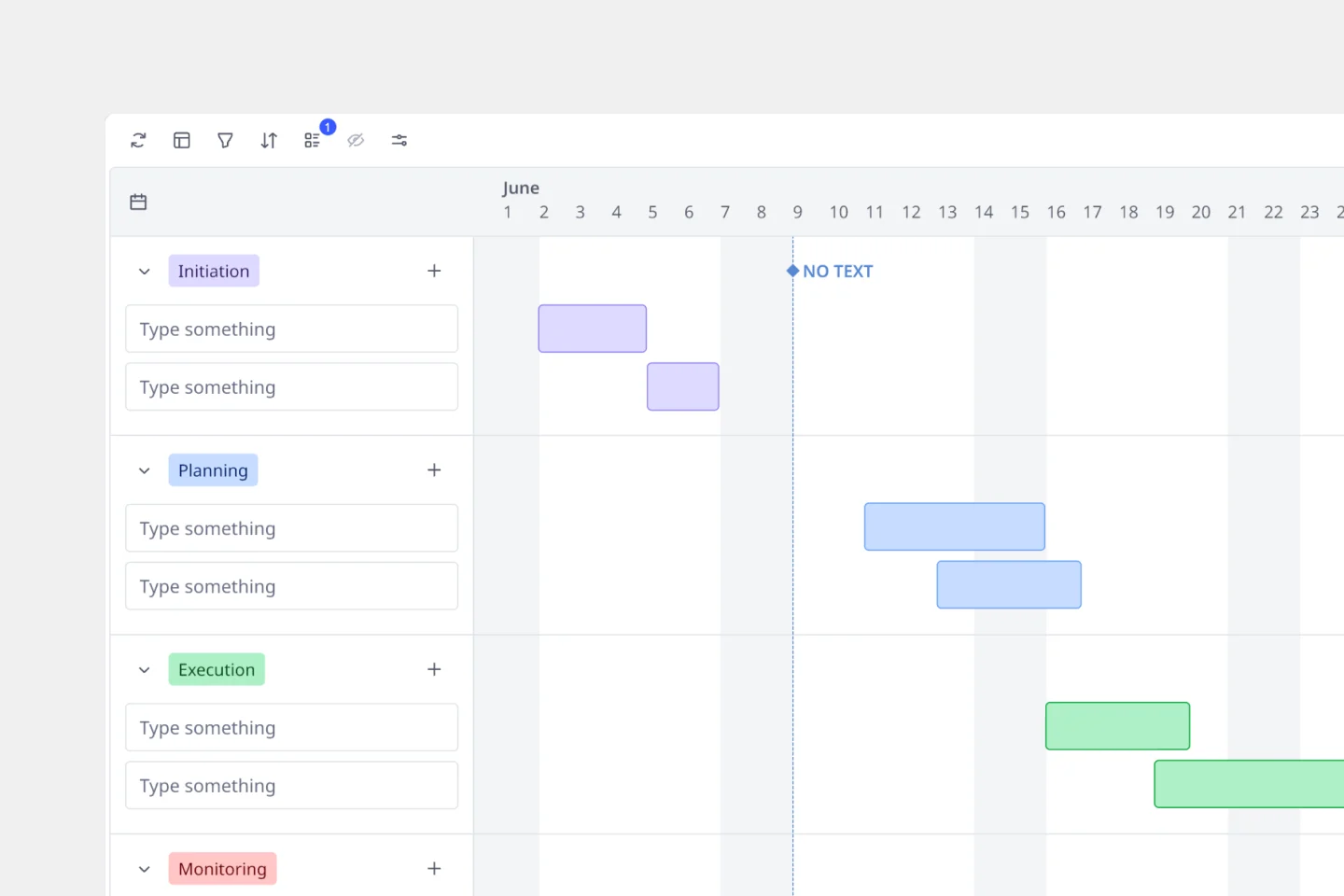
Meilensteine definieren: Identifiziere und füge wichtige Meilensteine in deine Projektzeitachse hinzu. Diese markieren signifikante Fortschrittspunkte oder Ziele.
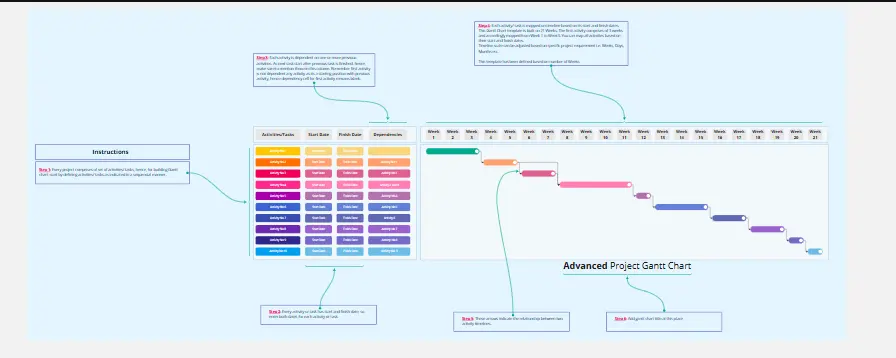
Abhängigkeiten festlegen: Wenn bestimmte Aufgaben vom Abschluss anderer abhängen, gib diese Abhängigkeiten an, indem du Linien oder Pfeile zwischen den entsprechenden Aufgabebalken ziehst.
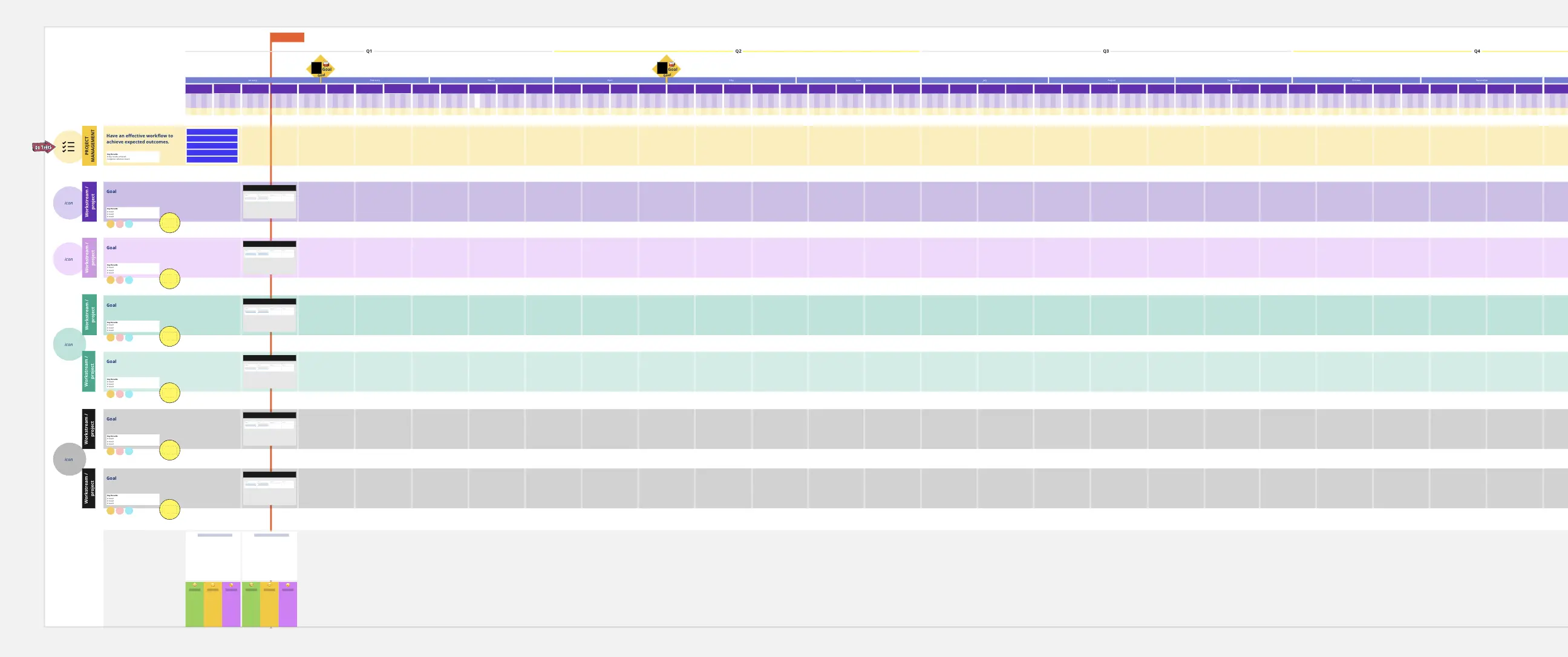
Aufgaben zuweisen: Weise Aufgaben den Teammitgliedern zu, indem du ihre Namen hinzufügst oder Symbole verwendest, um die Personen oder Teams darzustellen, die für jede Aufgabe verantwortlich sind.
Zusammenarbeiten und teilen: Teile das Board mit Teammitgliedern und lade sie ein, das Gantt-Diagramm anzusehen oder zu bearbeiten. Sie können in Echtzeit Beiträge leisten und Aktualisierungen vornehmen.
Fortschritte nachverfolgen: Aktualisiere das Gantt-Diagramm während des Projektverlaufs, indem du die Aufgabenleisten verschiebst oder ihre Farben änderst, um erledigte Aktivitäten abzubilden.
Anpassen bei Bedarf: Wenn sich Projektzeitpläne verschieben, kannst du die Aufgabenleisten ganz einfach auf neue Daten ziehen oder ihre Dauer verlängern und verkürzen.
Prüfen und berichten: Nutze das Gantt-Diagramm, um den Projektfortschritt in Meetings zu prüfen und Updates mit Stakeholdern zu teilen, indem du das Board exportierst oder direkt aus Miro präsentierst.
Denk daran, dass für ein effektives Management von Gantt-Diagrammen in Miro regelmäßige Aktualisierungen und eine klare Kommunikation mit deinem Team entscheidend sind.