タイムライン テンプレートについて
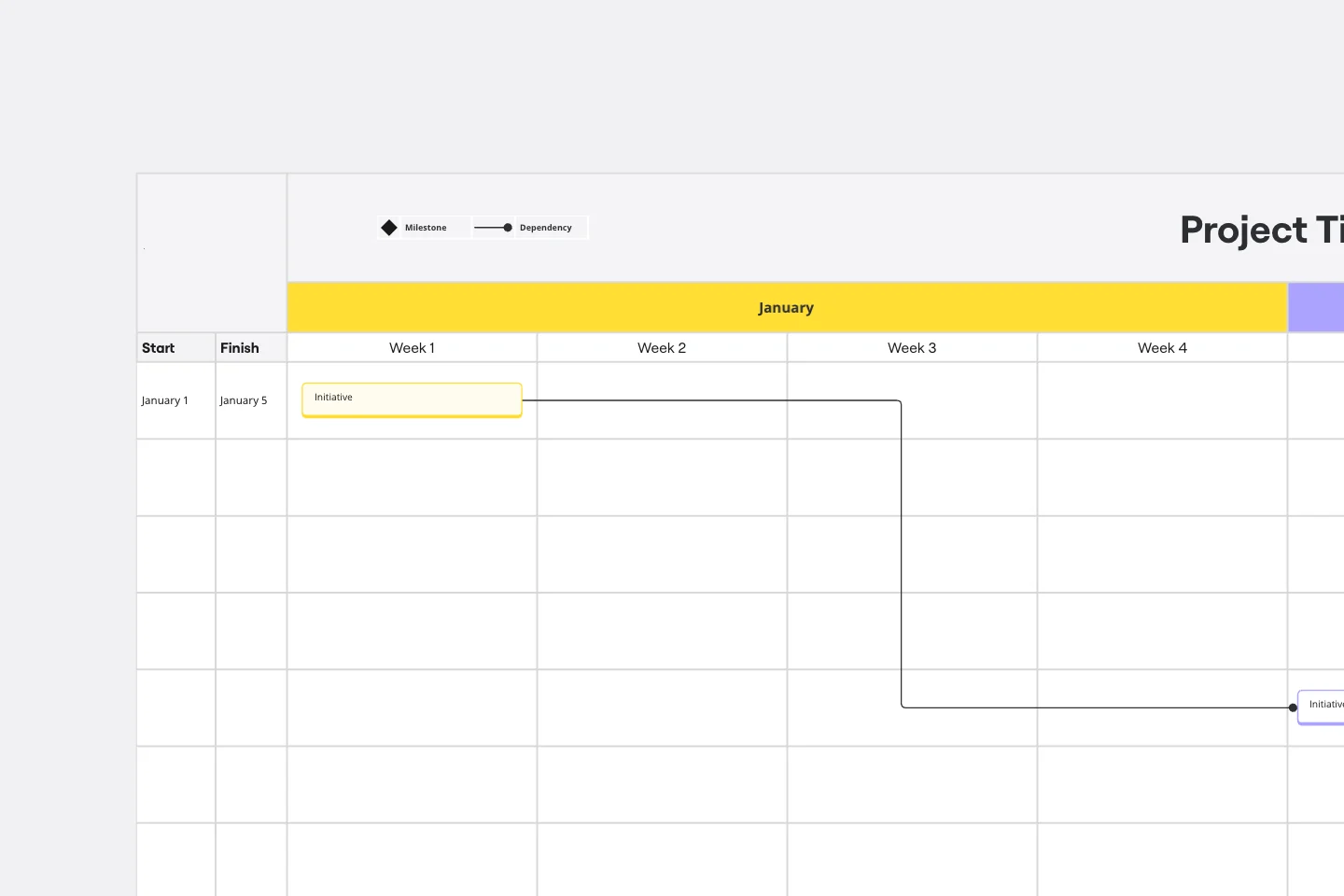
タイムラインは、重要な日付やイベントを時系列で表示します。製品管理者、プロジェクトマネージャー、チームメンバーにとって、進捗や障害を視覚的に表現するための有用なツールです。
タイムラインを使えば、過去に何が起こったのか、現在何が達成されているのか、そして今後どの作業に注意を払うべきかをすばやく把握することができます。プロジェクトや製品を成功させたい場合は、主要なマイルストーンや開始日と終了日を示すタイムラインを作成することが重要です。プロジェクトのタイムライン テンプレートを使って、これらの重要な日付の共有リファレンスとして活用できます。
タイムラインとは?
タイムラインは、プロダクトマネージャーにとってミニロードマップとして機能することができます。明確にラベル付けされていれば、製品やプロジェクトを成功裏に提供するために必要なすべての作業を視覚化するのに役立ちます。タイムラインは、新機能の開発、バグ修正、および継続的改善に関する変更を伝えるのに役立ちます。プロジェクト計画の観点から見ると、タイムラインは依存関係、リソース割り当て、ワークフロー、締め切りを明確にするのにも役立ちます。
タイムライン テンプレートを使用する時
タイムラインは、以下の用途で役立ちます:
タイムラインは、特に忙しいプロダクトマネージャーの日常業務に役立ちます。これらはプロセスとチームのアクティビティーの優先順位付けを支援し、ロードマップを構築して遂行し、製品のローンチを推進し、チーム全体で製品の認知度を高めるのに役立ちます。
プロジェクトマネージャーは、プロジェクトタイムラインをプレゼンテーションやプロジェクト計画、提案書に追加できます。タイムラインは、プロジェクトの詳細をチームやクライアント、関係者と共有するために他の書類でも役立ちます。
タイムラインテンプレートの使い方
自分のタイムラインを作成するのは簡単です。Miro はそれらを作成して共有するのに最適なツールです。タイムラインテンプレートを選択して始め、自分用に以下のステップを実行しましょう。
語りたいストーリーを決めましょう。 あなたのタイムラインは何を伝えますか?それは簡略型ロードマップ、ワークフロー、プロジェクト、キャンペーンのタイムラインかもしれません。目的を決めたら、意味のあるデータを入力する準備が整います。
タイムラインで要点を追加、削除、再配置する。このタイムラインで週次、月次、四半期、年次のいずれの進捗を表示するか選択します。テキストボックスを編集して、重要なフェーズやマイルストーンを変更できます。
チームのフィードバックを集めて、タイムラインの日付、アクションアイテム、およびフェーズを改善しましょう。場合によっては、他のグループの専門家や特定のメンバーにレビューや特定の情報を提供してもらう必要があるかもしれません。@メンバーを入力すると特定のメンバーに通知され、@グループを入力すると全員に一度に通知されます。ベルアイコンをクリックして会話スレッドをフォローし、全員が決定に同意したらコメントを解決できます。
タイムラインを色やフォント、アイコン、メディアの埋め込みでカスタマイズします。デフォルトのタイムラインは、必要に応じてコンテキストや新しい情報を追加して拡張できます。タイムラインのテキストも編集できます。タイムラインを色分けしてアクションのステータスを一目で表示し、絵文字を挿入して予定より早く(または遅れて)完了したマイルストーンにコンテキストを追加できます。関連するメディア、例えば動画や画像、あるいはマイルストーン チャートのような関連するMiro ボードにリンクすることもできます。
月間テンプレートの例を見つけて、プロジェクトを常に把握しましょう。