Über die Mindmap-Vorlage
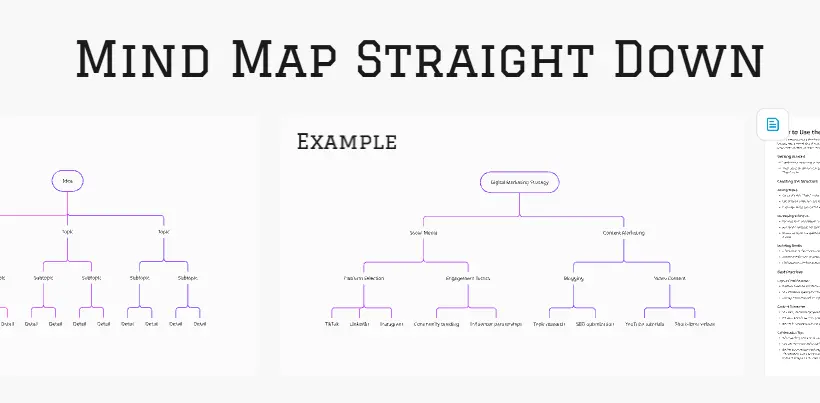
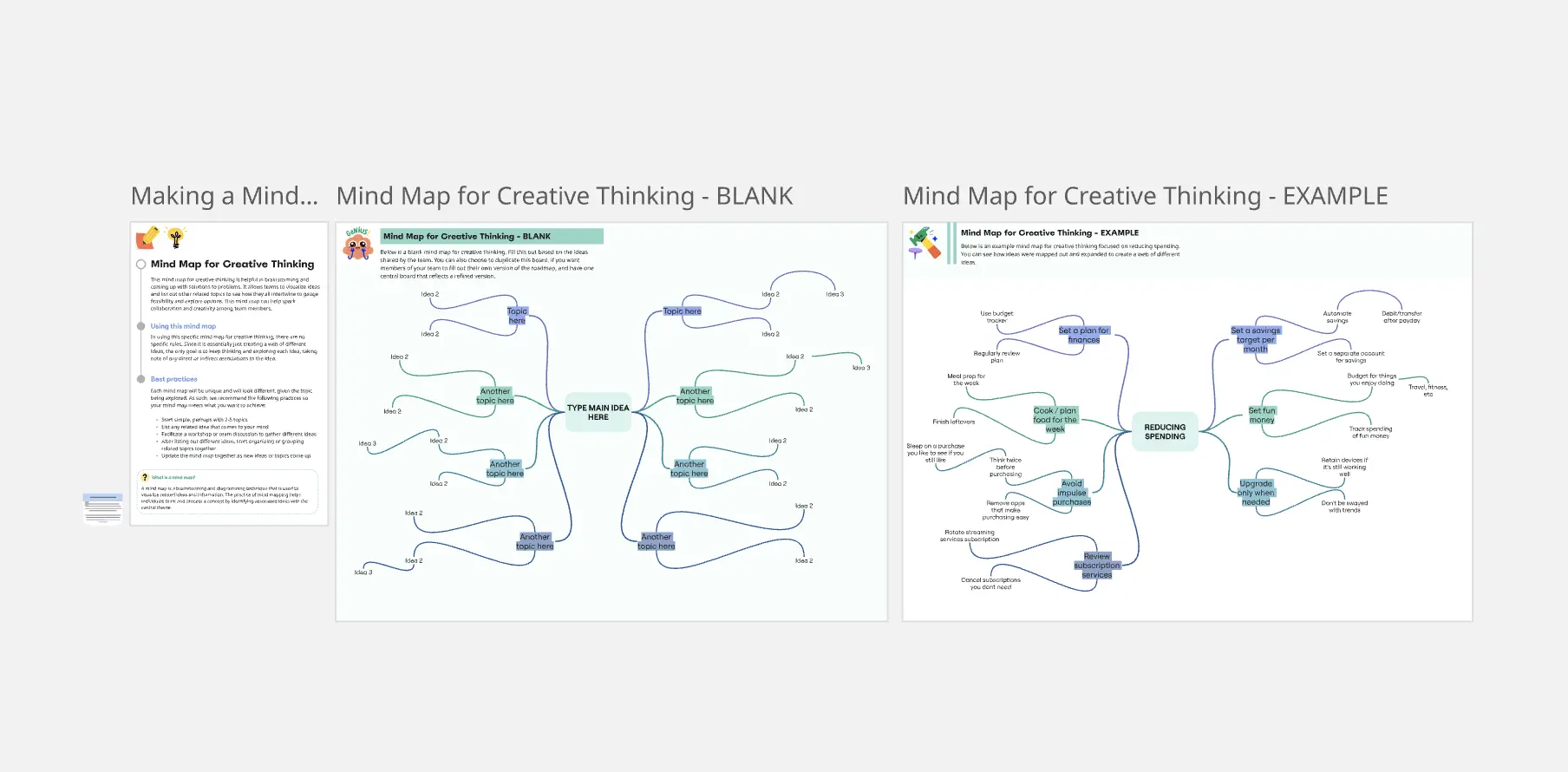
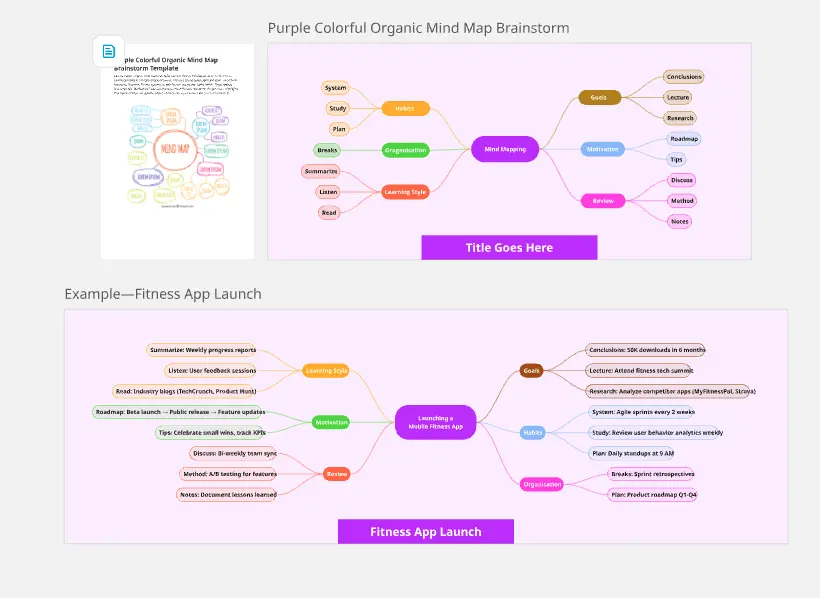
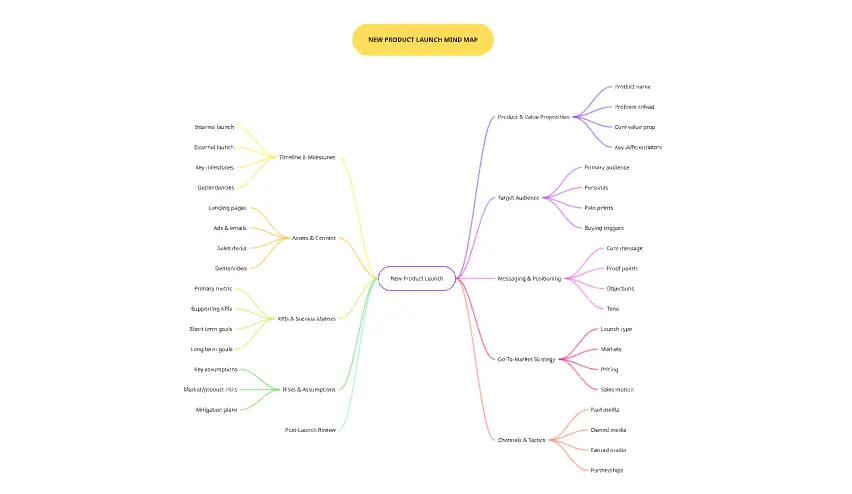
Eine Mindmap-Vorlage ist ein nichtlineares, grafisches Framework, das dazu dient, Informationen um ein einzelnes zentrales Konzept zu ordnen. Im Gegensatz zu einer einfachen Liste spiegelt eine Mindmap wider, wie das menschliche Gehirn Ideen natürlicherweise durch Assoziation verarbeitet. Durch die Verwendung einer "hub-and-spoke"-Struktur ermöglichen dir diese Vorlagen, Verbindungen zwischen unterschiedlichen Gedanken zu visualisieren und sind damit das ideale Werkzeug für Brainstorming, Notizen und komplexe Problemlösungen.
Kernelemente einer Mindmap-Vorlage
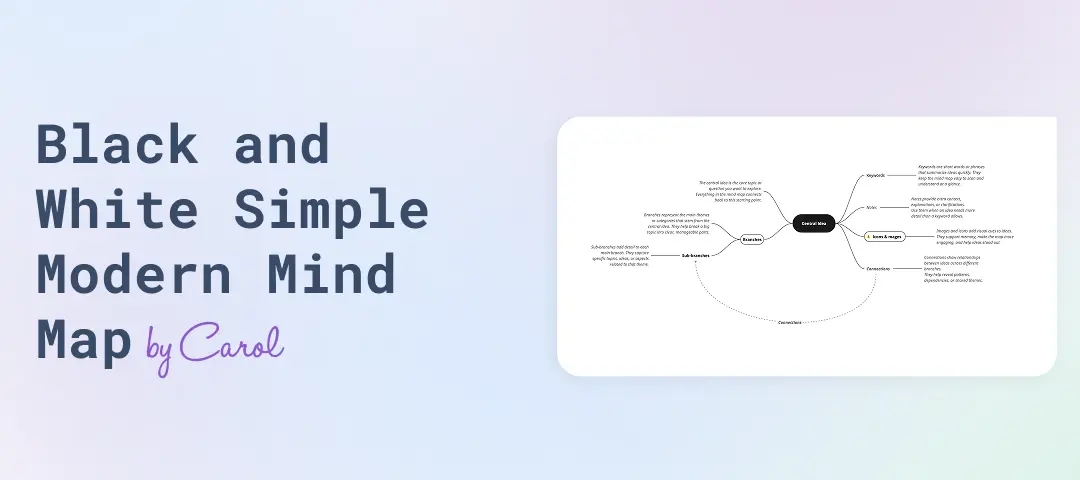
Eine professionelle Mindmap-Vorlage bietet eine "spatial logic", die sich mit einfachen Listen nicht abbilden lässt. Jedes leistungsstarke Miro-Board sollte diese vier Kernelemente enthalten:
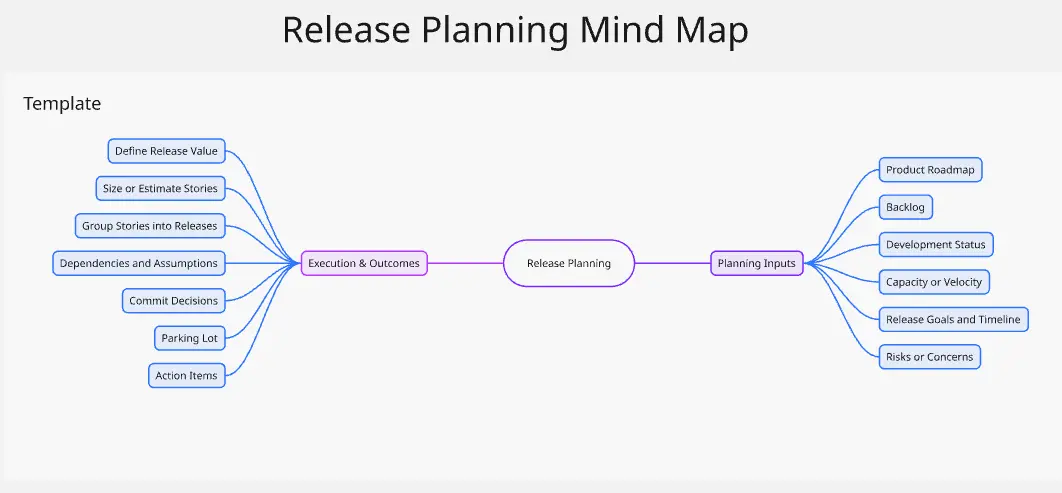
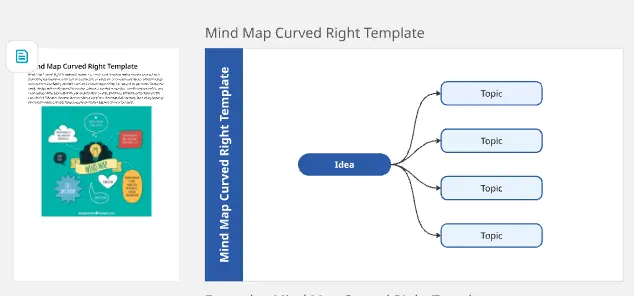
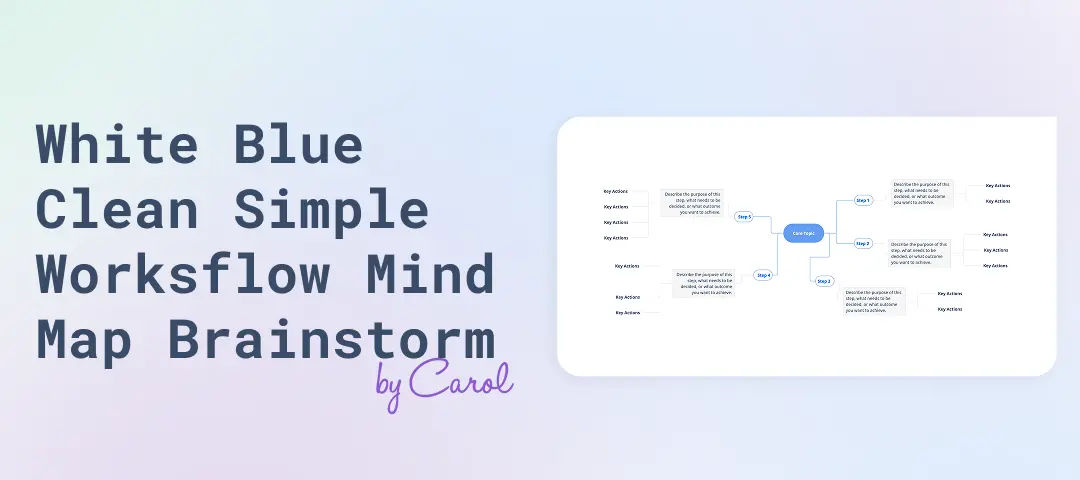
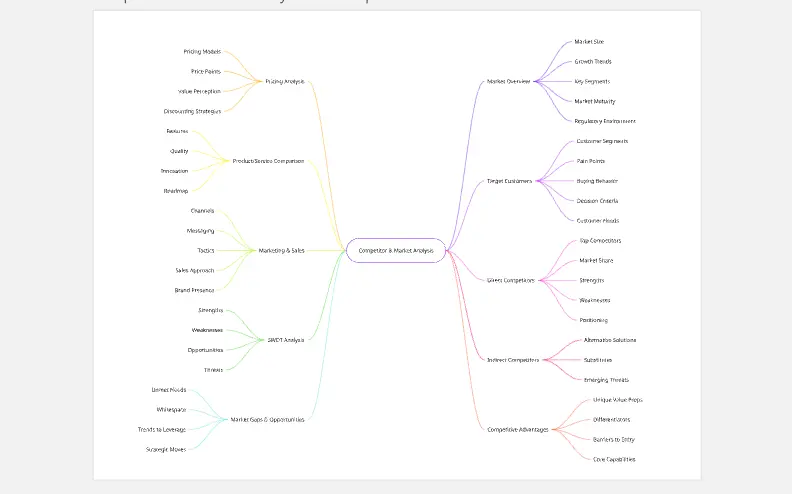
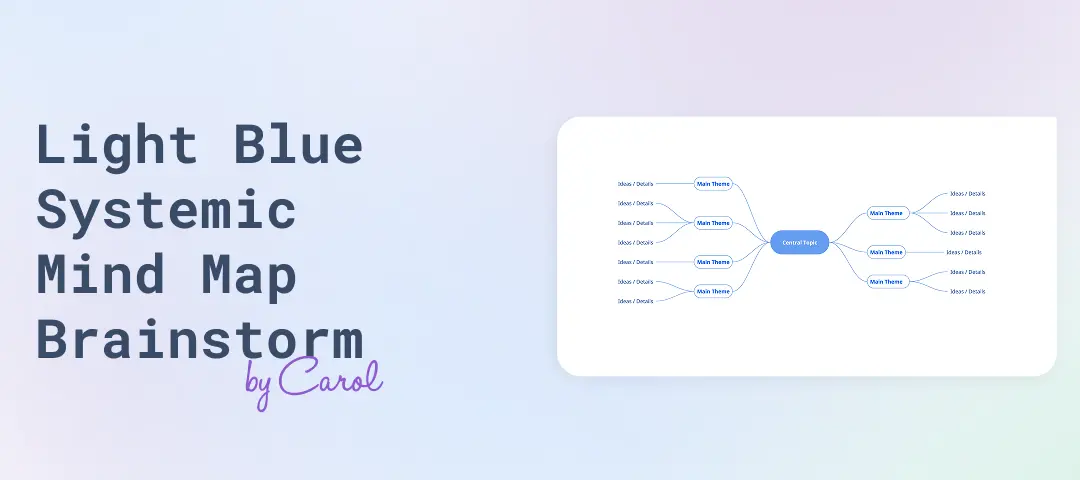
Der zentrale Knoten (der Hub): Das einzelne Problem, Ziel oder Thema, das du untersuchst. Das sollte ein prägnanter visueller Anker in der Mitte deines Boards sein.
Primäre Zweige (Themen): Die 5–7 Hauptkategorien, die vom Zentrum ausgehen. Sie stellen die übergeordneten Säulen deines Themas dar.
Sekundäre Zweige (Details): Die detaillierten Unterthemen, die deine Themen weiter ausführen.
Visuelle Auslöser (Symbole & Bilder): Das menschliche Gehirn verarbeitet Bilder 60.000× schneller als Text. Symbole auf wichtigen Knoten verbessern die Erinnerungsfähigkeit und ermöglichen ein Verständnis auf einen Blick.
Das „Cognitive Clarity“-Audit: 3 Wege, nichtlineares Denken zu meistern
Eine Mindmap kann ohne richtige Pflege leicht zu einem „Textgewirr“ werden. Bevor du dein Miro-Board finalisierst, wende diese drei fachkundigen Überprüfungen an, damit deine Mindmap umsetzbar bleibt:
1. Die "Single Keyword"-Regel
Die Prüfung: Sind deine Zweige mit langen, dichten Sätzen überladen? Die Lösung: Professionelles Mindmapping setzt auf "Trigger". Verwende einzelne Wörter oder kurze Phrasen auf deinen Zweigen. Dadurch bleibt die Mindmap übersichtlich und dein Gehirn kann mehr Assoziationen herstellen. Wenn ein Zweig einen Absatz braucht, füge stattdessen eine Miro Note oder einen Comment an diesen Knoten an, statt den visuellen Pfad zu überladen.
2. Der "Parent-Child"-Logiktest
Die Prüfung: Wirkt deine Map wie eine zufällige Wolke, oder gibt es eine klare Hierarchie? Die Lösung: Stelle sicher, dass jeder Knoten, der ein "untergeordnetes Element" ist, eine direkte Unterkategorie seines "übergeordneten Elements" bildet. Hochwertige Mindmaps nutzen Visual Weight—machen die zentralen Linien dicker und die äußeren Zweige dünner—um den Übergang von Strategie auf hoher Ebene zu konkreten Taktiken zu kennzeichnen.
3. Verwendung von „Farbcodierung“ als Daten
Die Prüfung: Ist deine Map einfarbig und auf den ersten Blick schwer zu überblicken? Die Lösung: Verwende Farbe nicht nur aus ästhetischen Gründen; nutze sie für Kategorisierung. Weise „Marketing‑Ideen“ eine Farbe zu, „Technische Einschränkungen“ eine andere und „Budget“ eine weitere. So können Stakeholder die Map visuell filtern und sofort die für ihre Abteilung relevanten Informationen finden.
Welche Mindmap-Vorlage brauchst du?
Mindmapping ist das „Schweizer Taschenmesser“ des visuellen Denkens. Wähle die Miro-Vorlage, die zu deinem aktuellen Ziel passt:
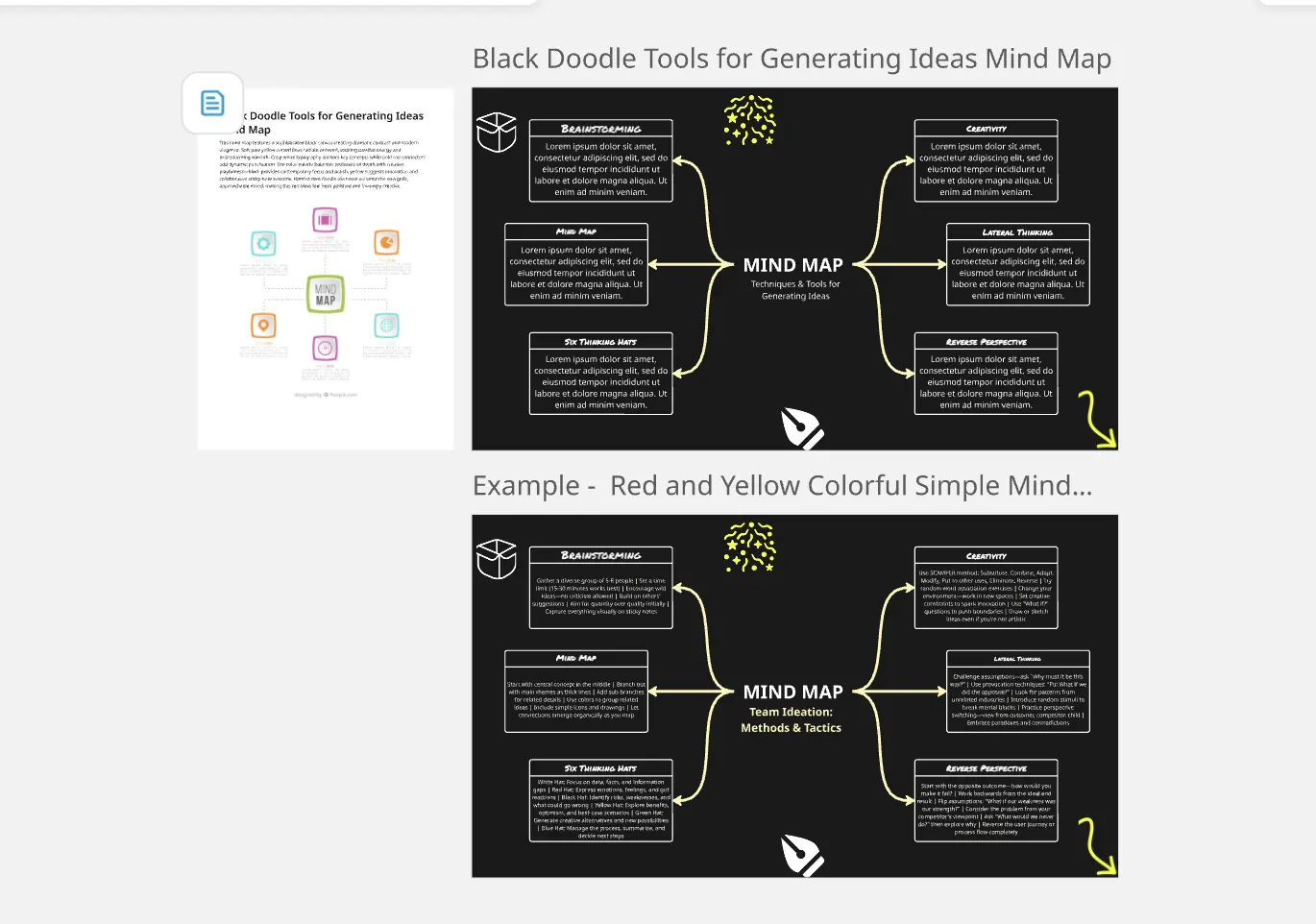
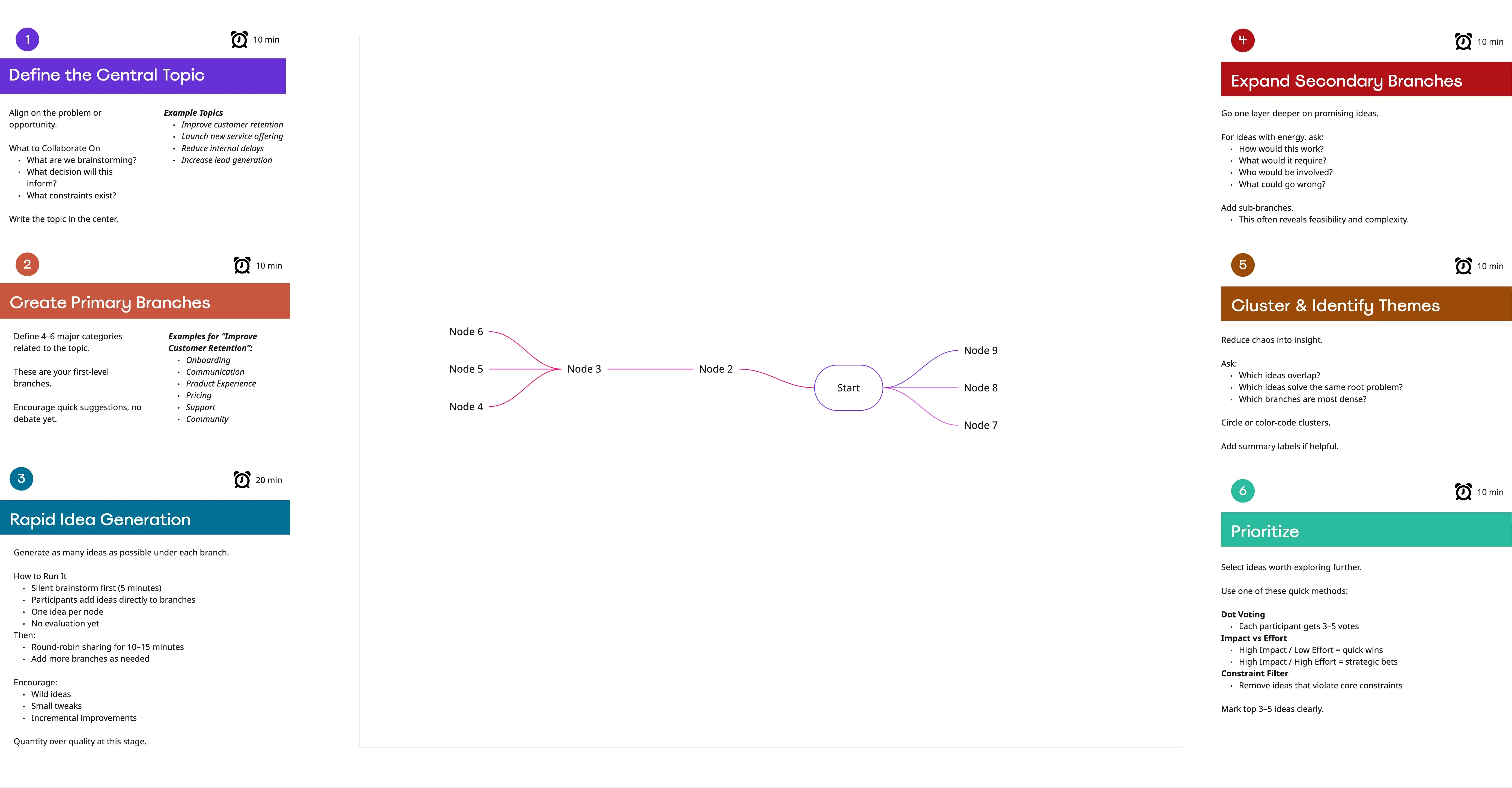
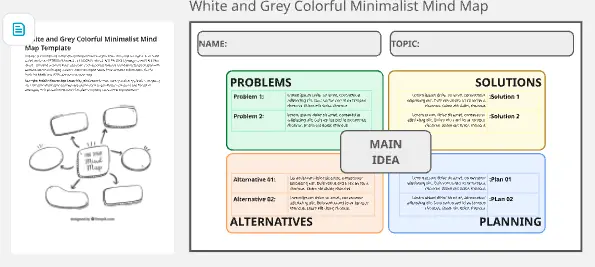
Die Brainstorming-Map:
Am besten für: Sitzungen zur Ideenfindung und zur kreativen Problemlösung.
Ziel: So viele Ideen wie möglich erfassen, ohne dass der „innere Kritiker“ den Gedankenfluss stoppt.
Die Concept Map:
Am besten für: Komplexe Themen zu lernen oder Systemarchitekturen abzubilden.
Ziel: Die komplexen Beziehungen (Querverbindungen / Cross-Links) zwischen verschiedenen Knoten zu zeigen und über eine einfache Hierarchie hinauszugehen.
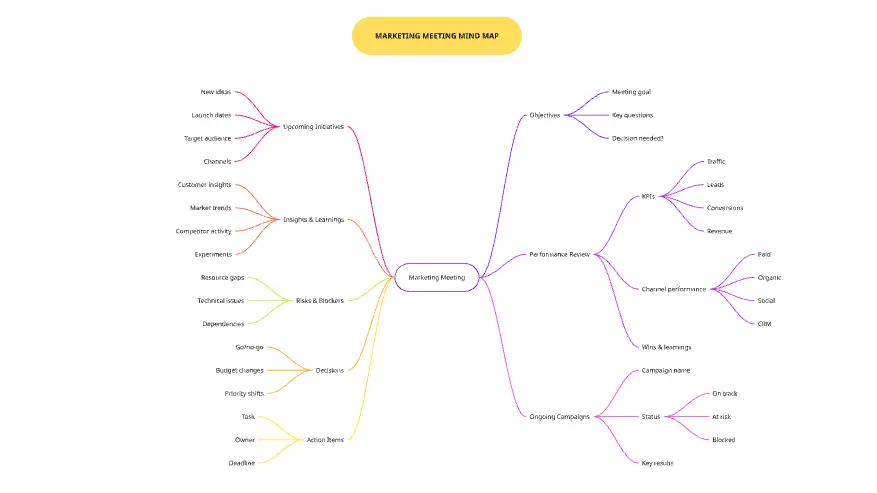
Die Meeting Notes-Map:
Am besten für: Echtzeitdokumentation während kollaborativer Sitzungen.
Ziel: Ein weitläufiges Gespräch in logische Bereiche zu gliedern (z. B. Entscheidungen, Aufgaben, offene Fragen), während es stattfindet.
Wann du eine Mindmap-Vorlage verwenden solltest
Hier sind einige Szenarien, in denen die Mindmap-Vorlage nützlich ist:
Brainstorming: Ob du Ideen für ein Projekt entwickelst, eine Veranstaltung planst oder Lösungen für ein Problem suchst – Mindmaps helfen dabei, Gedanken kreativ und umfassend zu ordnen.
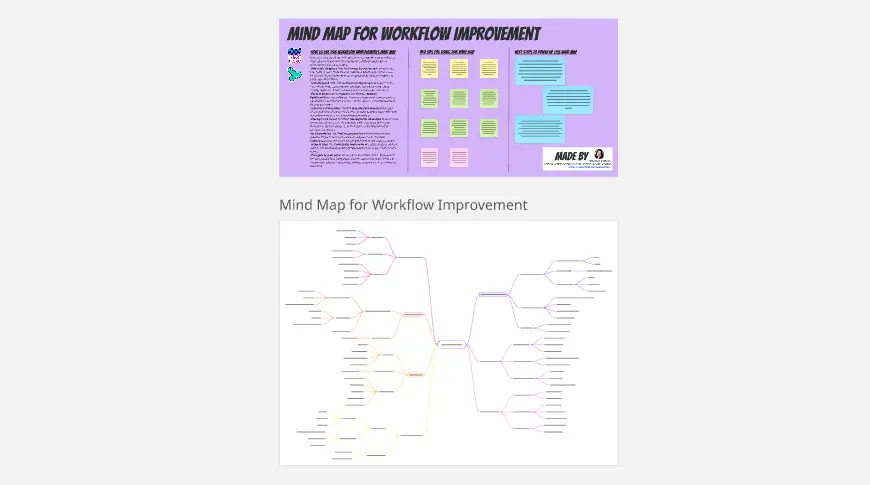
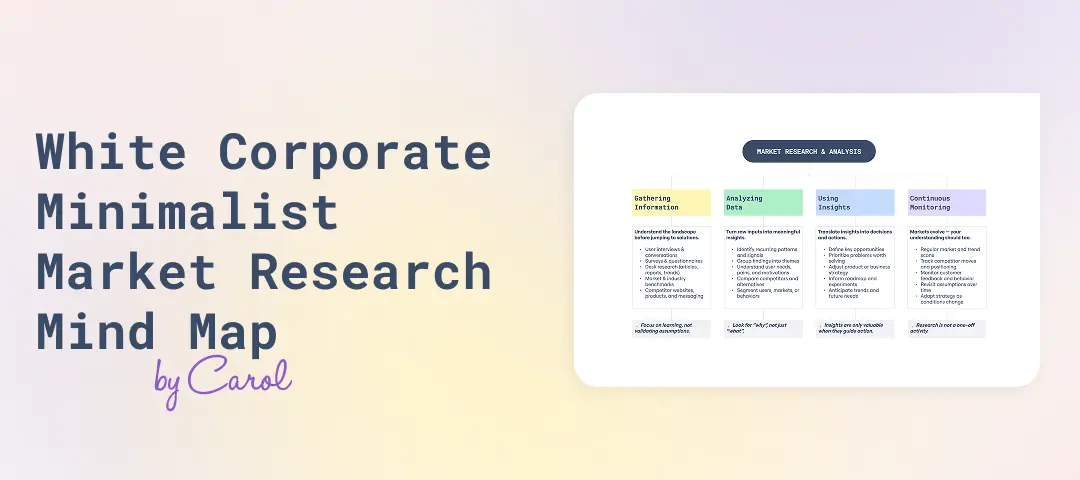
Projektplanung: Mindmaps können die Schritte, Ressourcen und Zeitachsen eines Projekts skizzieren. Sie bieten eine visuelle Darstellung der Aufgaben, sodass Umfang und Reihenfolge des Projekts leichter zu erfassen sind.
Problemlösung: Bei komplexen Problemen kann eine Mindmap das Problem in kleinere, leichter handhabbare Teile zerlegen. So lassen sich mögliche Lösungen und deren Auswirkungen besser erkennen.
Präsentationen: Mindmaps sind ein effektives Werkzeug zur Vorbereitung und Durchführung von Präsentationen. Sie helfen dabei, den Ablauf der Präsentation zu strukturieren und sicherzustellen, dass alle wichtigen Punkte abgedeckt sind.
Wenn du mehr erfahren und deine Mindmap-Fähigkeiten verbessern möchtest, schau dir unseren Leitfaden zum Mindmapping an.