Über Mermaid-Diagramm-Vorlagen
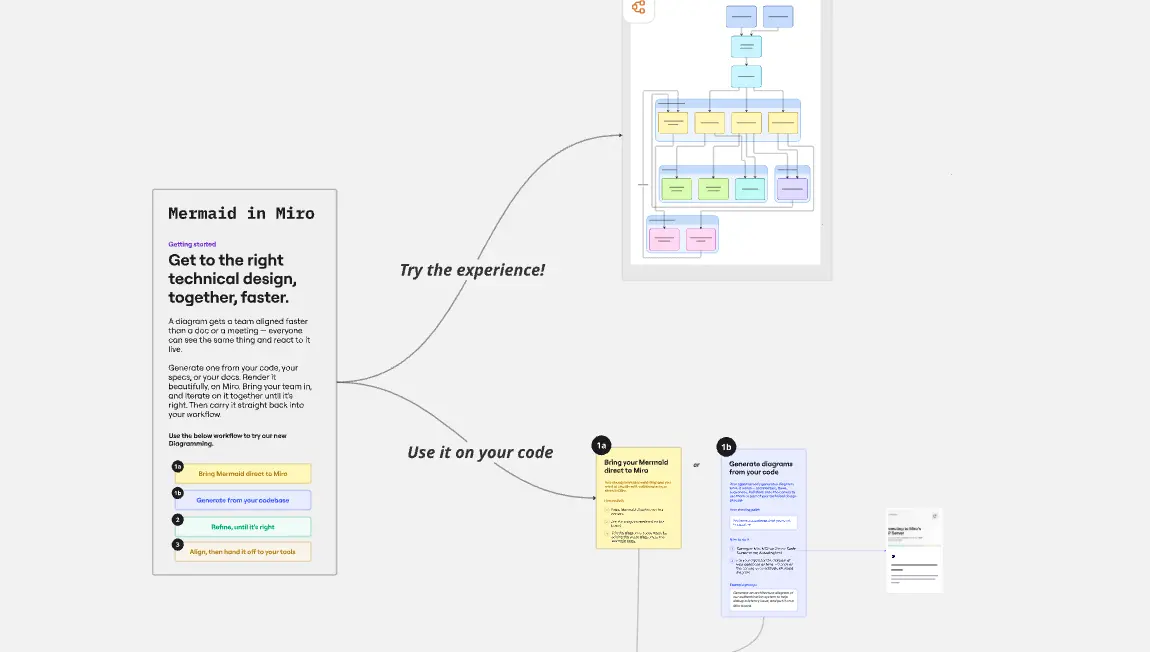
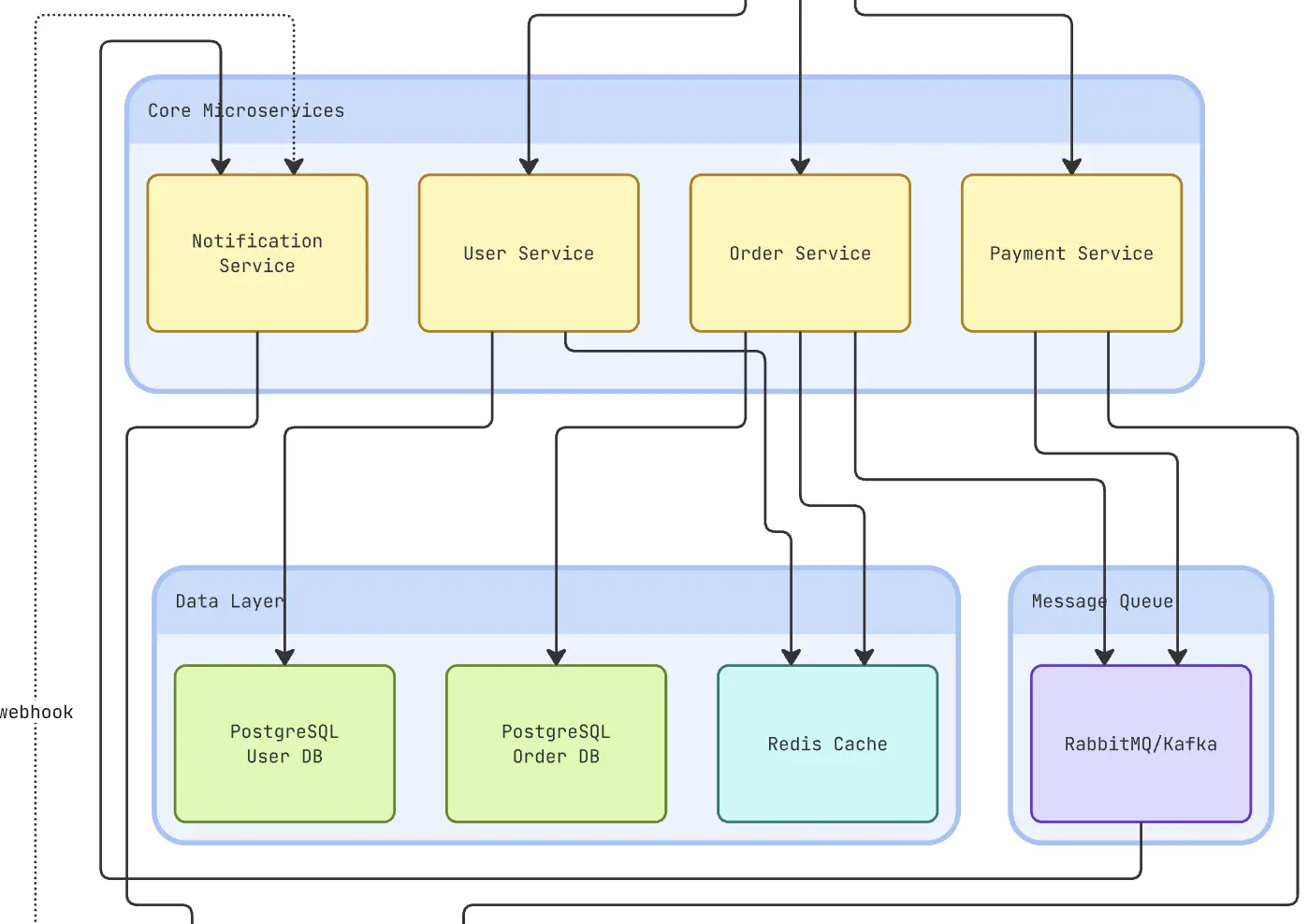
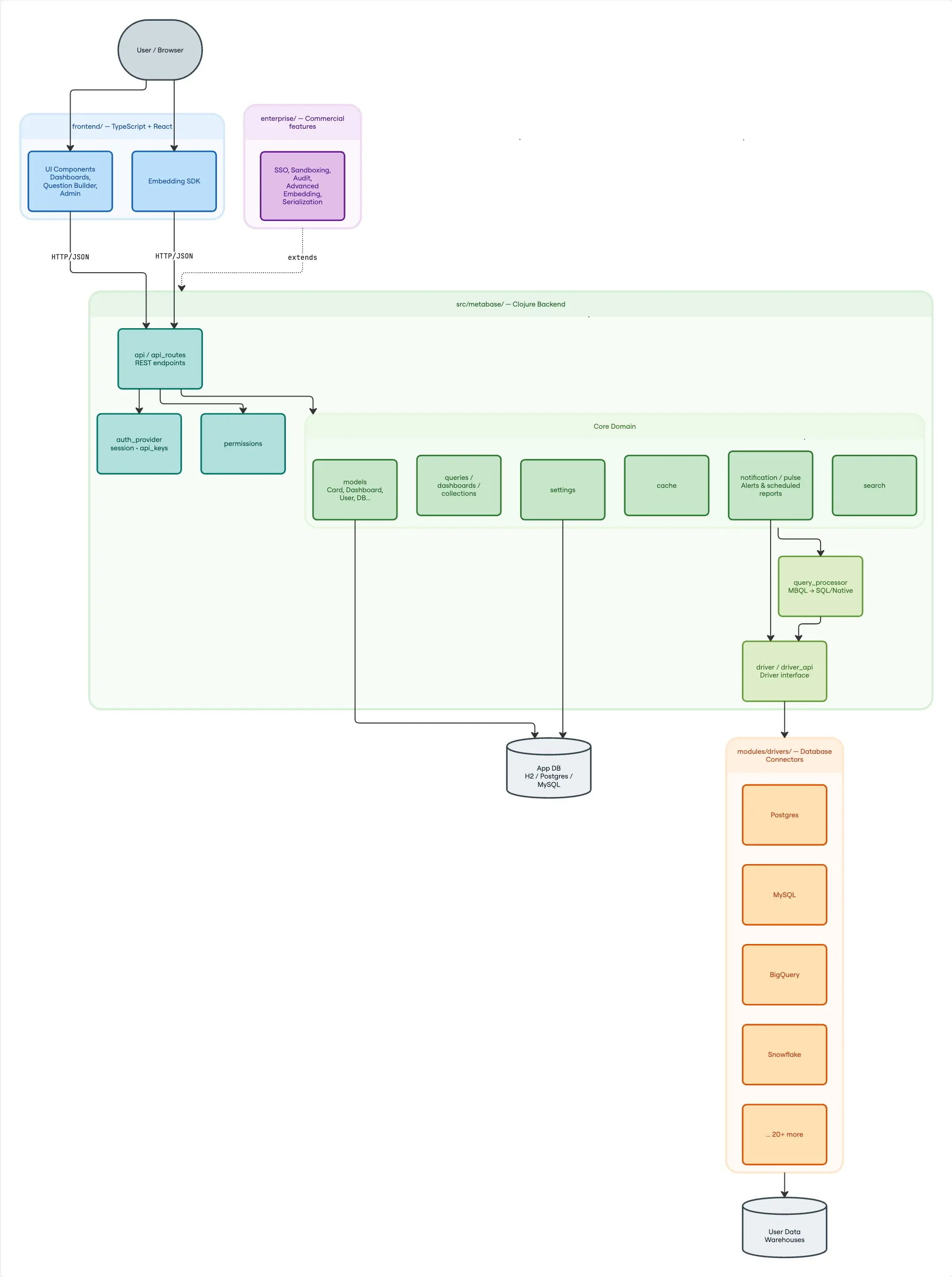
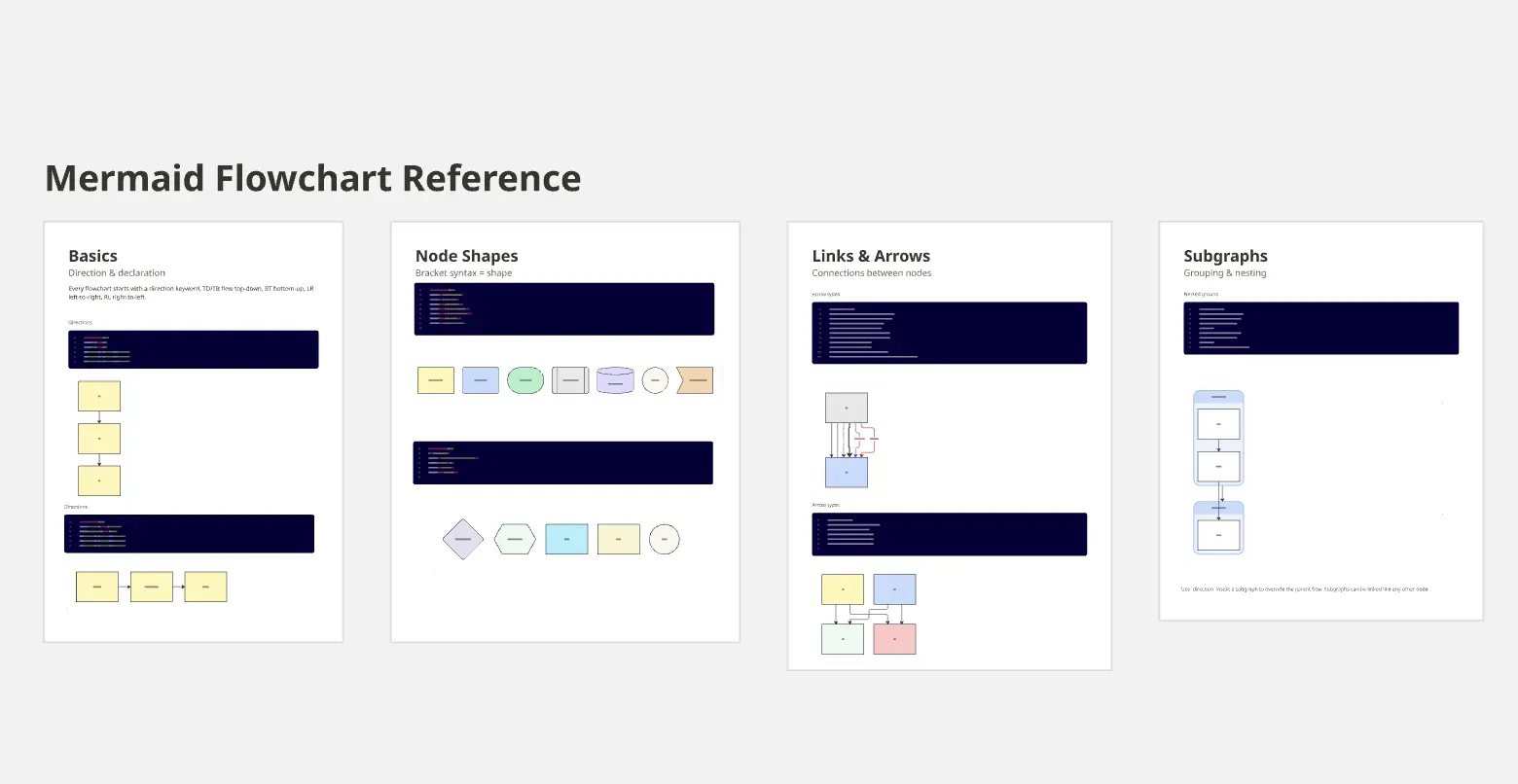
Eine Mermaid-Diagramm-Vorlage ist ein textgesteuerter, entwicklerfreundlicher visueller Arbeitsbereich, der einfachen Markdown-Code in Echtzeit in saubere, komplexe Diagramme umwandelt. Anstatt einzelne Formen manuell zu ziehen, abzulegen, auszurichten und zu gestalten, können Teams die deklarative Syntax von Mermaid nutzen, um Flussdiagramme, Sequenzdiagramme, Gantt-Diagramme und Architektur-Maps direkt neben ihrer Codebase per Skript zu erstellen. Durch die Nutzung einer standardisierten Miro-Vorlage können Engineering-Teams, Systemarchitekten und technische Redakteure versionierten Markdown-Code sofort in kollaborative visuelle Diagramme umwandeln und so den Aufwand für die Dokumentationspflege drastisch reduzieren.
Warum Mermaid-Diagramme verwenden?
Die Verwaltung statischer Architekturdiagramme oder manuell erstellter Wireframe-Formen über sich ändernde Codebases hinweg führt oft zu veralteter Dokumentation. Das Erstellen von Diagrammen mit textbasiertem Code bietet vier klare Vorteile:
Versionsverwaltungskompatibel: Die Mermaid-Syntax im Nur-Text-Format kann direkt in GitHub- oder GitLab-Repositories zusammen mit dem App-Quellcode gespeichert, überprüft und per Diff verglichen werden.
Schnelle Iteration: Das Ändern eines Entscheidungsknotens oder das Hinzufügen einer Datenbankverbindung dauert Sekunden — einfach eine einzige Textzeile aktualisieren, ohne Verbindungslinien manuell neu auszurichten oder Layout-Formen anzupassen.
Standardisierte Visualisierung: Formen, Pfeilverbindungen und Abstände werden automatisch nach klaren Designrichtlinien formatiert, sodass visuelle Inkonsistenzen zwischen Teams entfallen.
Native Darstellung im Ökosystem: Wird dynamisch in beliebten Entwicklerplattformen gerendert, darunter Miro, Notion, GitHub Markdown, VS Code-Erweiterungen und Dokumentations-Engines wie MkDocs.
Diagrammarchitektur-Typologien
Wähle beim Layout einer Vorlage die Mermaid-Syntax-Engine passend zum jeweiligen Dokumentationsziel deines Teams:
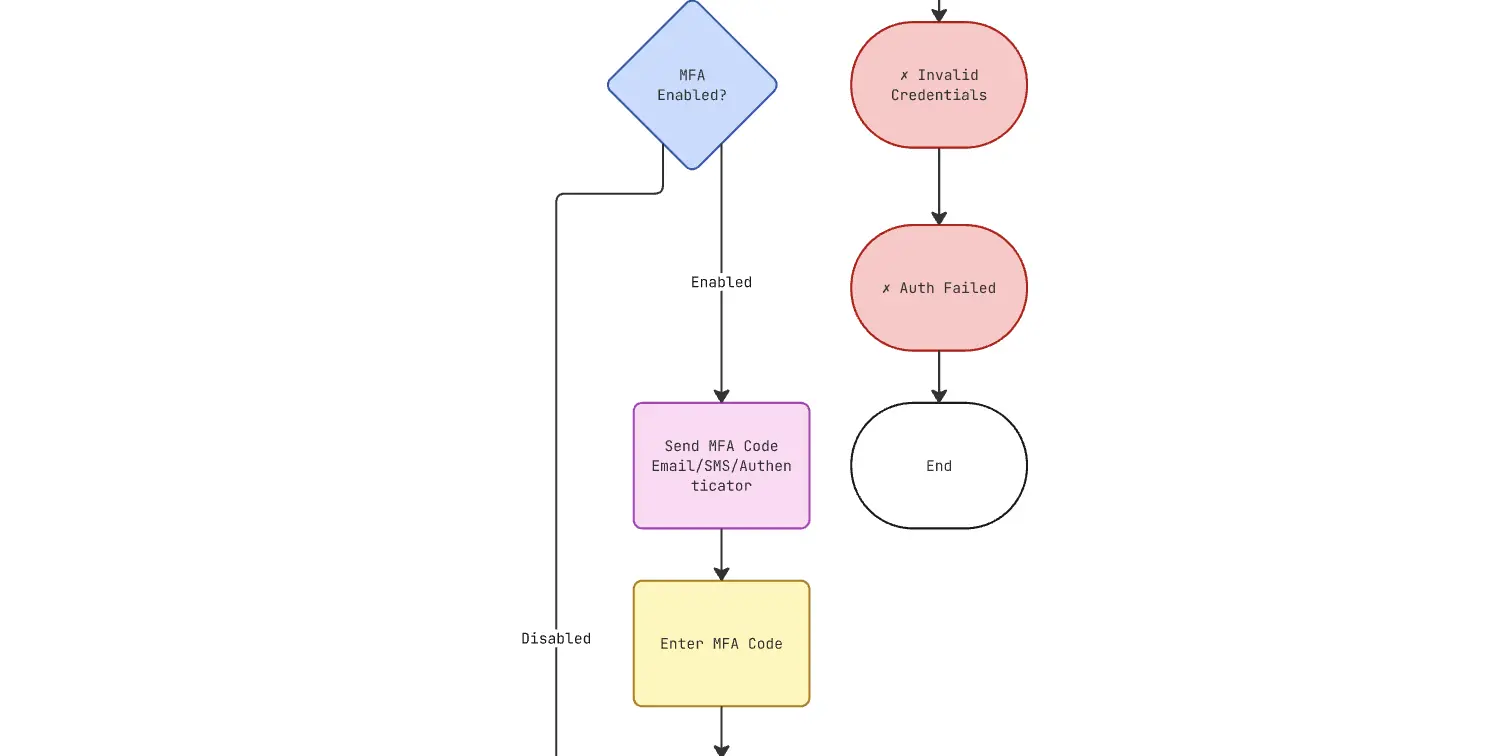
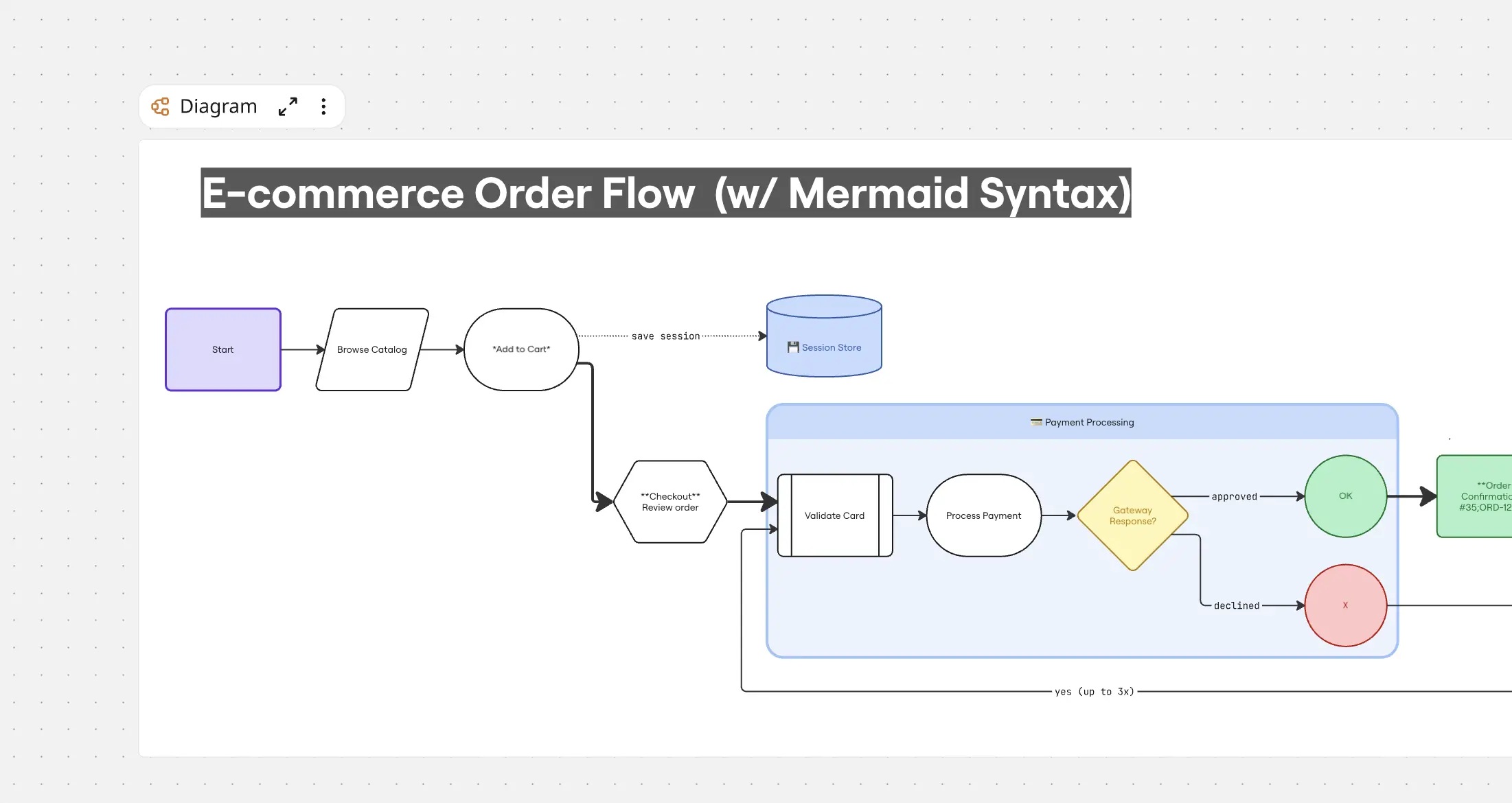
Flussdiagramm (flowchart or graph): Abbildung von Nutzer-Onboarding-Pfaden, Fehlerbehandlungsalgorithmen und betrieblichen Geschäftsprozessen.
Sequenzdiagramm (sequenceDiagram): Visualisierung von API-Anfrage-/Antwort-Zyklen, OAuth-Flows und Messaging-Warteschlangen zwischen mehreren Services.
Zustandsdiagramm (stateDiagram-v2): Dokumentation komplexer UI-Zustandsänderungen, Übergänge im Bestelllebenszyklus oder Modi von IoT-Geräten.
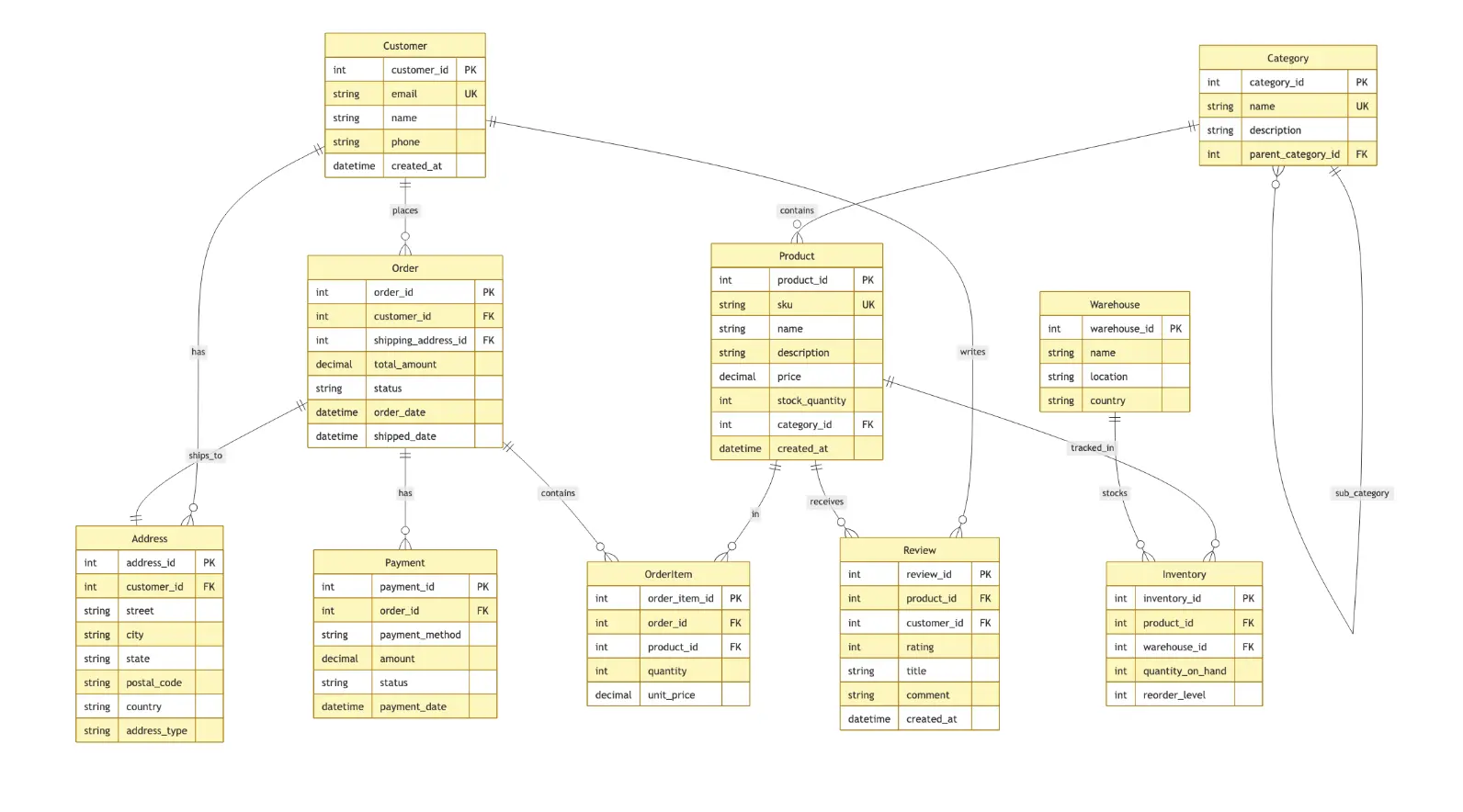
Entity-Relationship-Diagramm (erDiagram): Modellierung relationaler Datenbanktabellen, Primär-/Fremdschlüsselverknüpfungen und Datenschemata.
Gantt / Roadmap (gantt): Sequenzierung von Phasen der Softwareauslieferung, Ressourcenkapazitäten und teamübergreifenden Sprintaufgaben.
Mermaid-Diagrammvorlagen in Miro verwenden
Füge ein Mermaid-Diagramm hinzu oder verwende eine Vorlage
Du kannst Mermaid-basierte Diagramme auf drei Hauptarten erstellen:
Mermaid-Code direkt auf dem Board einfügen
Kopiere Mermaid-Code aus deinem Bearbeiter, deinen Dokumenten oder einem KI-Chat.
Füge ihn auf ein Miro-Board ein.
Miro rendert ihn als Diagramm aus bearbeitbaren Miro-Formen (nicht als statisches Bild).
Verwende das Format „Diagram“ („Mit Code erstellen“)
Öffne auf einem Miro-Board die Erstellungsleiste und gehe zu Formate → Diagramm
Klicke auf Mit Code erstellen
Füge deinen Mermaid-Code in das Code-Feld ein oder wähle eine Mermaid-Vorlage
Das Diagramm wird als Miro-Formen dargestellt, und du kannst es im Fokusmodus oder auf dem Canvas weiter bearbeiten.
Generieren über Miro MCP + ein KI-Tool (für Power-User)
Verbinde ein mit MCP kompatibles KI-Tool (z. B. Cursor, Claude Code) mit dem Miro MCP Server
Bitte den KI-Agenten, ein Mermaid-Diagramm auf einem bestimmten Board zu erstellen (füge die Board-URL bei).
Öffne das Board in Miro, um das gerenderte Diagramm zu prüfen und zu bearbeiten; KI-Agenten können das Mermaid-Diagramm später auch lesen/aktualisieren.
Mermaid-Diagramme bearbeiten
Du kannst sie jederzeit sowohl visuell als auch im Code bearbeiten; sie bleiben synchron.