Barrierefreiheit bei Miro
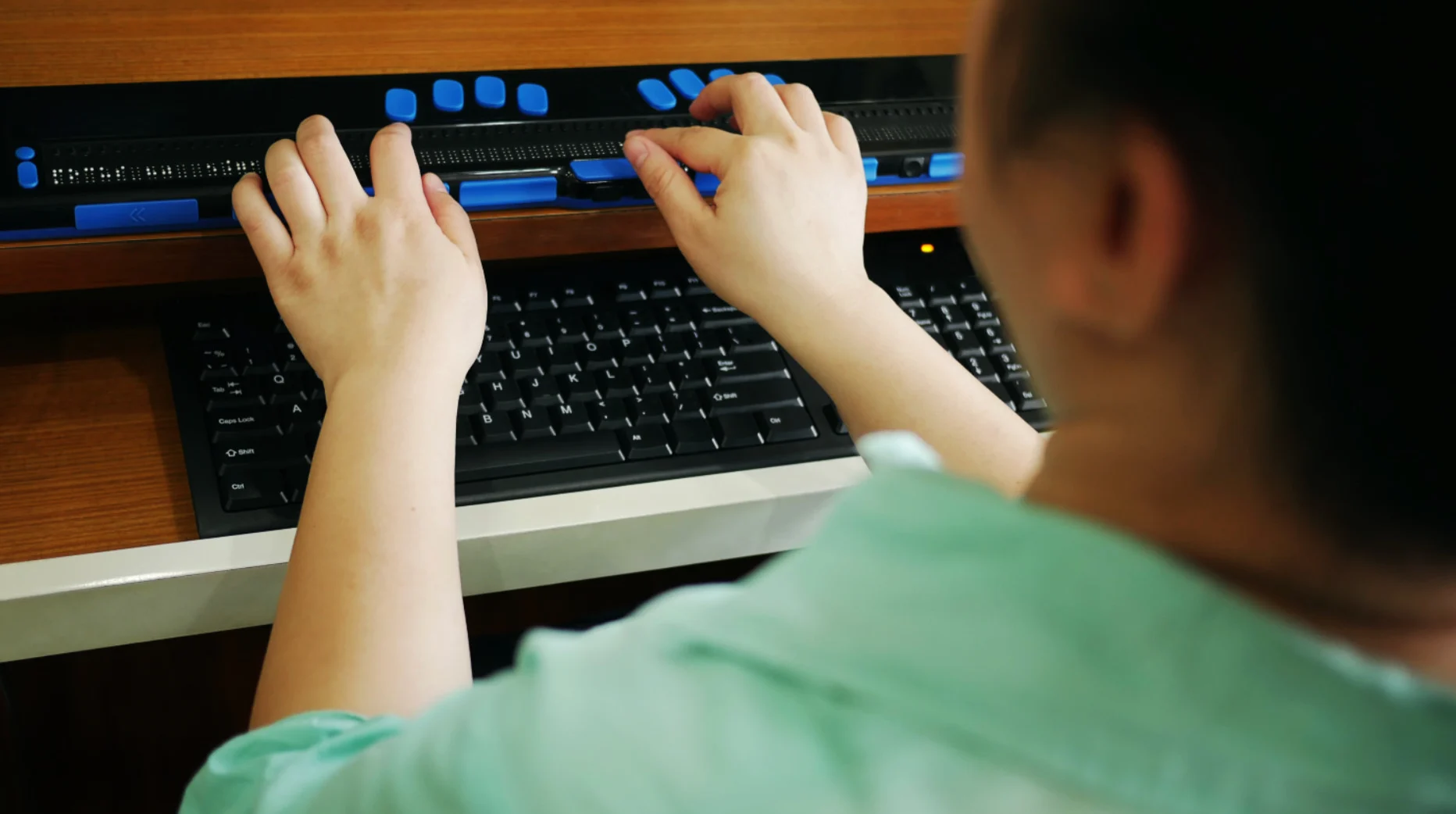
Raum für jede tolle Idee
Mit den barrierefreien Tools für Design und Zusammenarbeit können alle Mitglieder deines Teams ihre Ideen einbringen.
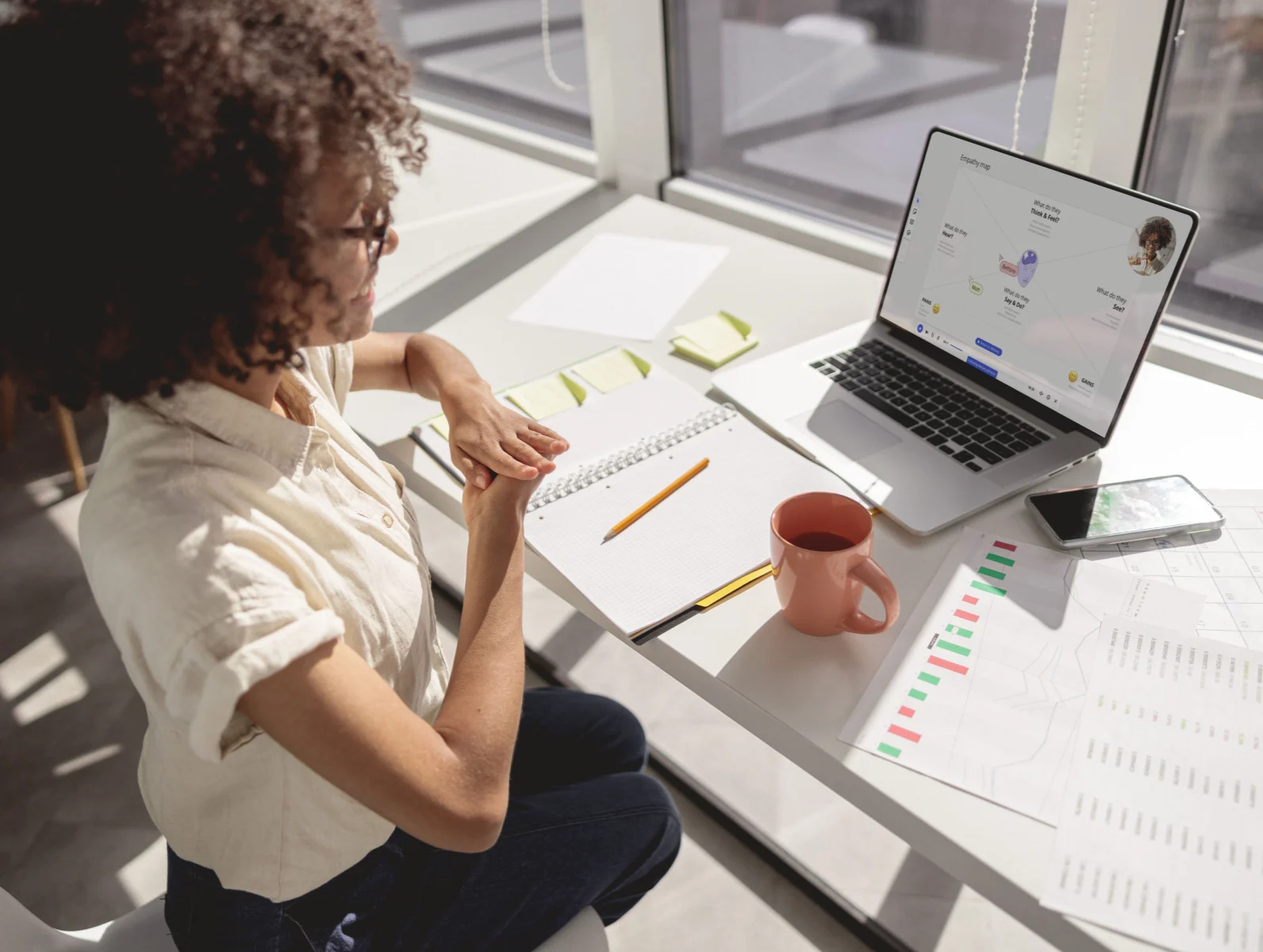
Our mission
Unser Ziel ist einfach: Alle Nutzer sollen in Miro barrierefrei zusammenarbeiten können. Daher testen wir jede neue Funktion, um sicherzustellen, dass sie auch von Menschen mit Behinderungen genutzt werden kann.
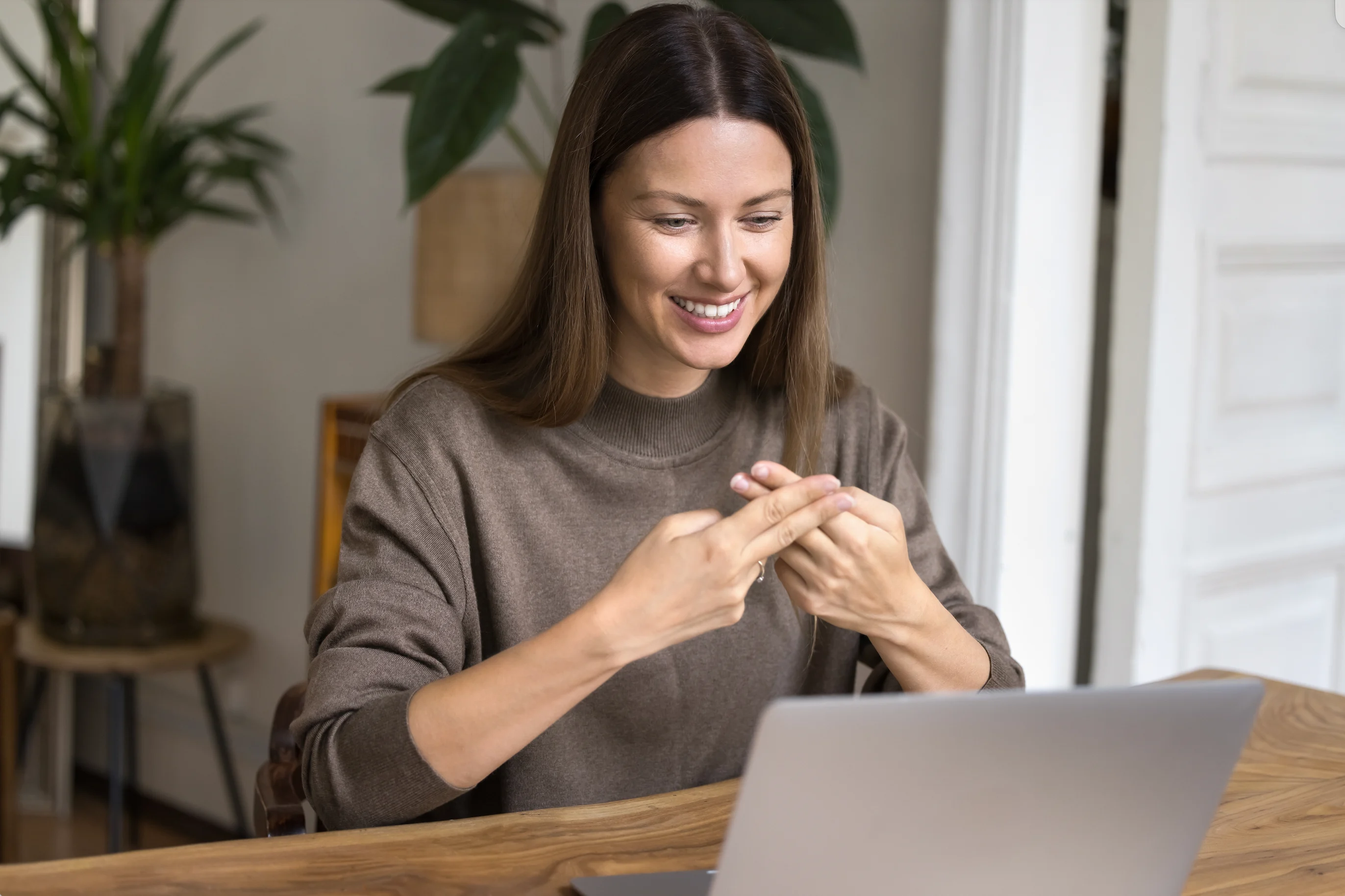
Our approach
In enger Zusammenarbeit mit der Community für Menschen mit Behinderungen identifiziert und beseitigt unser Barrierefreiheit-Team Hindernisse. Wir möchten die WCAG 2.2 AA-Standards erfüllen, ohne Kompromisse beim Kundenerlebnis einzugehen. Außerdem bringen wir unseren ACR/VPAT jedes Jahr auf den neuesten Stand. Wenn du das aktuelle Exemplar erhalten oder Feedback geben möchtest, wende dich gerne an accessibility@miro.com.
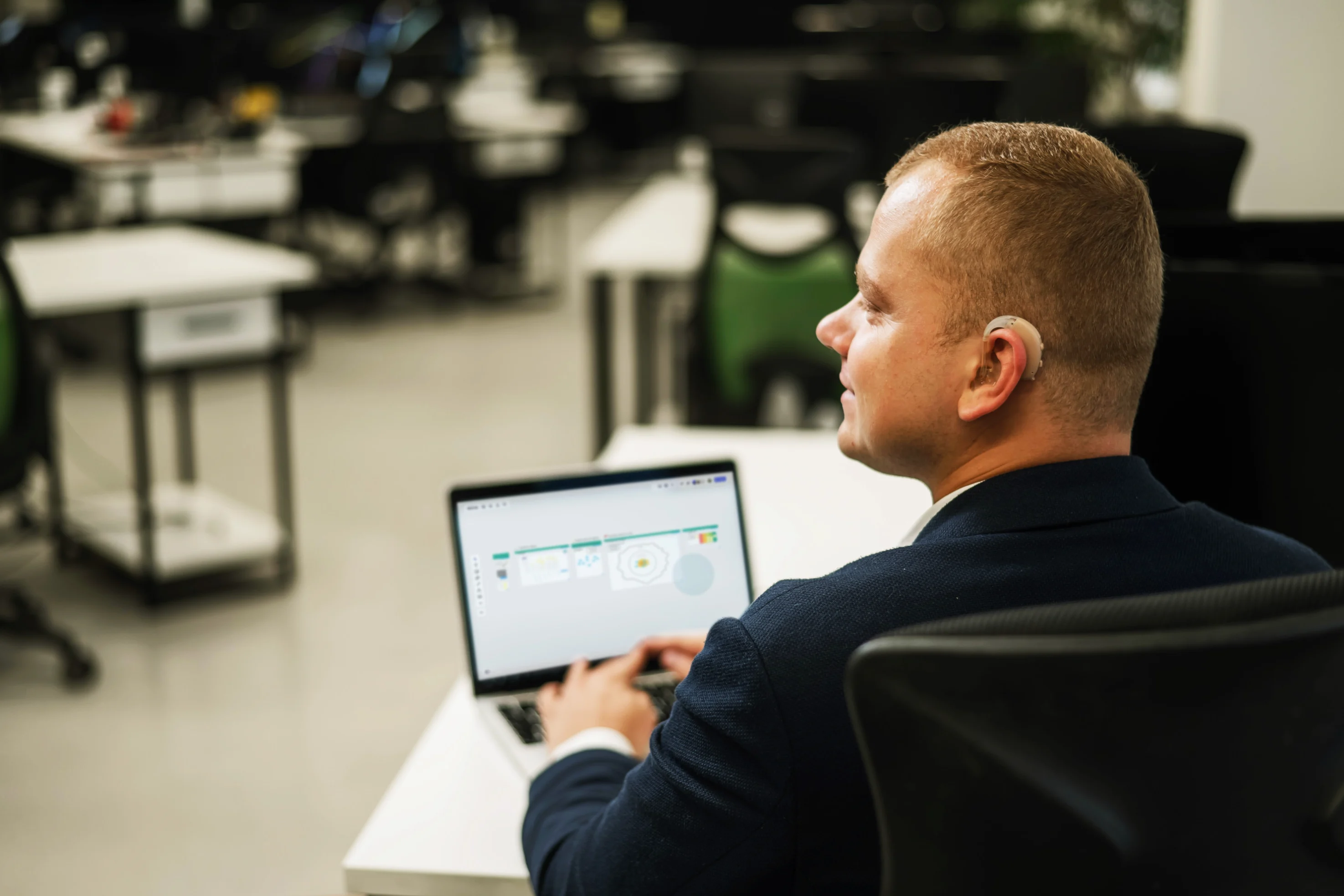
Working with our users
Die Barrierefreiheit von Miro-Produkten zu prüfen reicht uns nicht – wir validieren und optimieren sie auch gemeinsam mit unseren Nutzern. Angefangen bei Tests, die Nutzer von Screenreadern durchführen, bis hin zu Feedback von neurodiversen Menschen: Eure Rückmeldungen helfen uns, das Nutzererlebnis zu optimieren und neue Funktionen hinzuzufügen.
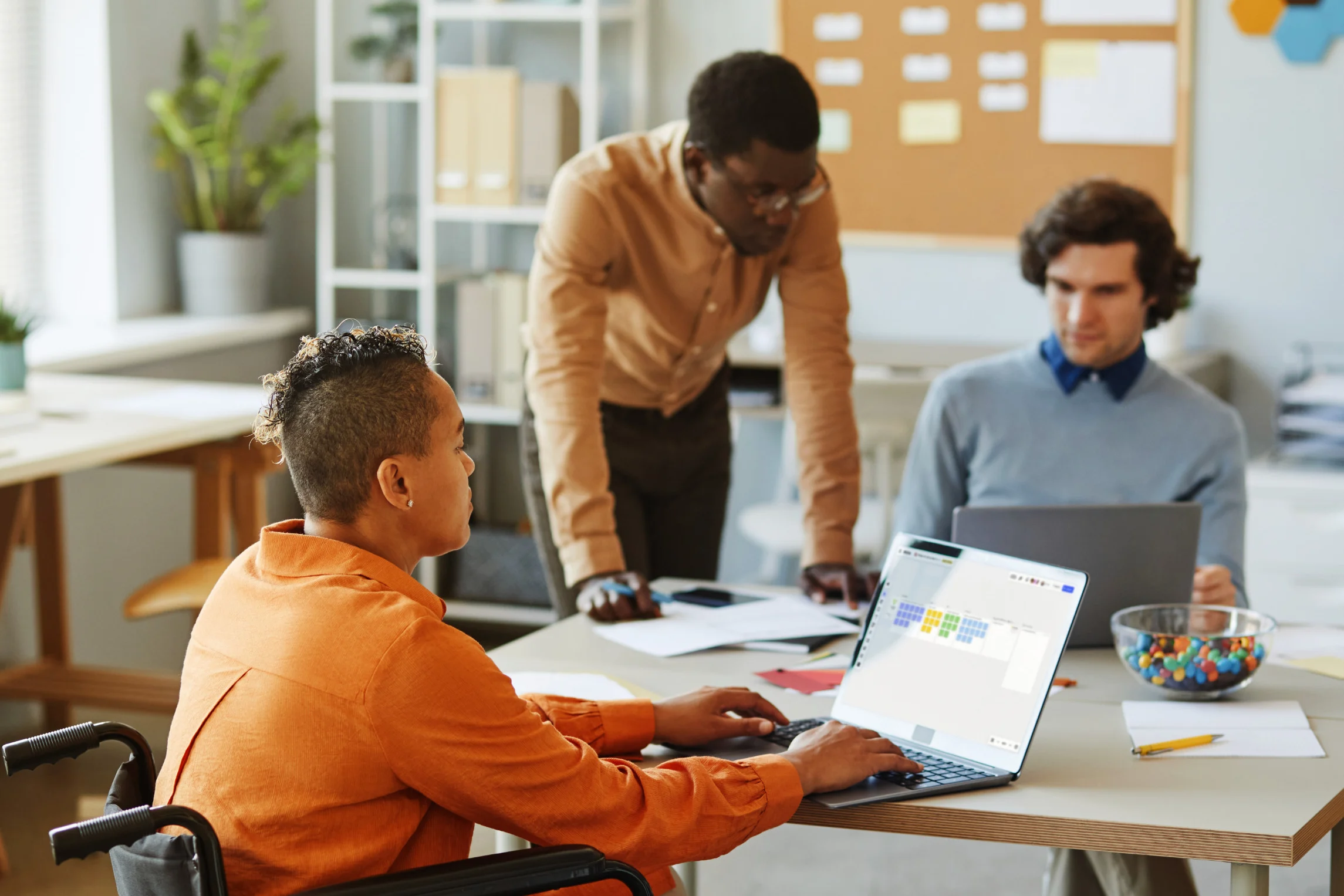
Barrierefreie Funktionen für alle
Barrierefreies Design für ein besseres Nutzererlebnis
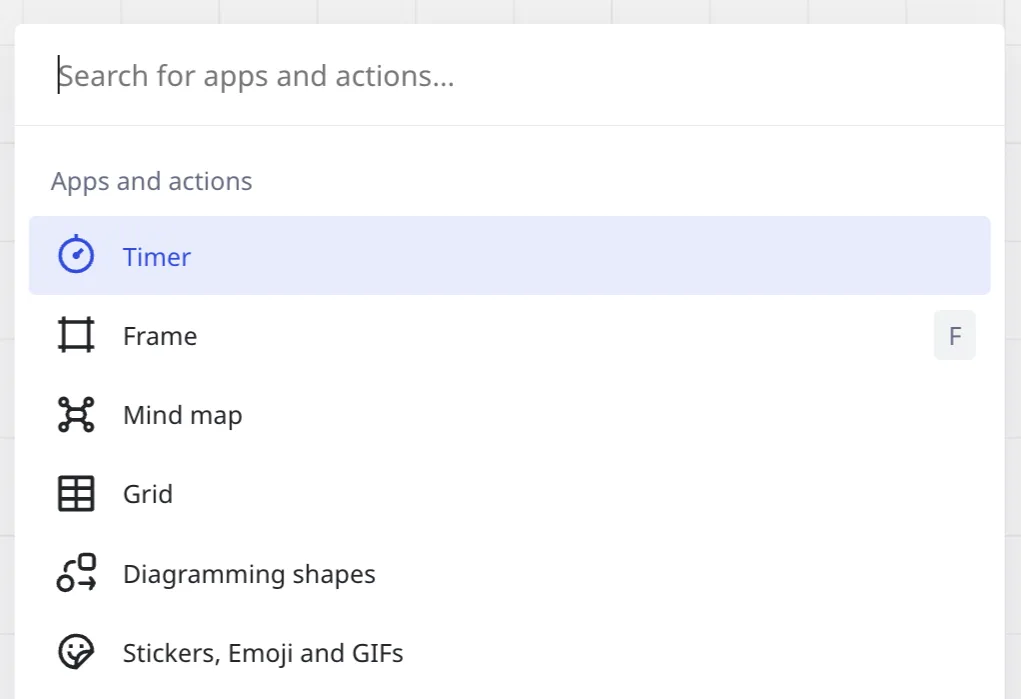
Keyboard navigation
Die beliebtesten Aktionen sind über eine Befehlspalette und per Tastaturnavigation auf dem ganzen Board zugänglich.
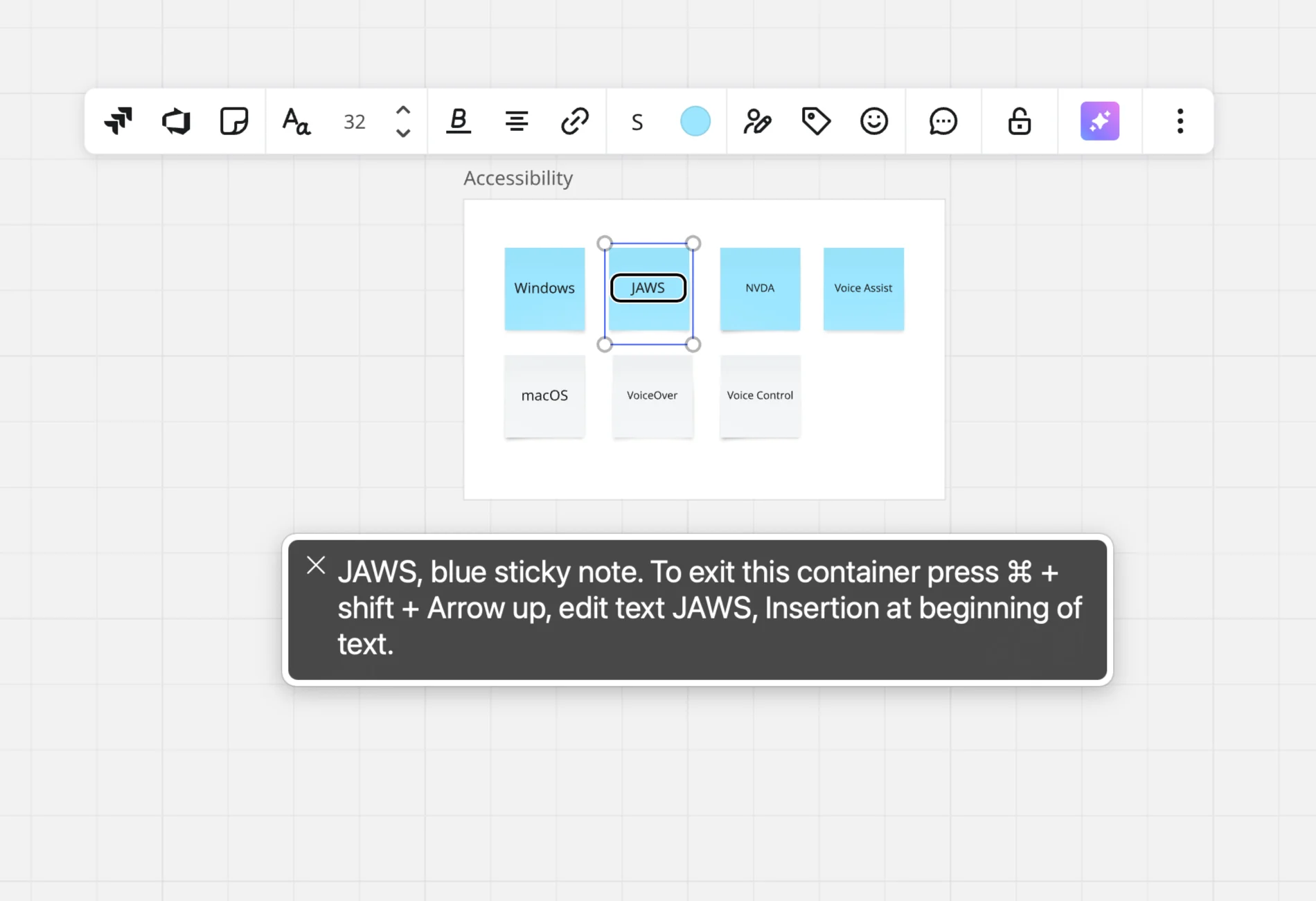
Assistive technology experience
Board-Objekte sind für Nutzer, die Screenreader oder die Sprachsteuerung verwenden, erkennbar und können von ihnen bearbeitet werden.

Color accessibility
Die Farben in Farbauswahlen sind mit Namen versehen, um die Auswahl und erneute Verwendung von Farben für alle Nutzer zu vereinfachen.
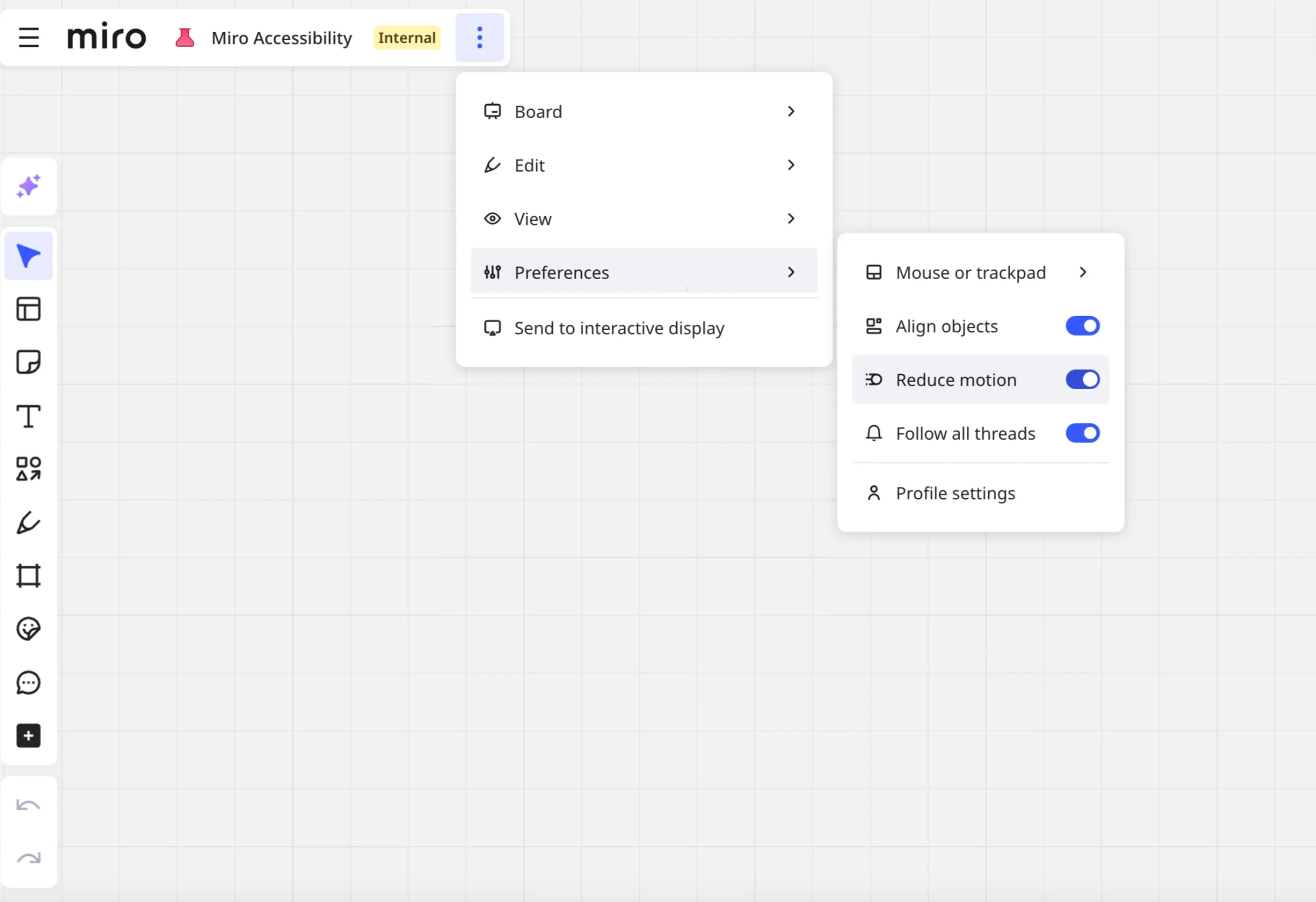
Reduced motion
Animationen und Übergangseffekte wurden entfernt, um die Anzeige zu optimieren.
Erlebnis für Board-Ersteller
Wir wissen, dass die Barrierefreiheit deinen Teams genauso am Herzen liegt wie uns. Daher haben wir Tools entwickelt, mit denen sie ihre eigenen Boards für alle Menschen zugänglich machen können.
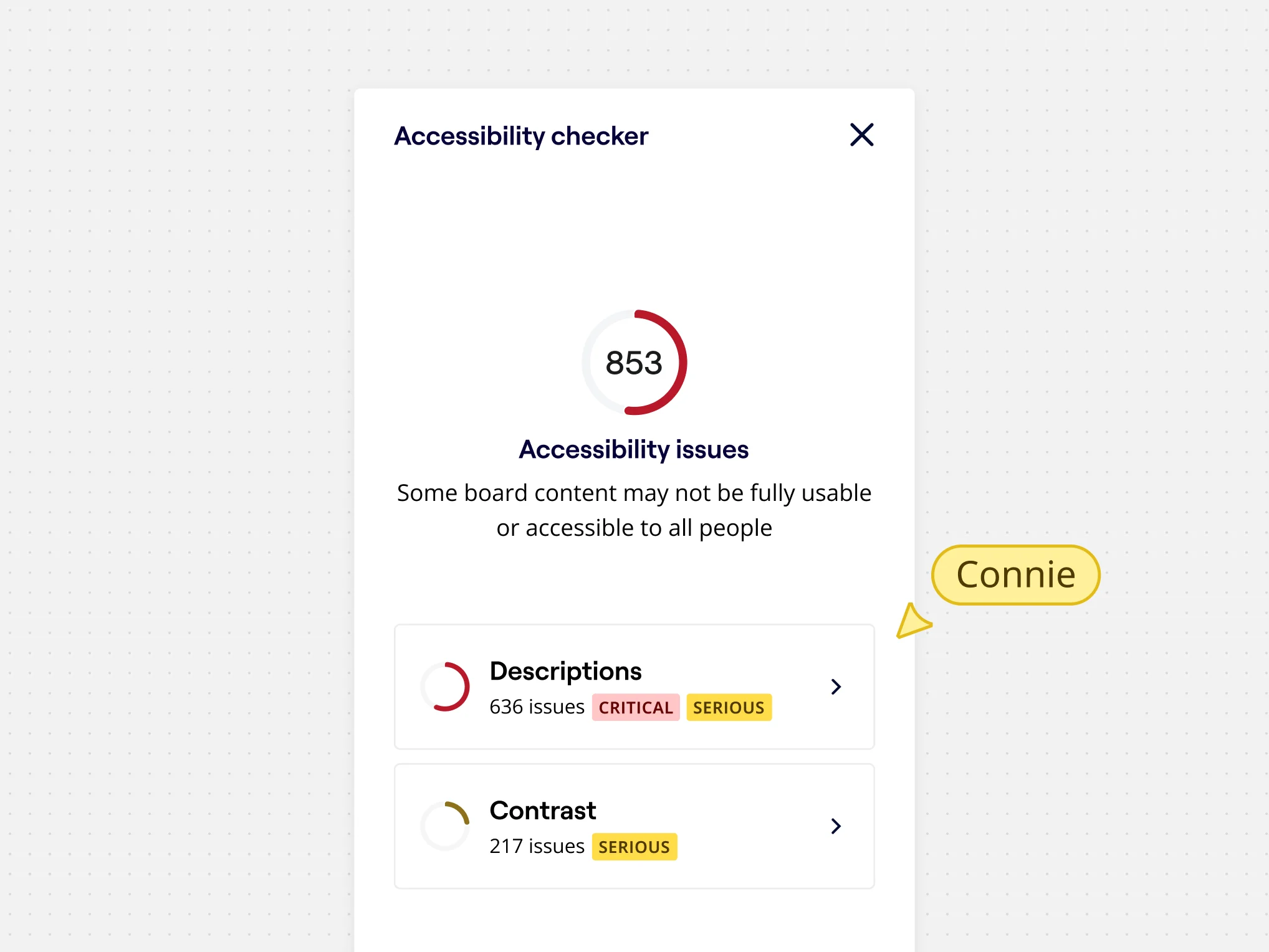
Accessibility checker
Die Barrierefreiheitsprüfung von Miro überprüft deine Boards auf Probleme in puncto Barrierefreiheit. Außerdem gibt sie klare, umsetzbare Tipps, wie du deine Inhalte für alle Nutzer verbessern kannst.
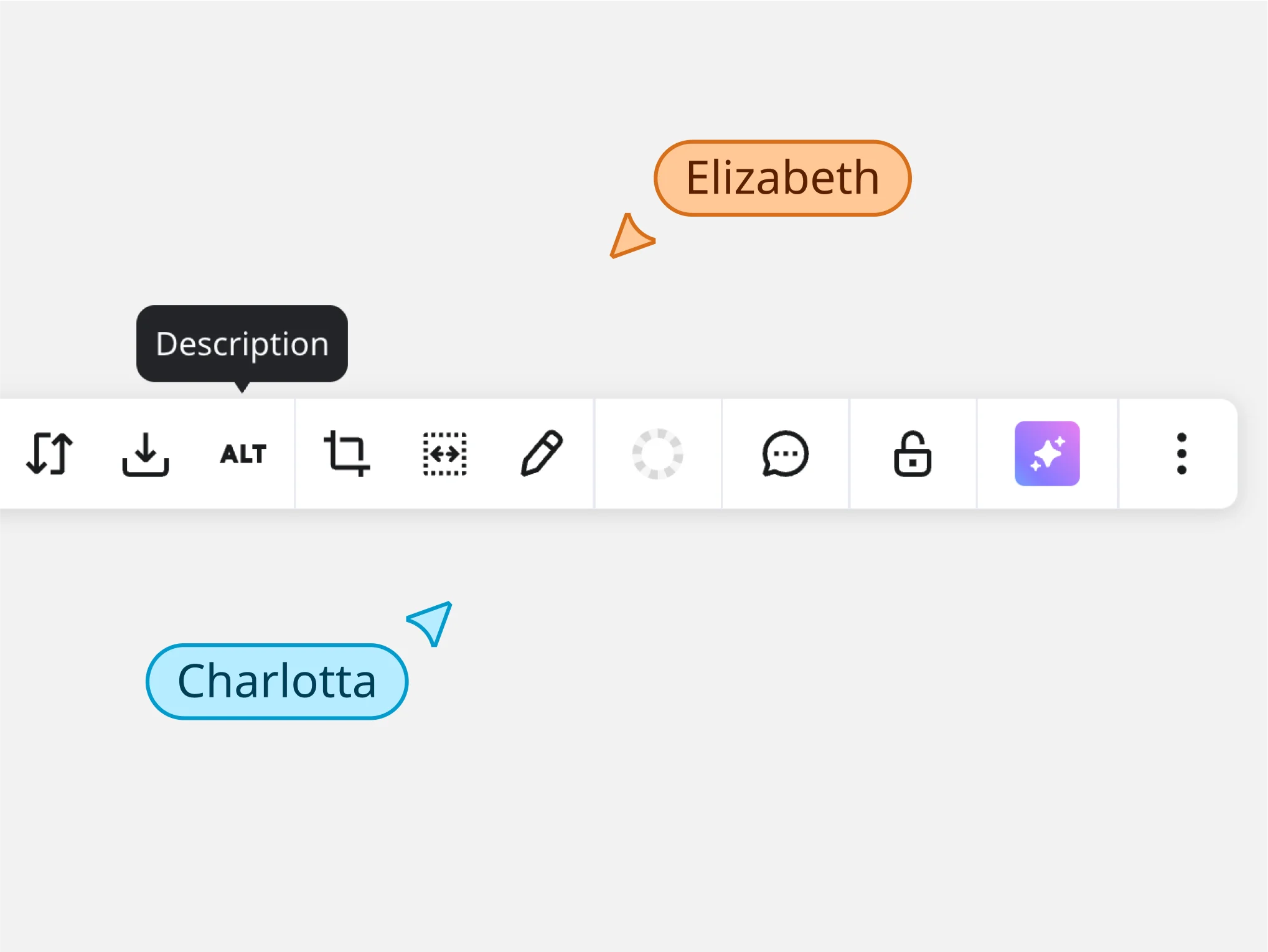
Alternative text for images
Stellt Textalternativen und/oder Beschreibungen für komplexe Grafiken bereit.
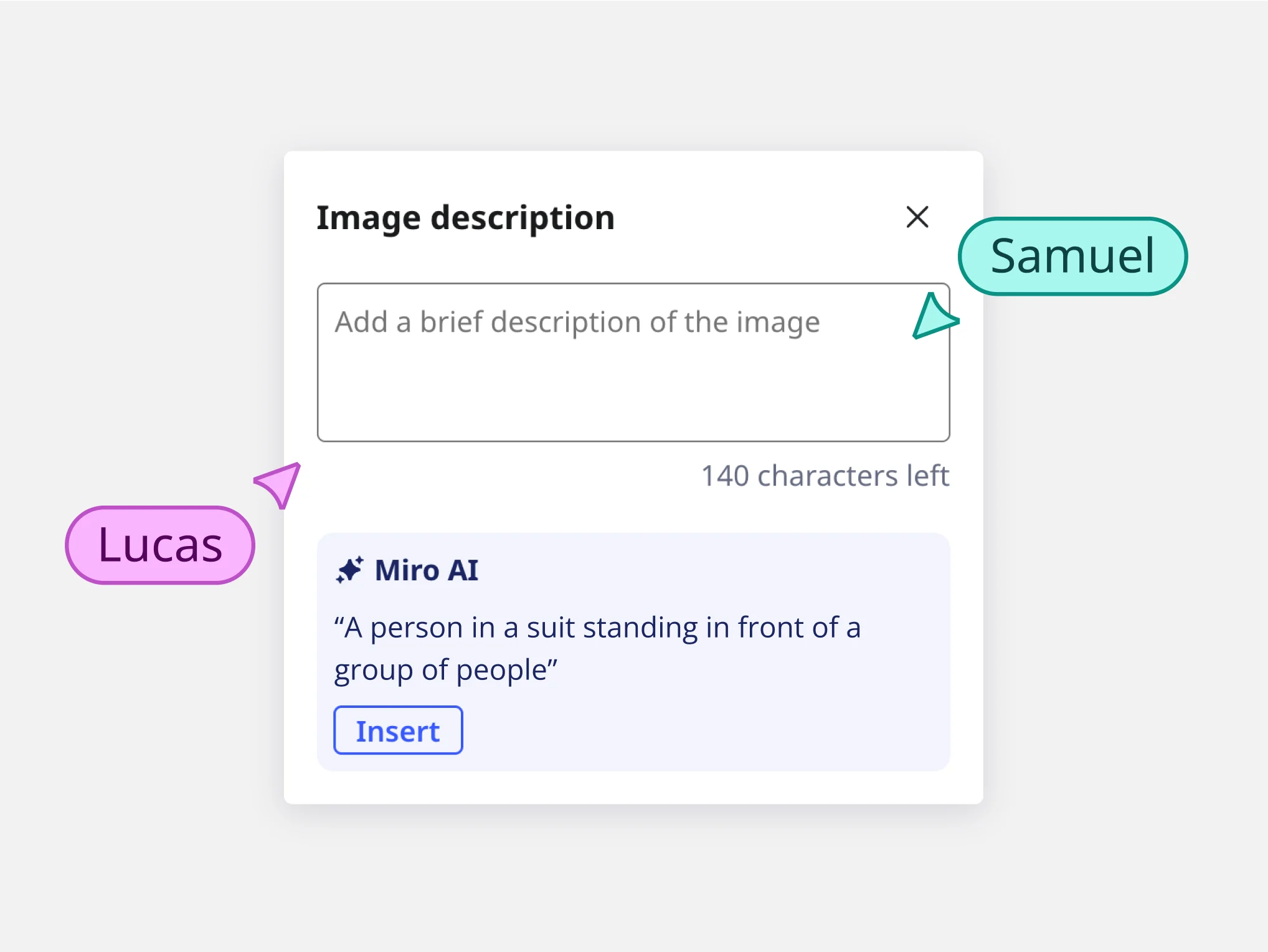
AI alternative text suggestions
Miro AI kann alternative Texte für deine Bilder erzeugen. So erhältst du im Handumdrehen Textalternativen und/oder Beschreibungen für Grafiken.
Barrierefreiheit bei Miro – Änderungsprotokoll
Damit du immer über unsere neuesten Optimierungen für die Barrierefreiheit informiert bist, die wir bei Miro umsetzen, damit deine Teams noch besser zusammenarbeiten können.
Read the latest Accessibility updates
Detaillierte Informationen zu den Produktänderungen für die Barrierefreiheit bei Miro findest du im Änderungsprotokoll.