はじめに
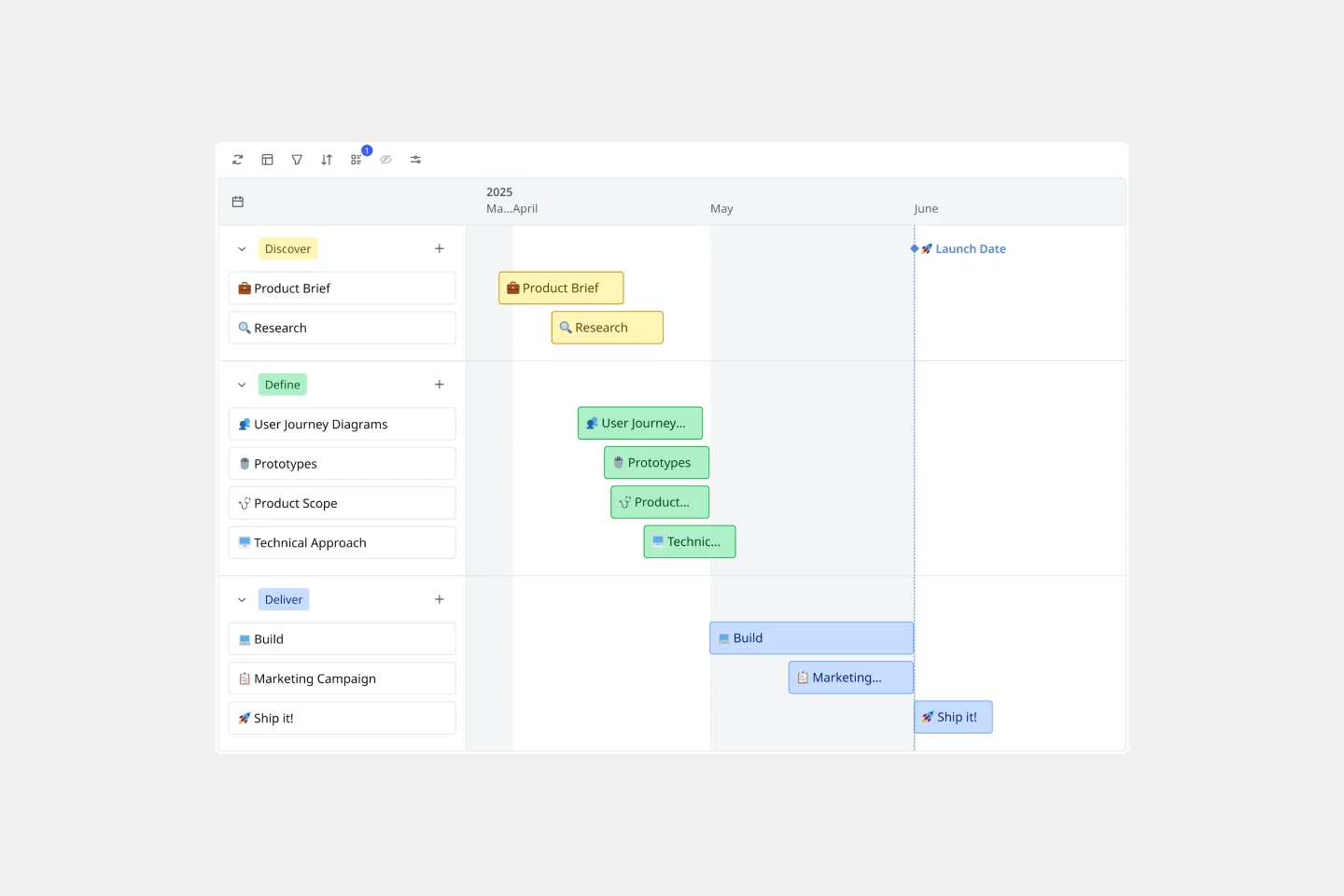
このテンプレートは、同期されたタイムラインとデータテーブル表示を用いて、プロジェクトのリリースを計画し、可視化するために設計されています。タイムラインの視覚化、範囲の定義、およびストーリーの詳細用のセクションが含まれています。
テンプレート コンポーネント
1. タイトルテンプレート
タイトルテンプレートフレームは、プロジェクトのタイトルとチームの構成年を定義するスペースを提供します:
プロジェクトタイトル:「Example Title」をあなたのプロジェクト名に置き換えてください。
チーム構成:「Team: XX BE, YY FE」を実際のチームメンバーに置き換えて、バックエンド(BE)およびフロントエンド(FE)開発者を指定してください。
2. タイムラインテンプレート
タイムラインテンプレートは、プロジェクトスケジュールの2つのビューを提供します:
タイムラインビュー:プロジェクトのタイムラインを視覚的に表現します。
テーブルビュー:同じ情報をデータテーブル形式で表示します。
リスク:遅延のリスクを生じさせる可能性のあるすべての項目をリストアップします。
3. スコープテンプレート
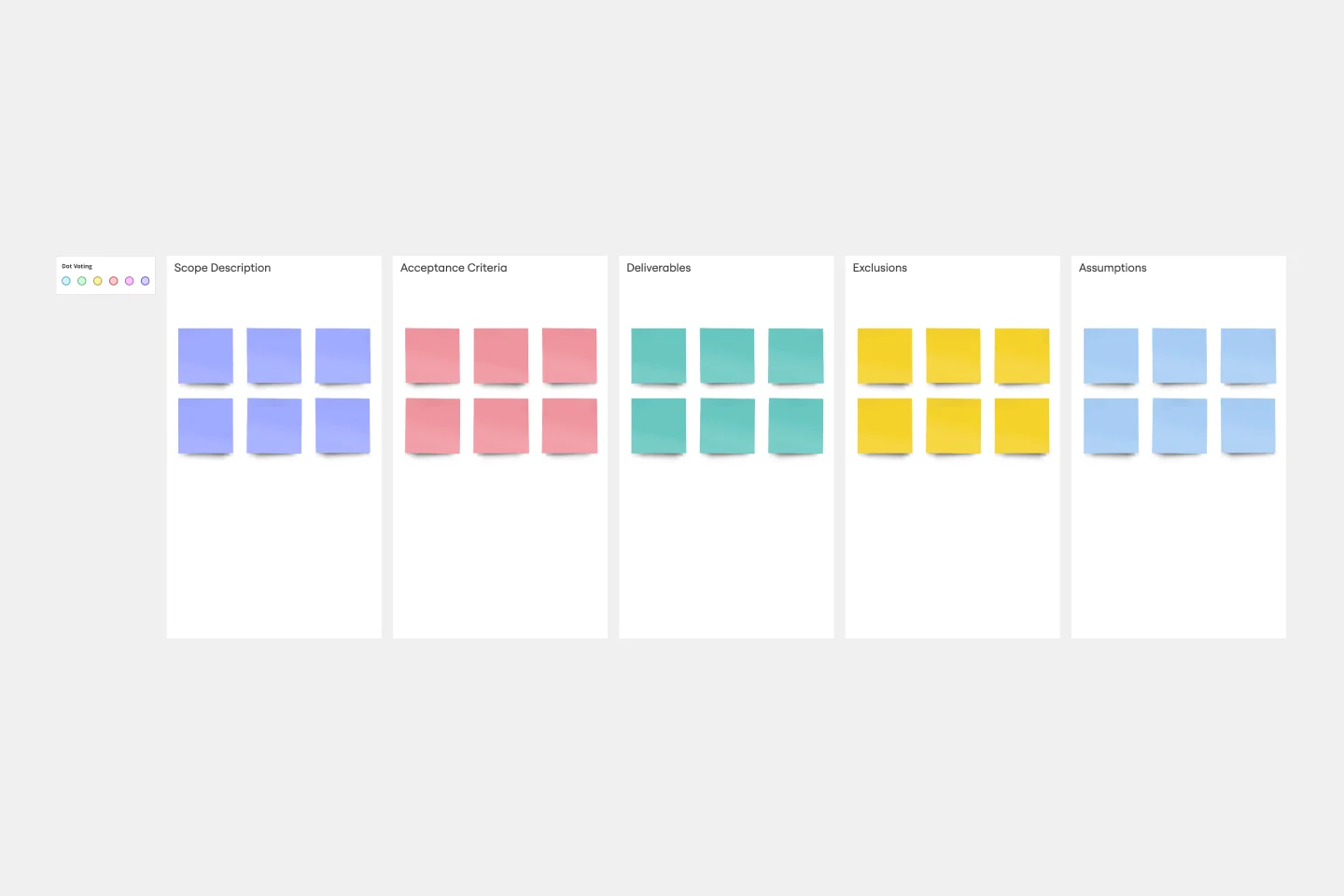
スコープテンプレートは、プロジェクトに含まれるものと除外されるものを定義するのに役立ちます:
4. ストーリーテンプレート
ユーザーストーリーや機能を記録できるストーリーテンプレート:
TODO: ストーリーを完了するために必要なタスクを一覧
総開発見積もり: 推定開発時間を文書化(BE: ?日 FE: ?日)
必要に応じてビジュアルモックアップや追加情報を追加
テンプレートの使い方
空のテンプレートフレームをコピーする: 提供されている空のフレームをプロジェクト計画の開始点として使用します。
プロジェクトの詳細を記入する: 各テンプレートセクションにプロジェクト固有の情報を記入します。
タイムラインとデータテーブルの閲覧を作成する: タイムラインを設定する際は以下の手順に従ってください: