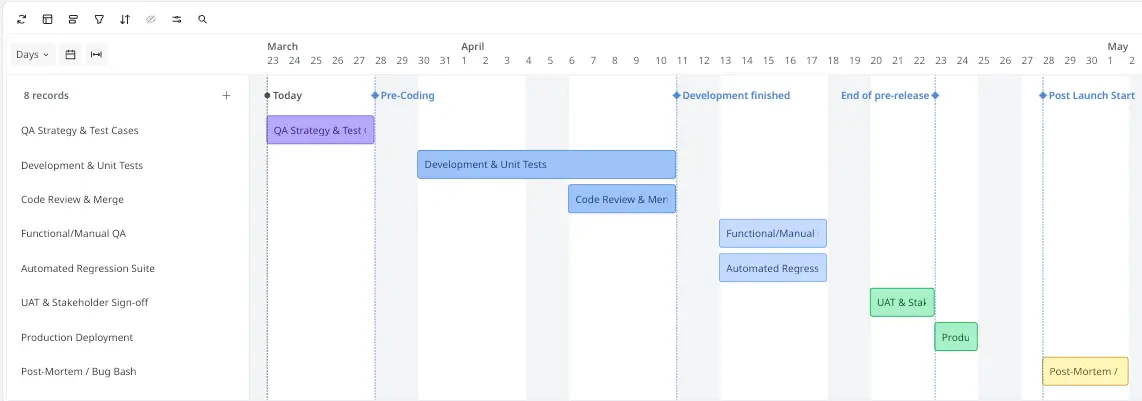
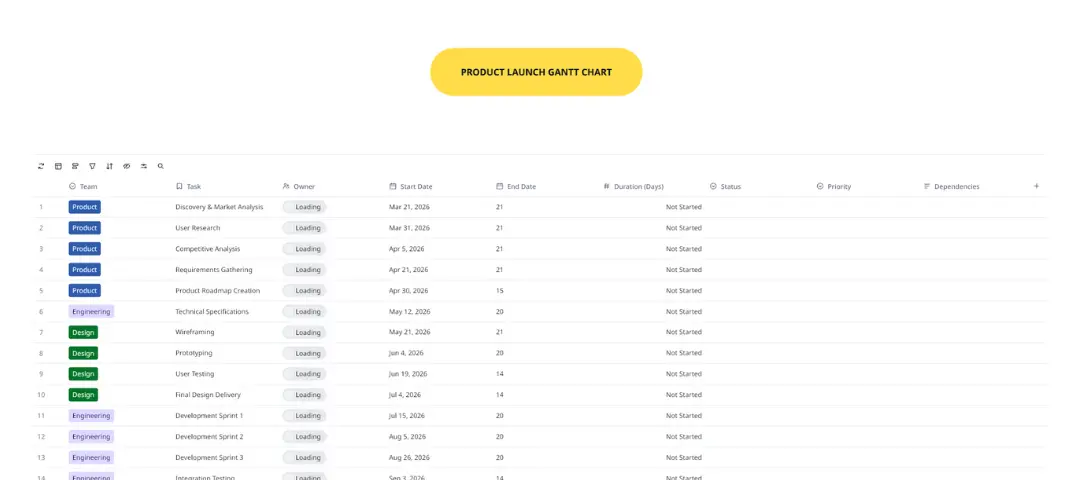
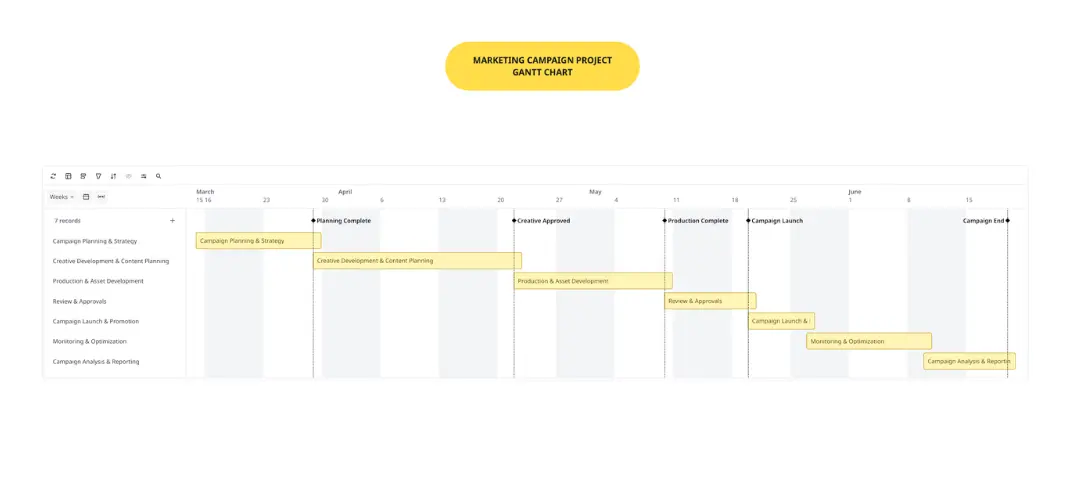
À propos de nos modèles de diagrammes de Gantt
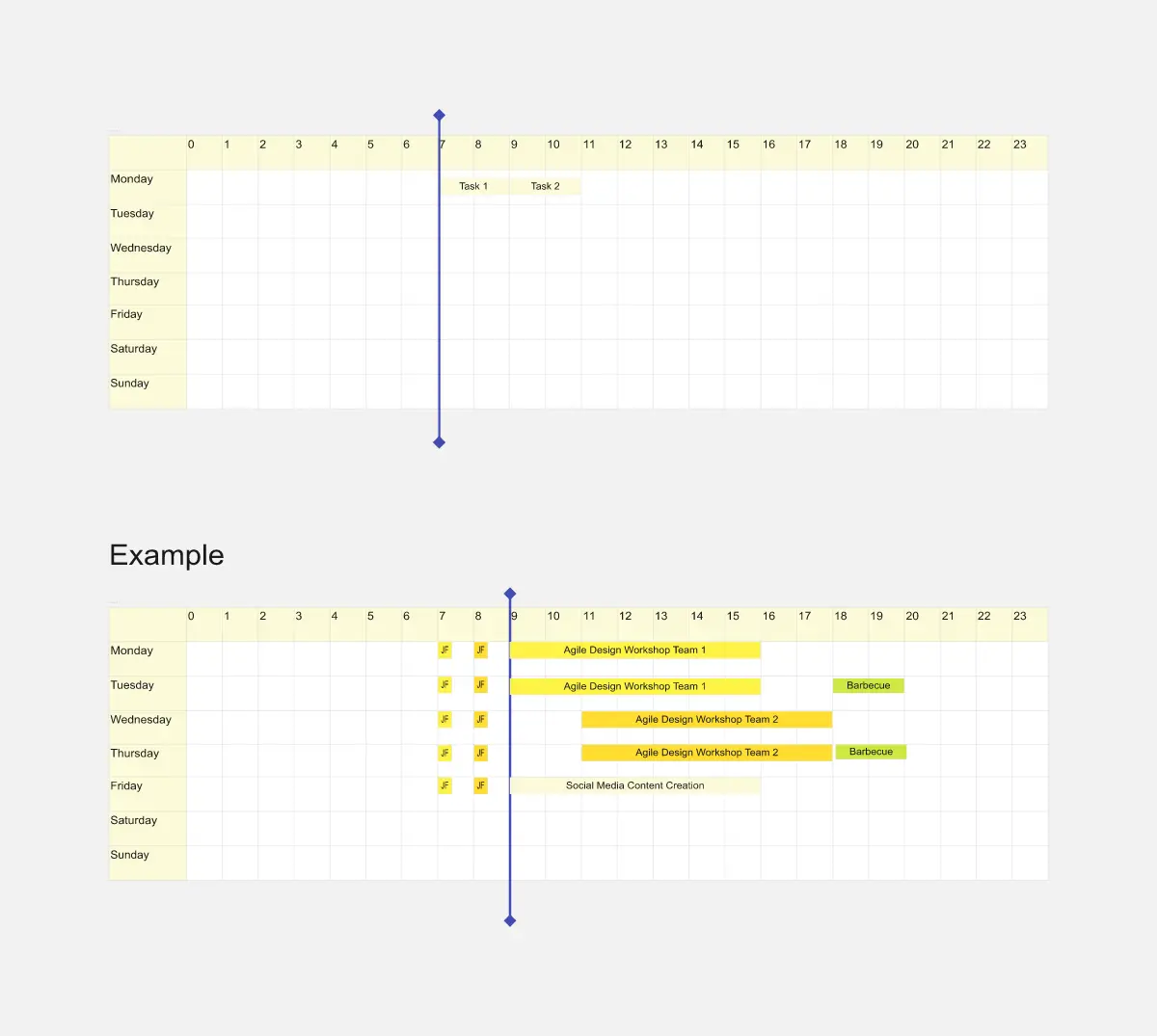
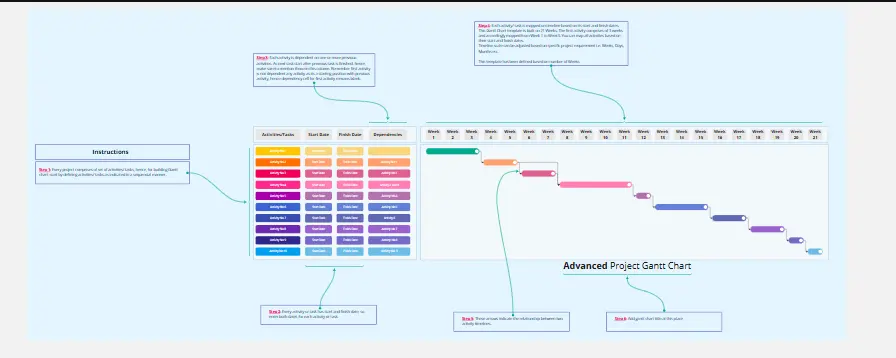
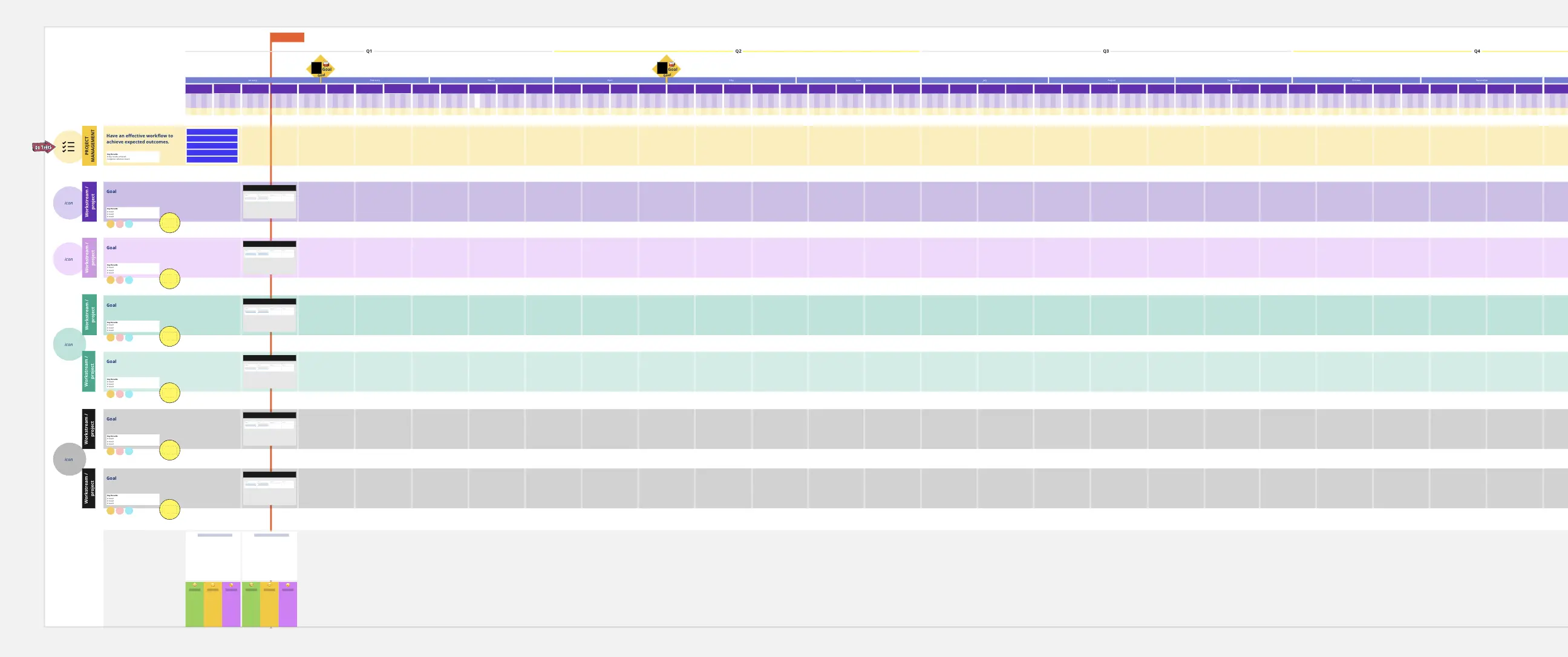
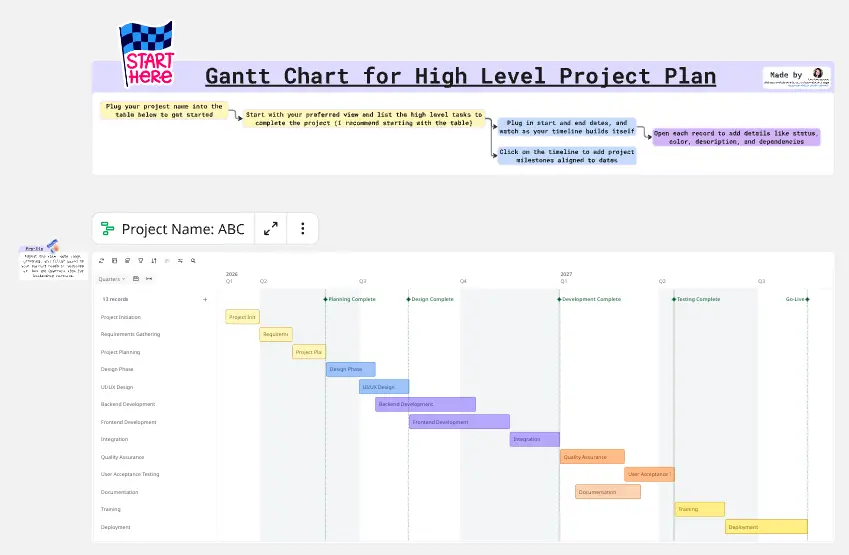
La collection de modèles de diagrammes de Gantt de Miro est votre solution pour la planification visuelle de projet. Chaque modèle est conçu pour vous aider à organiser avec facilité, offrant un planning dynamique qui affine votre consultation des tâches et des échéances du projet. Avec ces modèles, planifier les phases du projet, suivre les progrès et s'adapter aux changements devient une seconde nature. Considérez notre collection comme votre partenaire pour favoriser une expérience de gestion de projet plus structurée, collaborative et efficace.
L'audit du "Chemin Critique" : 3 façons de construire un diagramme de Gantt résilient
Un diagramme de Gantt est plus qu'un graphique à barres ; c'est un modèle mathématique du succès de votre projet. Pour passer d'un simple calendrier à un plan de route professionnel, appliquez ces trois "contrôles de santé" experts à votre tableau Miro :
1. L'analyse du "chemin critique"
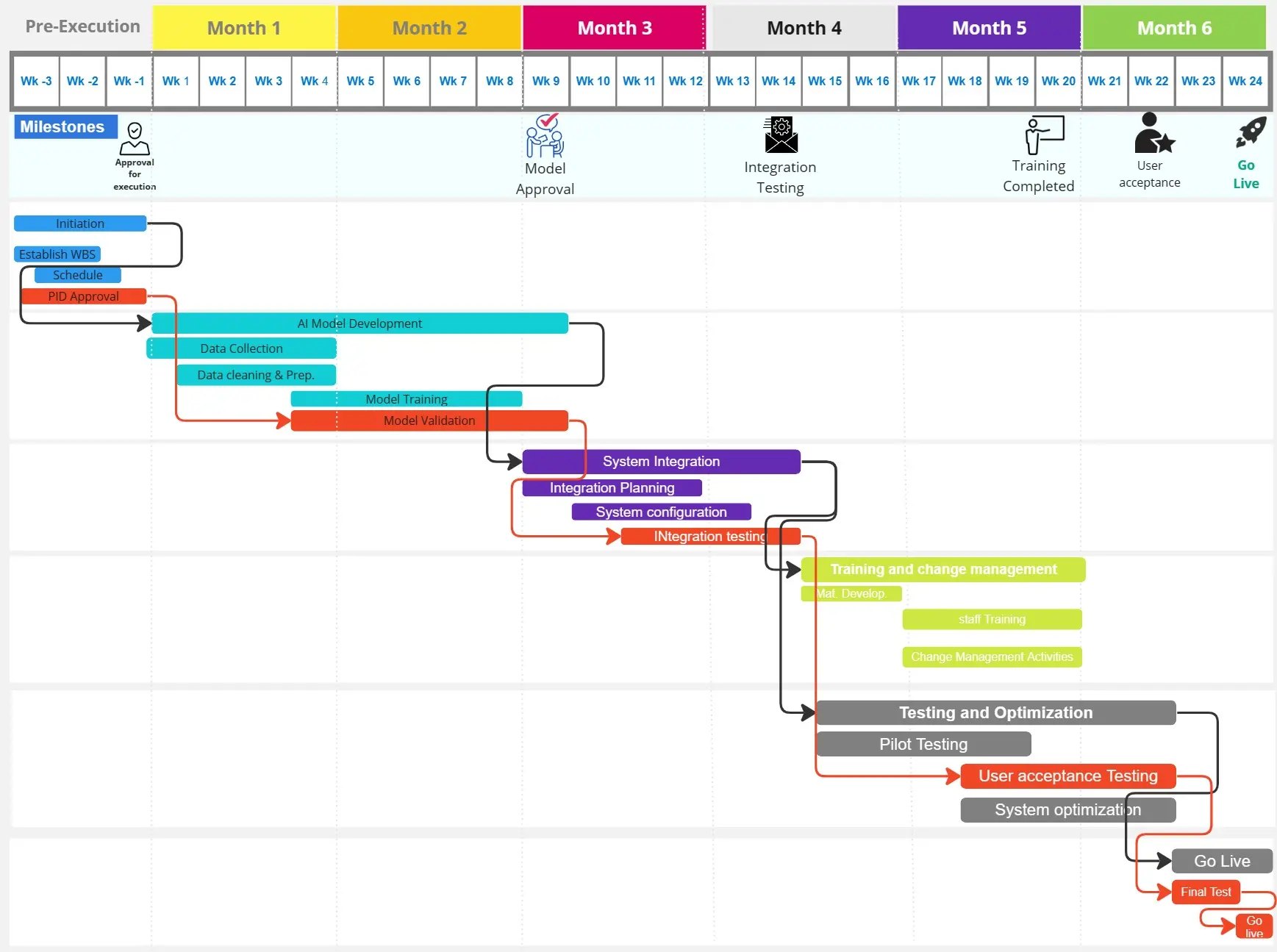
Le contrôle : Pouvez-vous identifier immédiatement quelles tâches, si elles sont retardées de 24 heures, retarderont la date de lancement du projet entier ? La solution : Utilisez les lignes de connexion de Miro pour mettre en évidence votre chemin critique. Ce sont les tâches avec "aucune marge". En les distinguant visuellement des tâches non essentielles, vous aidez votre équipe à comprendre là où elle ne peut se permettre de prendre du retard.
2. Éliminer les "blocages de dépendance"
La vérification : Vos tâches sont-elles connectées de manière à créer une boucle ou une séquence impossible ? La solution : Auditez vos dépendances Fin-Début (FD) et Début-Début (DD). Une erreur courante est de surcharger un même membre de l'équipe avec cinq tâches "Début-Début" simultanées. Utilisez votre diagramme de Gantt pour "échelonner" ces barres, garantissant que la capacité humaine corresponde à la chronologie visuelle.
3. Le test de "Granularité"
La vérification : Les barres de vos tâches sont-elles trop longues (par exemple, une seule barre de 4 semaines pour "Développement") ? La solution : Si une barre de tâche dépasse 5 jours, c'est une "boîte noire". Divisez les grandes tâches en sous-tâches plus petites. Cela vous permet de suivre le progrès de manière incrémentale et offre des "victoires" plus fréquentes à l'équipe à mesure qu'elle complète de petites sections du diagramme de Gantt.
Pourquoi vous allez adorer nos exemples de diagrammes de Gantt
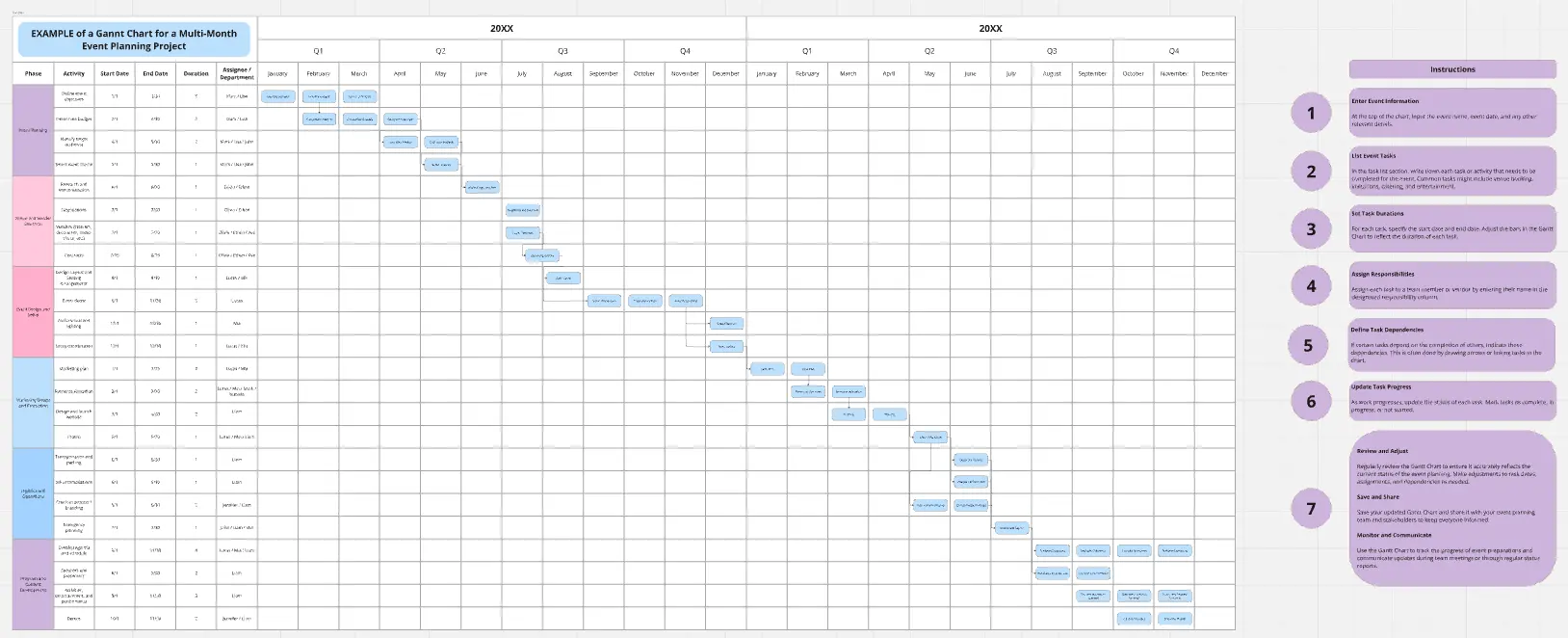
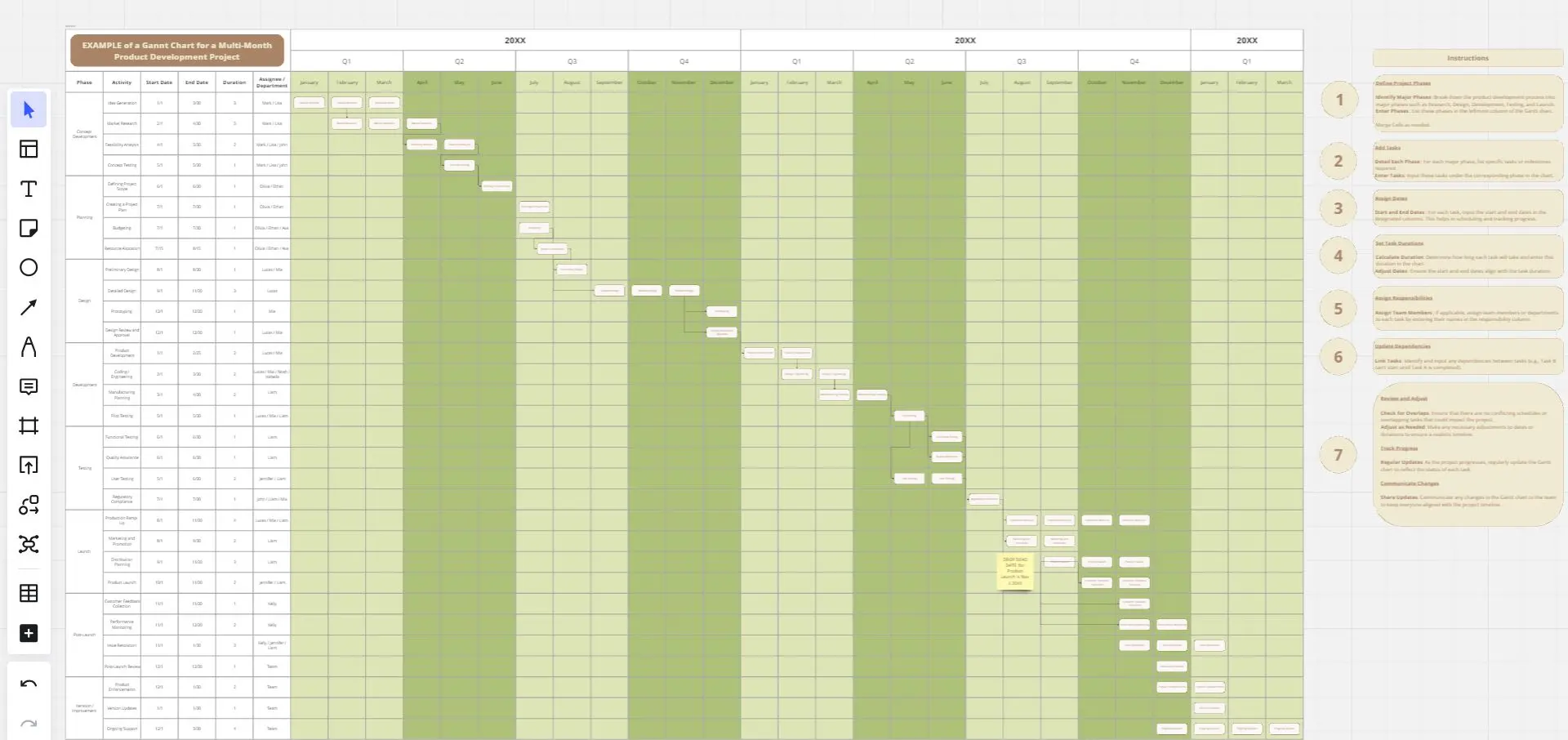
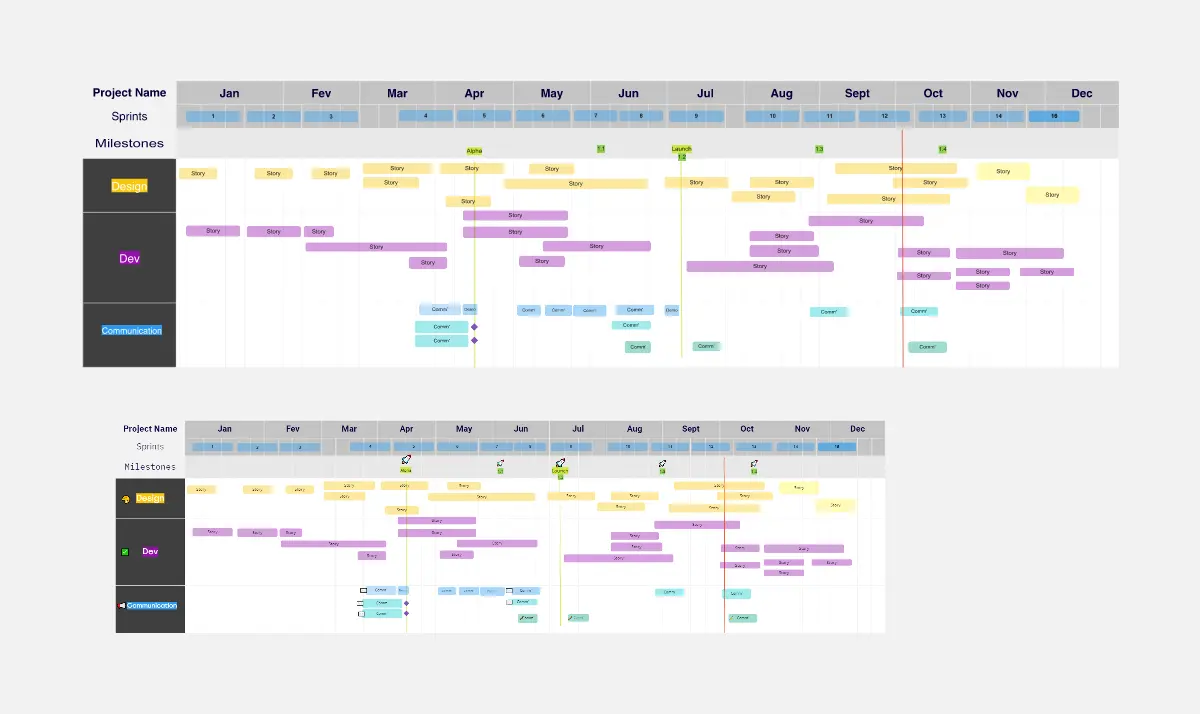
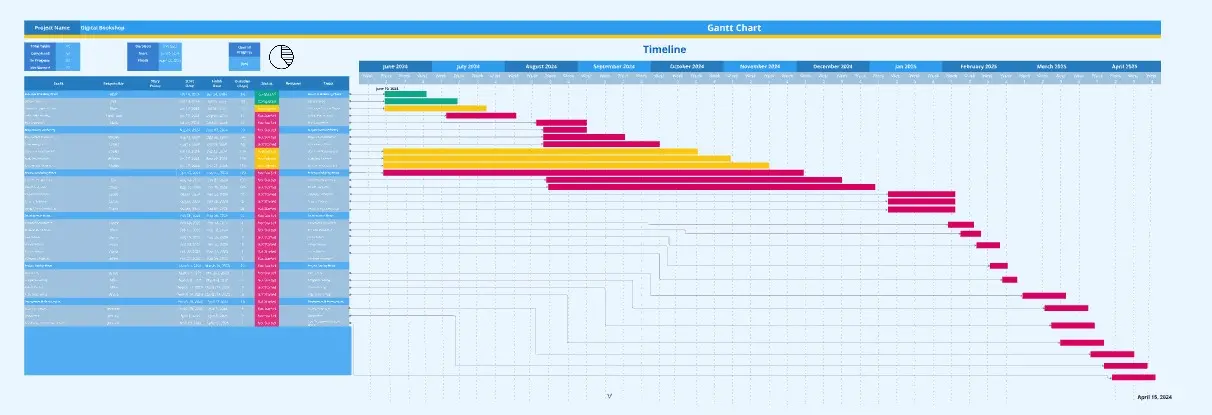
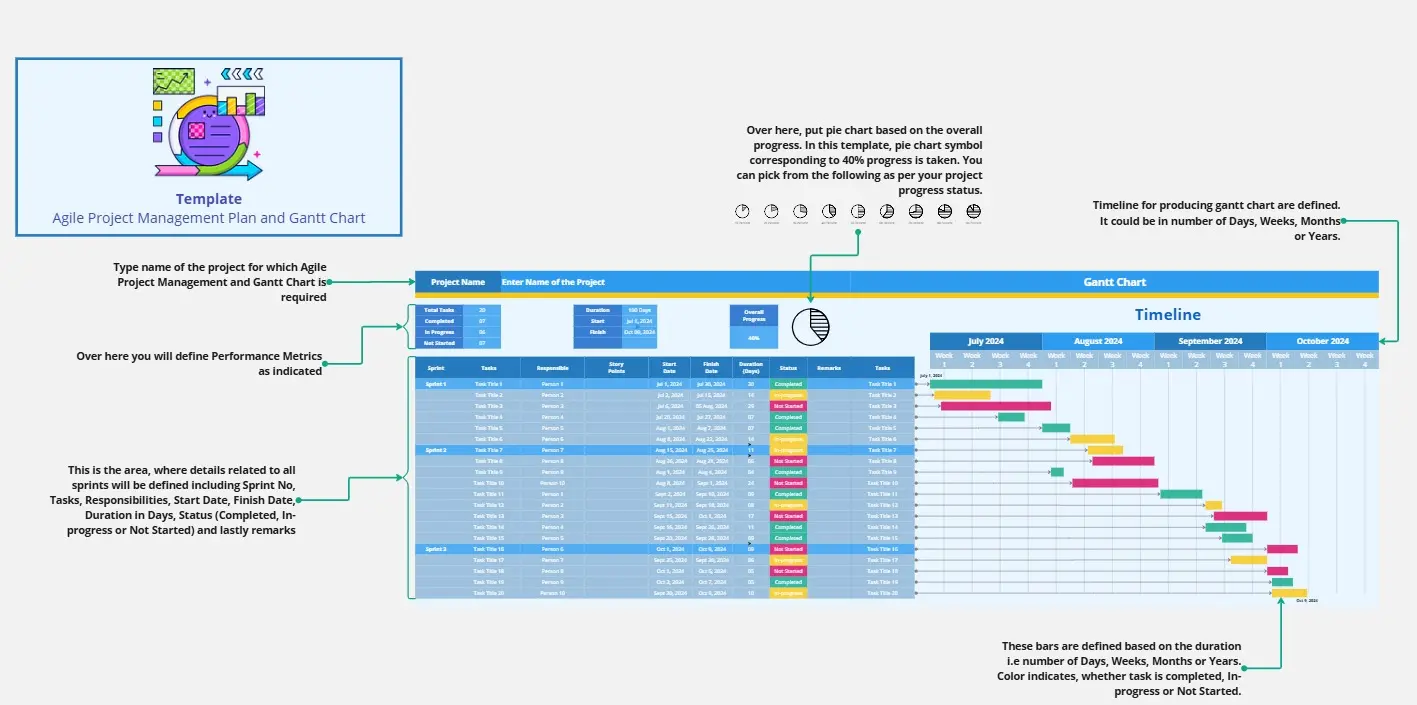
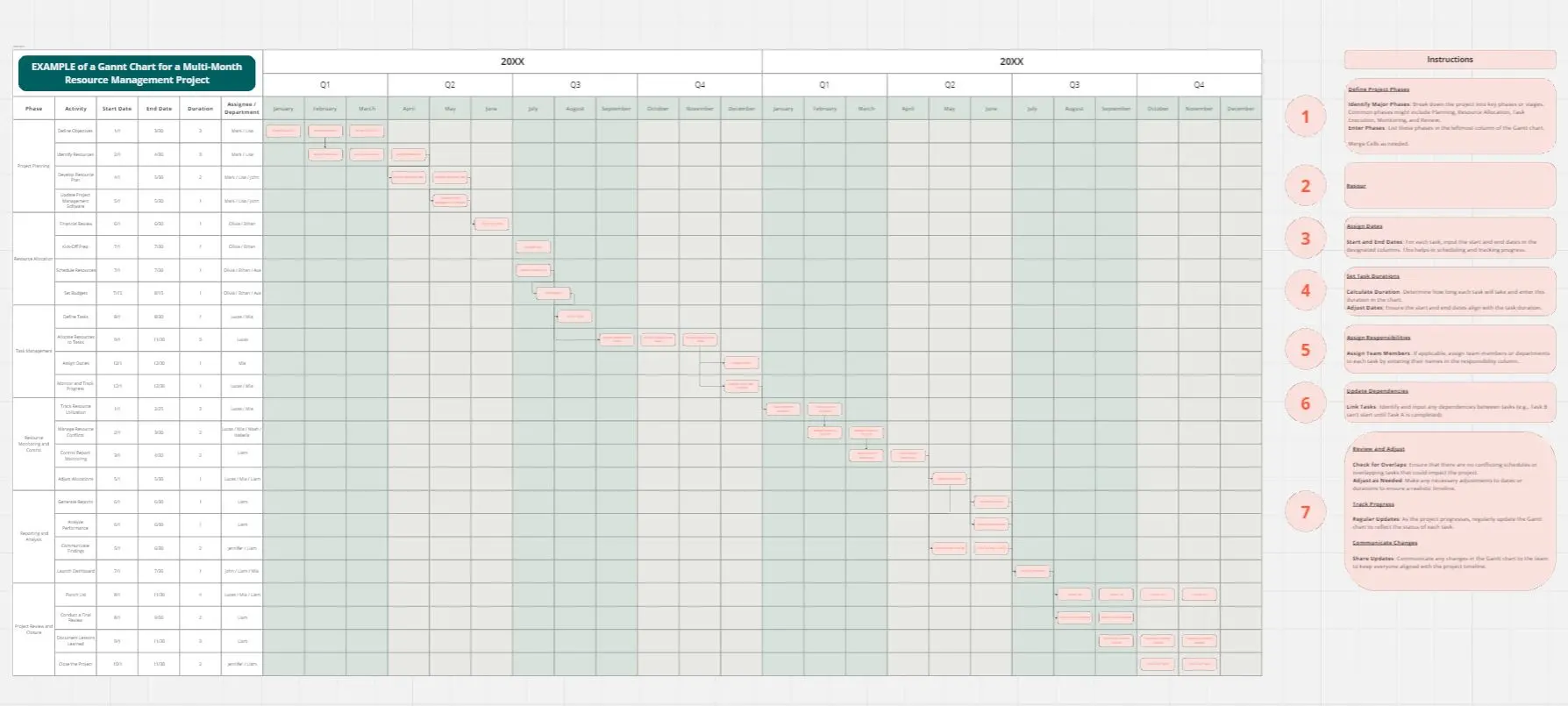
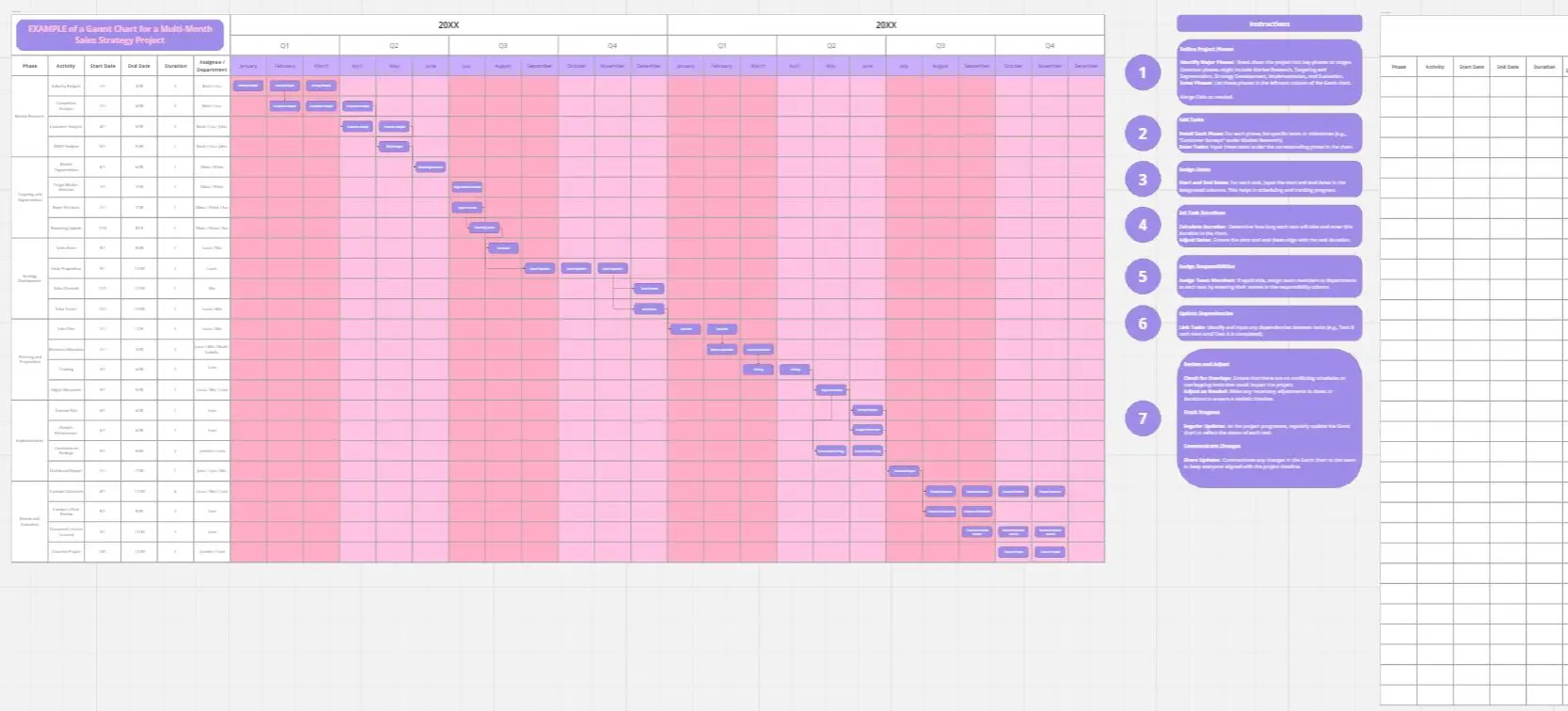
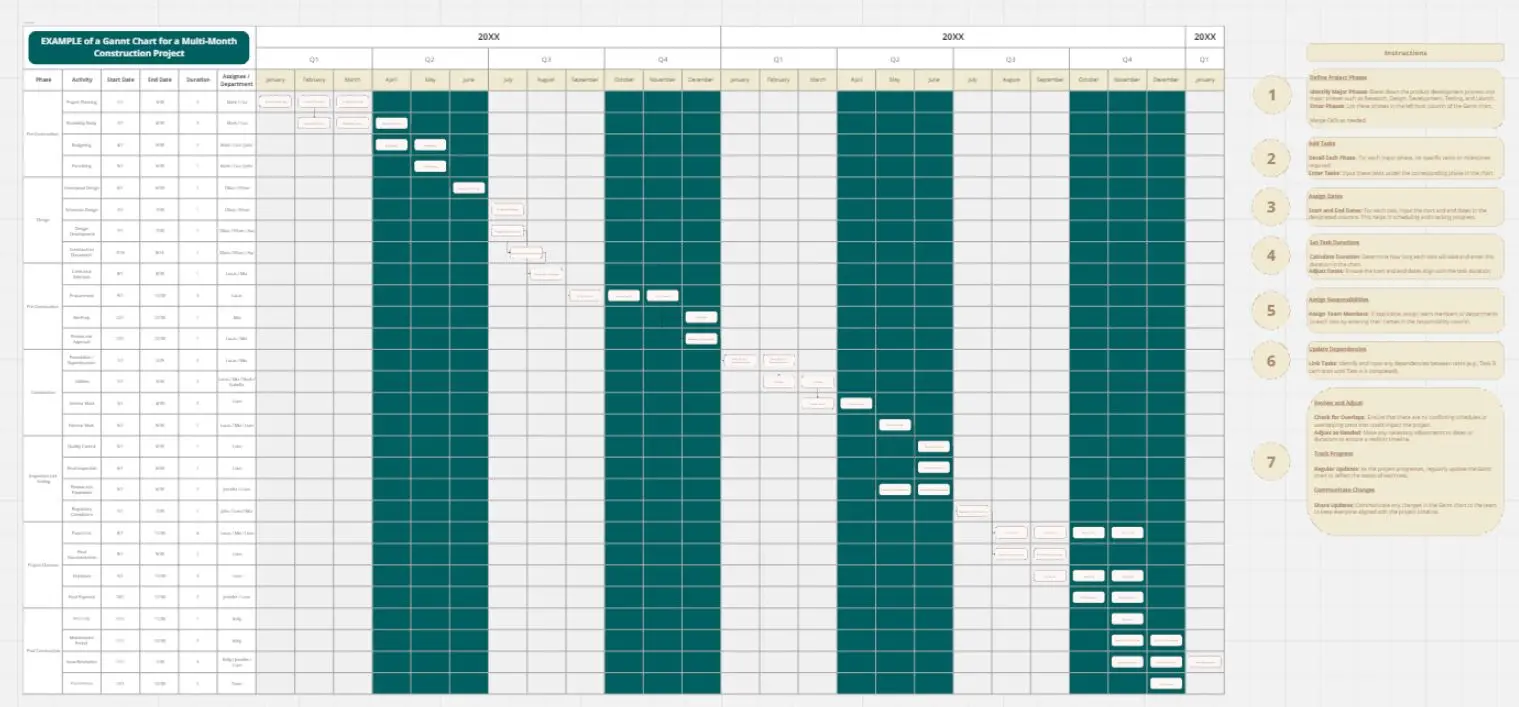
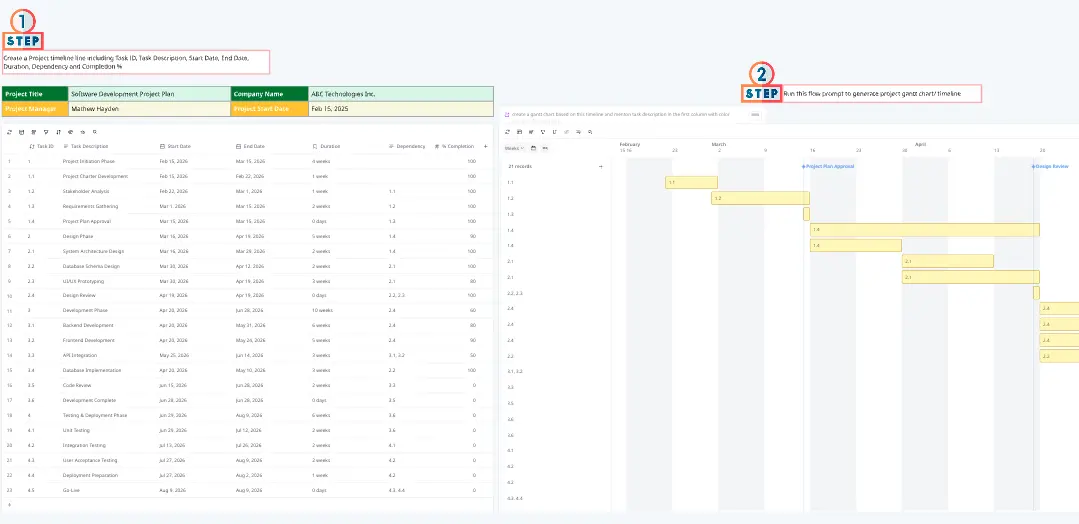
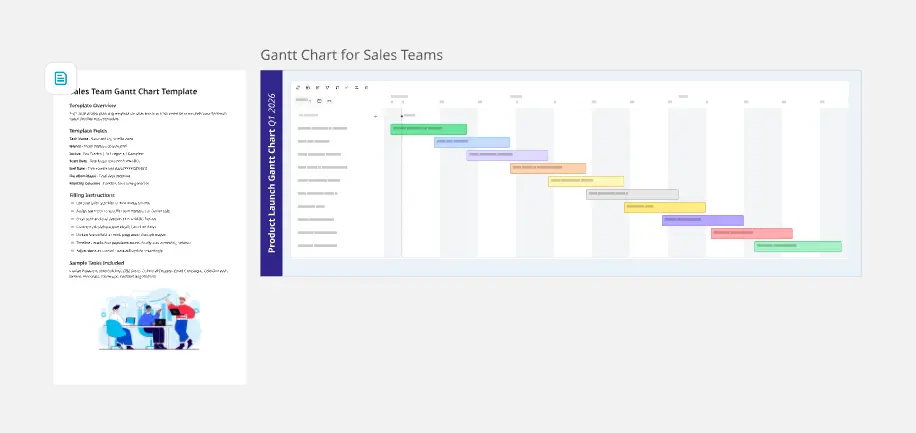
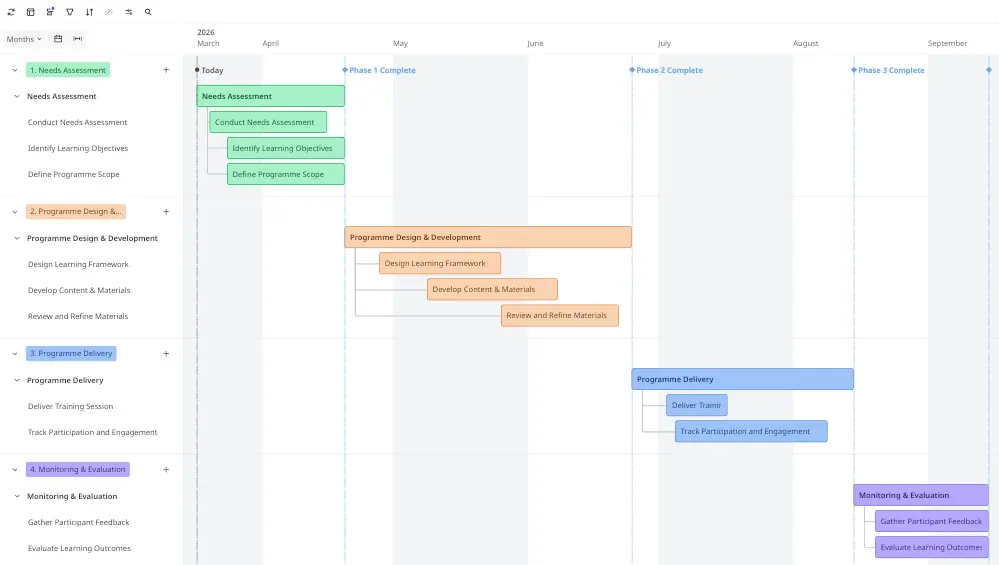
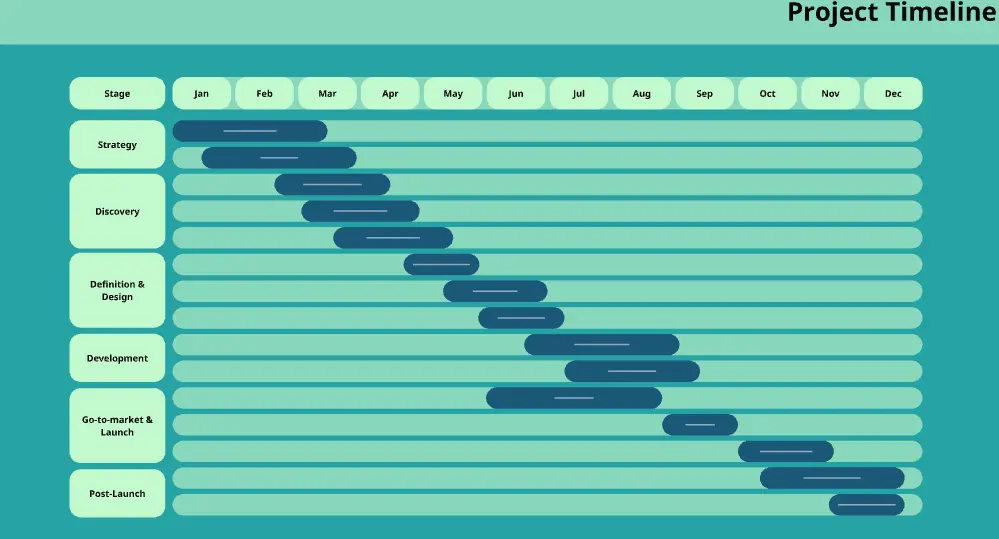
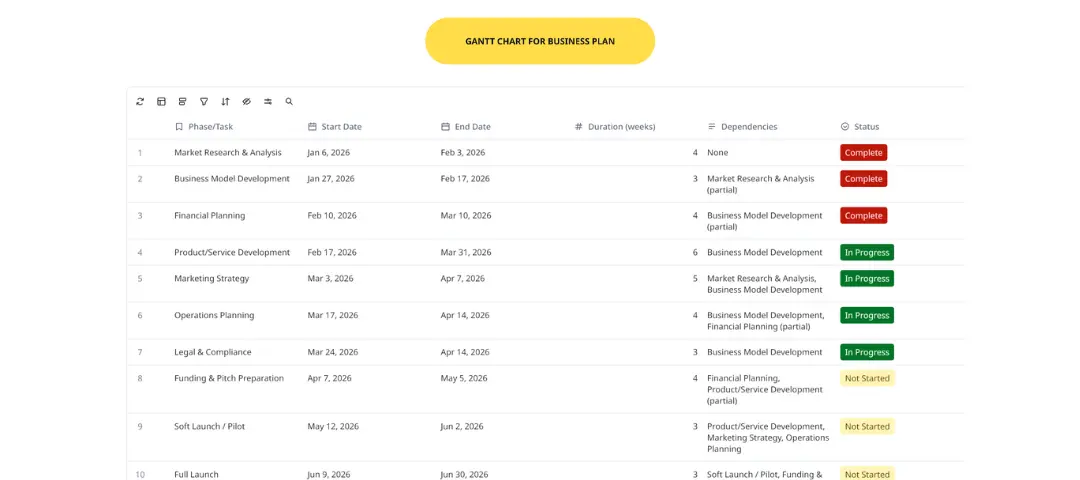
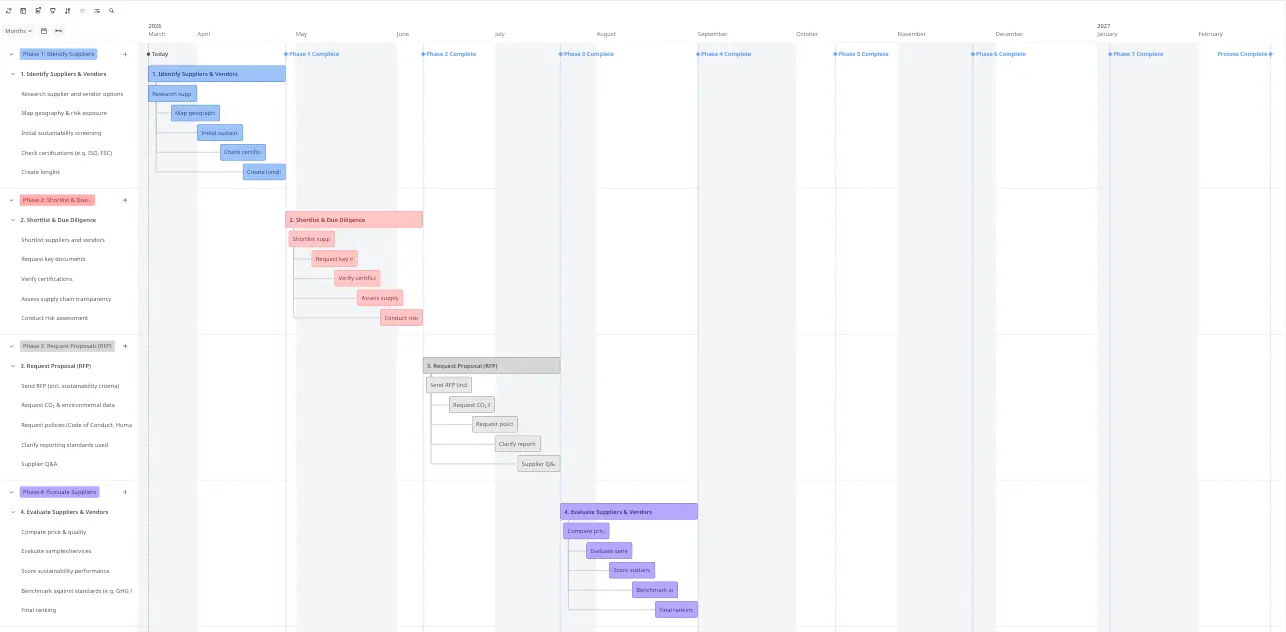
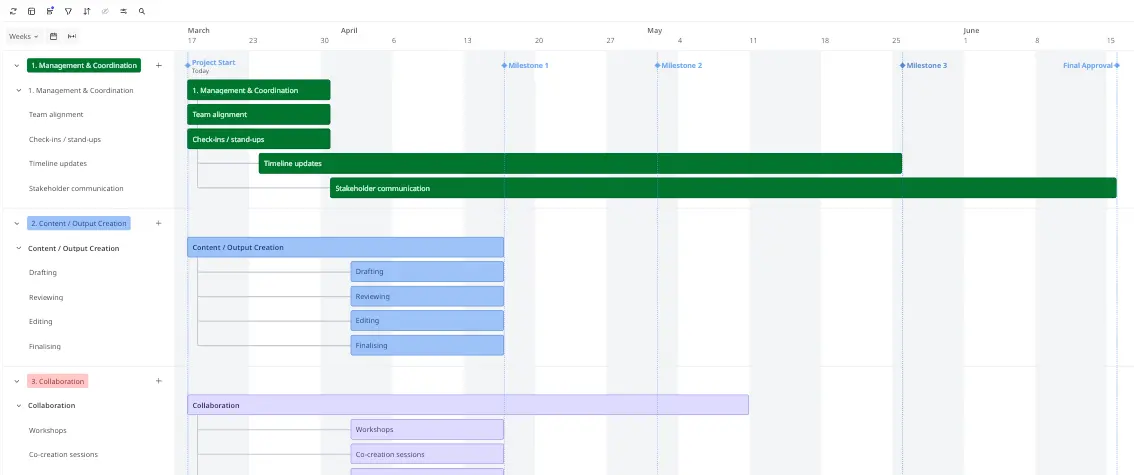
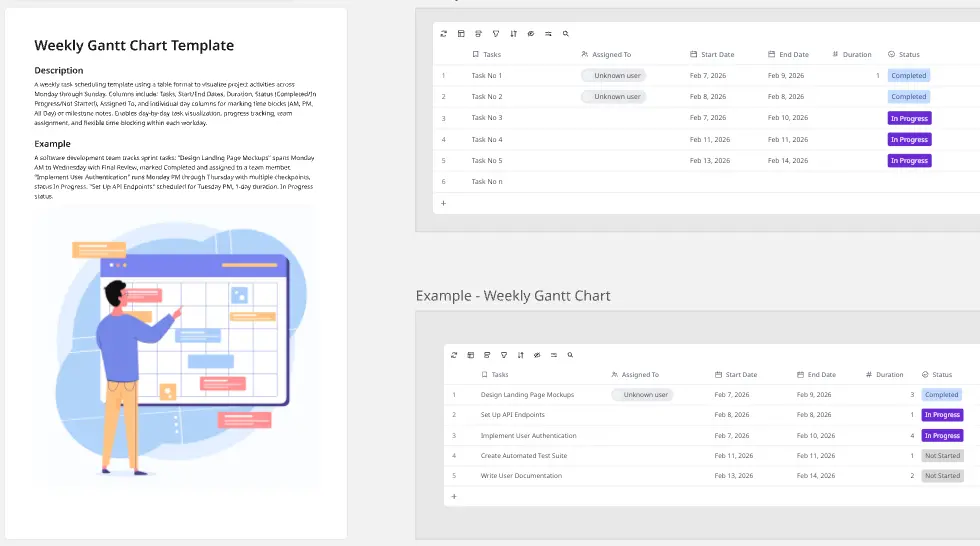
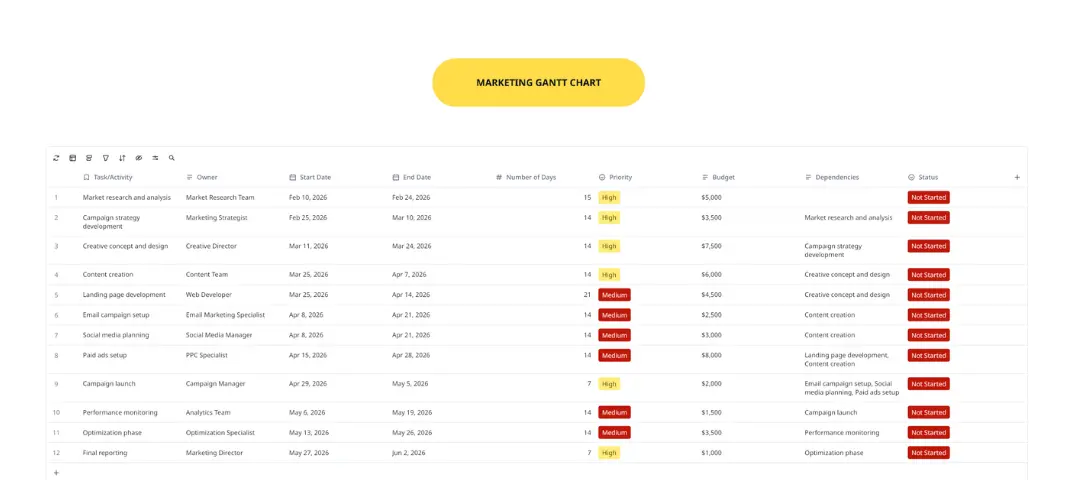
Nos exemples de diagrammes de Gantt démontrent la polyvalence de nos modèles, adaptés à un large éventail de projets et de secteurs. Ils offrent un moyen clair de visualiser le planning de votre projet, de comprendre les interdépendances des tâches et d'améliorer la coordination de l'équipe. Ces exemples sont bien plus que de simples modèles ; ils sont un outil visuel qui s'intègre à votre workflow, vous aidant à naviguer dans le développement de votre projet avec plus de transparence et de contrôle.
Naviguez facilement dans le modèle de diagramme de Gantt de Miro
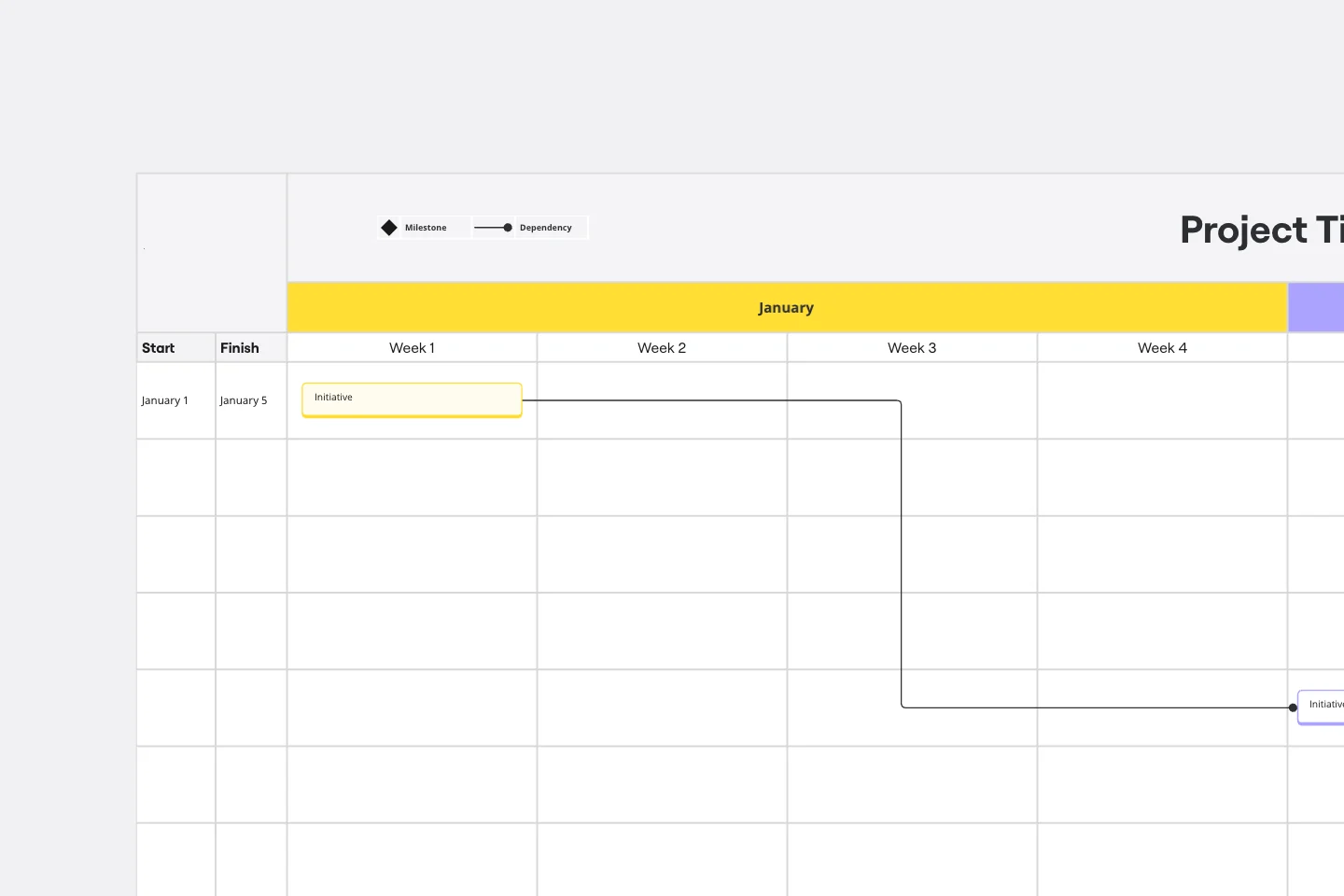
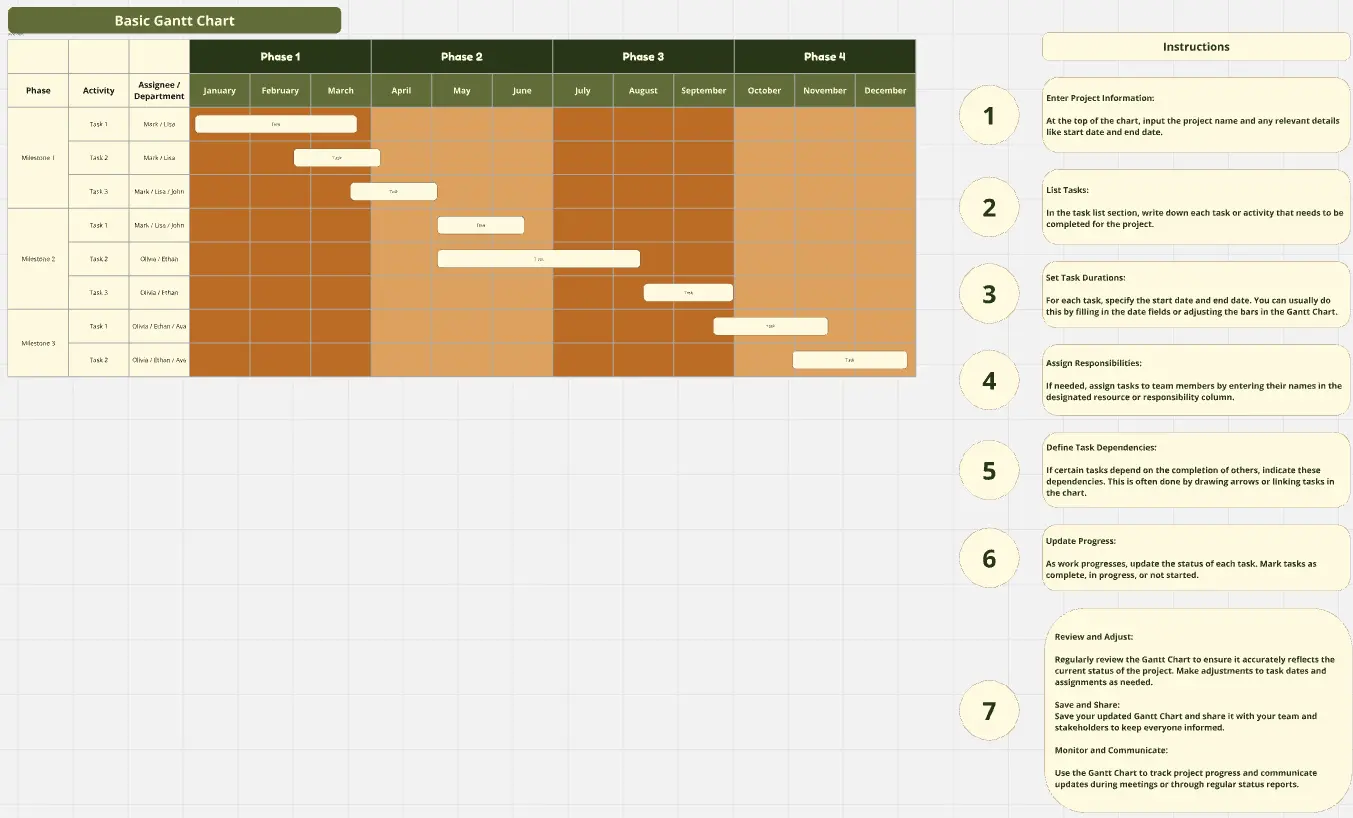
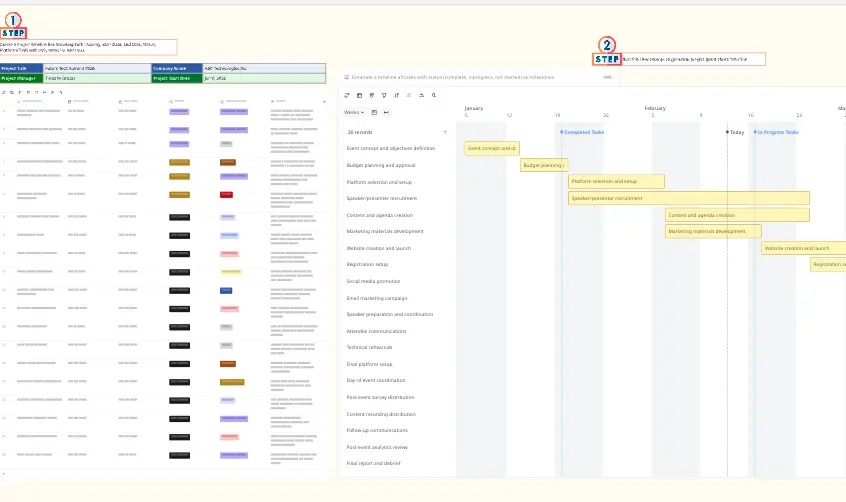
Commencer avec un modèle de diagramme de Gantt dans Miro est simple. Voici un guide étape par étape pour utiliser le modèle de diagramme de Gantt dans Miro :
Sélectionner le modèle : Accédez à la galerie de modèles de Miro et choisissez le modèle de Gantt qui correspond le mieux aux besoins de votre projet.
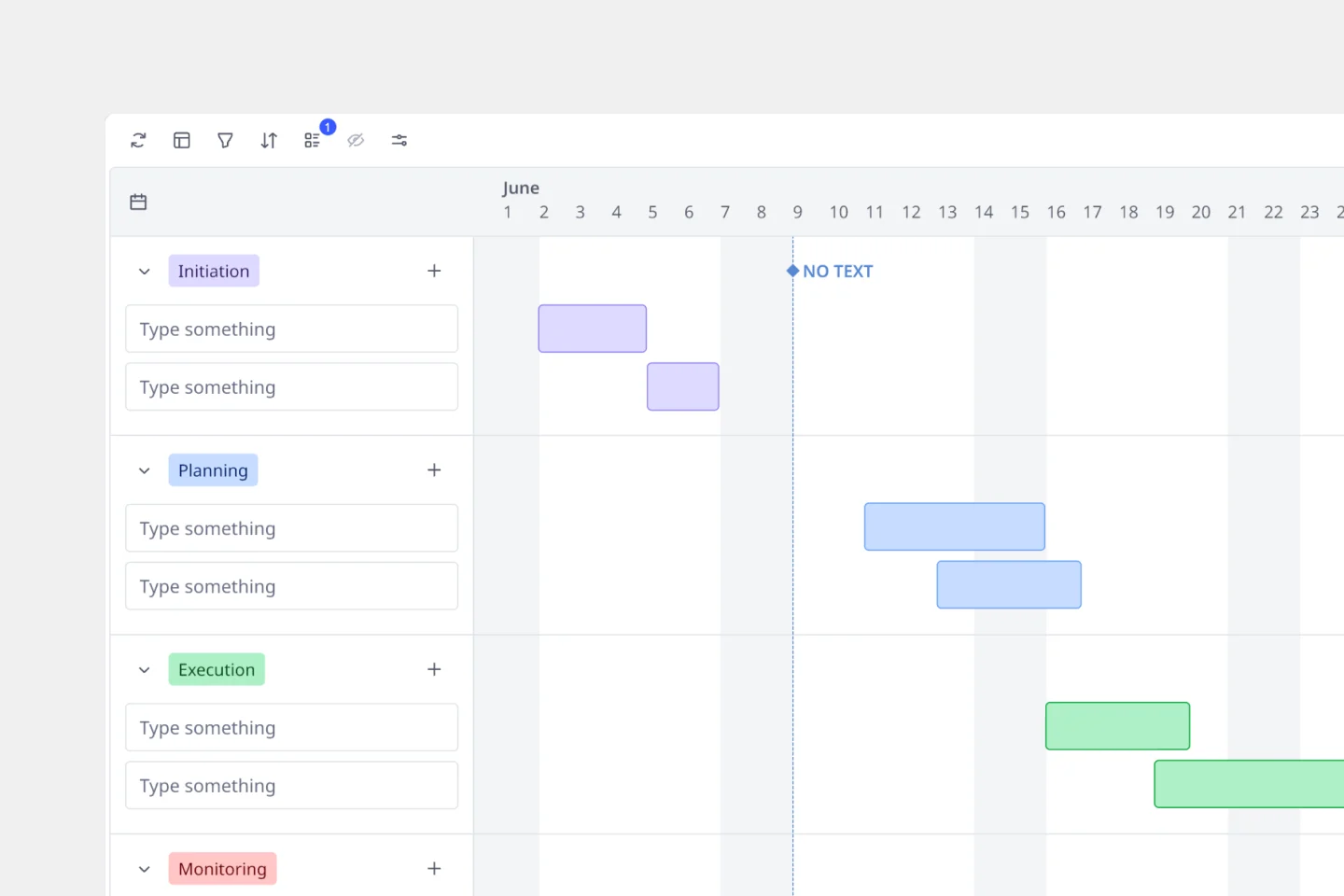
Personnalisez vos tâches : Une fois le modèle sur votre tableau, ajoutez vos tâches de projet. Cliquez sur les barres de tâches existantes ou utilisez la barre d'outils pour en ajouter de nouvelles, puis étiquetez-les en conséquence.
Définir les dates de début et de fin : Pour chaque tâche, précisez les dates de début et de fin. Cela ajustera automatiquement la longueur de la barre de tâche sur le diagramme de Gantt pour représenter la durée de la tâche.
Définir des jalons : Identifiez et ajoutez des jalons clés à votre planning. Ce sont des points de contrôle ou objectifs significatifs qui marquent des étapes importantes du projet.
Établir des dépendances : Si certaines tâches dépendent de l'achèvement d'autres, indiquez ces dépendances en dessinant des lignes ou des flèches entre les barres de tâches concernées.
Attribuer les tâches : Attribuez les tâches aux membres de l'équipe en ajoutant leurs noms ou en utilisant des icônes pour représenter les personnes ou équipes responsables de chaque tâche.
Collaborer et partager : Partagez le tableau avec les membres de l'équipe et invitez-les à le consulter ou à le modifier. Ils peuvent fournir des retours et des mises à jour en temps réel.
Suivre la progression : Au fur et à mesure que votre projet avance, mettez à jour le diagramme de Gantt en déplaçant les barres des tâches ou en changeant leurs couleurs pour refléter les activités complétées.
Ajuster si nécessaire : Si les calendriers de projet changent, faites glisser et déposez facilement les barres des tâches à de nouvelles dates, ou étendez-les et raccourcissez-les pour ajuster les durées des tâches.
Revoir et présenter : Utilisez le diagramme de Gantt pour revoir la progression du projet lors des réunions et partagez les mises à jour avec les parties prenantes en exportant le tableau ou en le présentant directement depuis Miro.
N'oubliez pas, la clé pour gérer efficacement un diagramme de Gantt dans Miro repose sur des mises à jour régulières et une communication claire avec votre équipe.