Einleitung
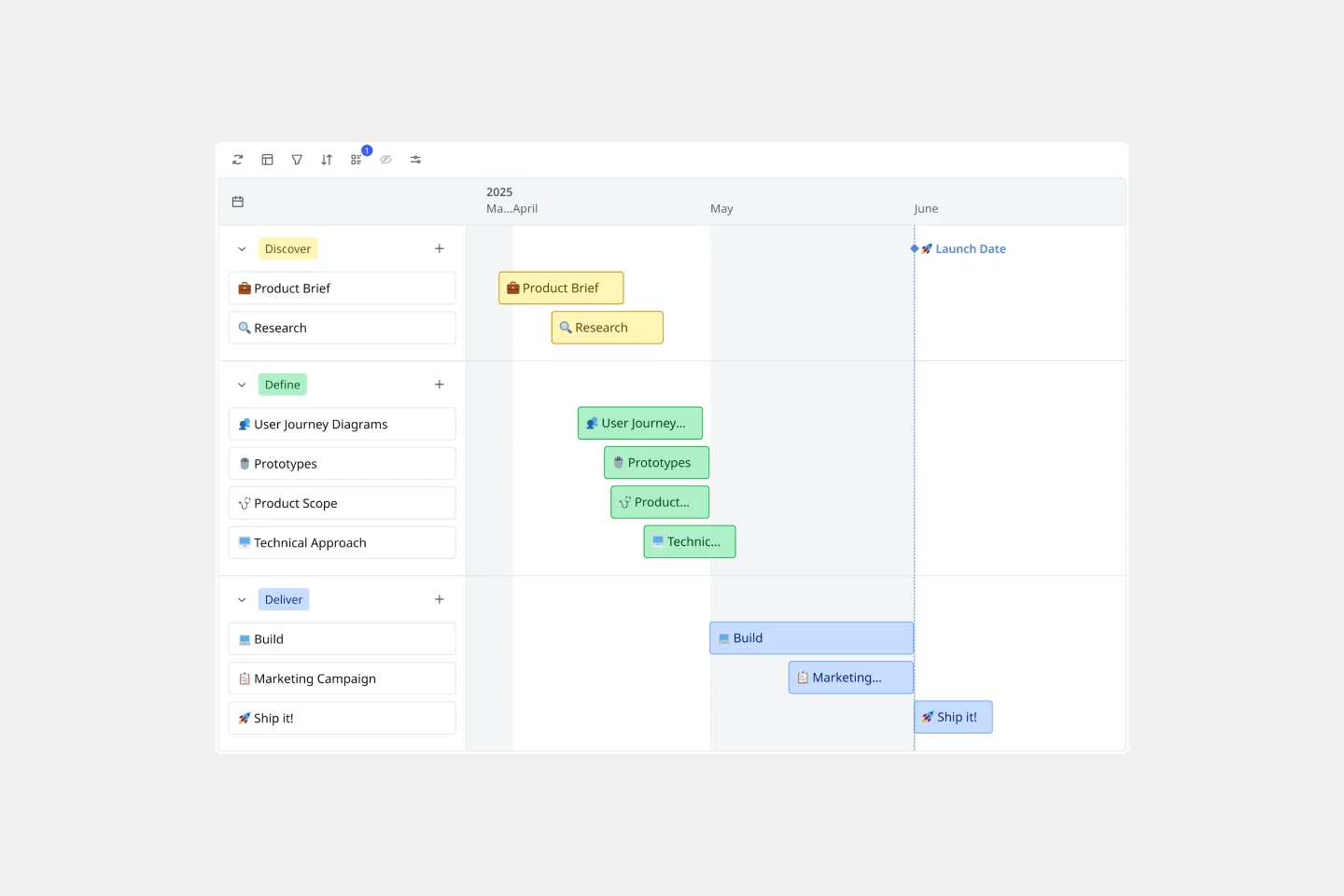
Dieses Template ist dafür konzipiert, Teams bei der Planung und Visualisierung von Projektfreigaben mit synchronisierten Zeitachsen und Datentabellenansichten zu unterstützen. Es enthält Abschnitte für die Visualisierung der Zeitachse, die Definition des Umfangs und die Details der Story.
Vorlagenkomponenten
1. Titelvorlage
Der Rahmen der Titelvorlage bietet Platz, um deinen Projekttitel und die Zusammensetzung deines Teams zu definieren:
Projekttitel: Ersetzen Sie "Beispieltitel" durch Ihren Projektnamen
Teamzusammensetzung: Ersetzen Sie "Team: XX BE, YY FE" durch Ihre tatsächlichen Teammitglieder, wobei Sie Backend- (BE) und Frontend- (FE) Entwickler spezifizieren
2. Zeitachsen-Template
Das Zeitachsen-Template bietet zwei Ansichten Ihres Projektzeitplans:
Zeitachsenansicht: Visuelle Darstellung des Projektzeitplans
Tabellenansicht: Datentabellendarstellung derselben Informationen
Risiken: Alle möglichen Punkte auflisten, die das Risiko von Verzögerungen erhöhen.
3. Umfangs-Template
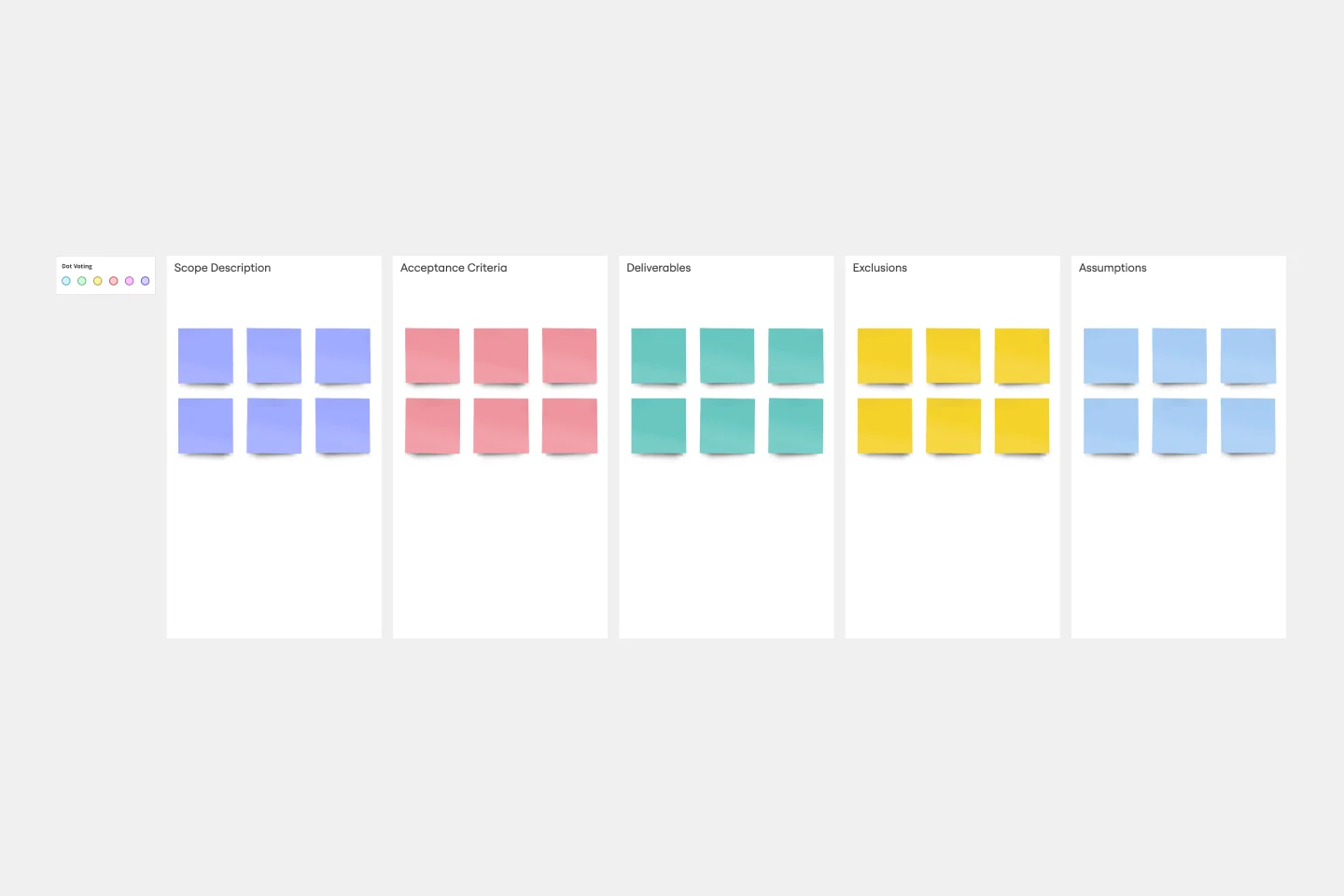
Das Umfangs-Template hilft, festzulegen, was in Ihrem Projekt enthalten und ausgeschlossen ist:
Im Umfang: Liste der Funktionen und Features, die geliefert werden
Nicht im Umfang: Liste der Funktionen und Features, die ausdrücklich ausgeschlossen sind
Für wen ist das relevant?: Definition der Zielnutzer oder Stakeholder
Fragen: Dokumentation offener Fragen, die gelöst werden müssen
4. Story Template
Das Story Template ermöglicht die Dokumentation einzelner User Stories oder Funktionen:
TODO: Auflistung der Aufgaben, die für die Vollendung der Story erforderlich sind
Gesamter geschätzter Aufwand: Dokumentation der geschätzten Entwicklungszeit (BE: ?T FE: ?T)
Füge visuelle Mockups oder zusätzliche Details hinzu, falls erforderlich
Wie man das Template verwendet
Kopiere die leeren Template-Rahmen: Verwende die leeren Rahmen als Ausgangspunkt für deine Projektplanung.
Fülle Projektdetails aus: Vervollständige jeden Abschnitt des Templates mit deinen projektspezifischen Informationen.
Erstelle Zeitachsen- und Daten Tabellenansichten: Folge diesen Schritten beim Einrichten der Zeitachse:
Verwende die "Duplizieren"-Option (ohne Synchronisation) für die Zeitachse
Lösche die bestehende "Daten Tabelle" Ansicht
Dupliziere die Zeitachsenansicht mit Synchronisationsoption
Ändere das Layout zu "Daten Tabelle"