À propos du modèle de planning de diagramme de Gantt
Votre équipe a-t-elle du mal à respecter les délais parce que personne ne sait quelles tâches dépendent des autres ? Les mises à jour de projet sont-elles dispersées dans d'innombrables fils d'e-mails, laissant tout le monde deviner le véritable progrès ?
L'expérience idéale de gestion de projet est totalement différente. Imaginez un planning visuel où chaque tâche, jalon et dépendance est clairement relié. Les membres de l'équipe voient exactement comment leur travail impacte celui des autres, les parties prenantes obtiennent des mises à jour en temps réel sans avoir à faire des suivis constants, et les chefs de projet peuvent repérer les retards potentiels des semaines à l'avance avant qu'ils ne deviennent des situations de crise.
C'est là que le modèle de planning Gantt de Miro devient le centre de commande de votre projet. Construit sur notre format de planning avancé, ce modèle structure automatiquement vos phases de projet tout en soutenant un type de planification dynamique et collaborative qui permet aux équipes modernes de travailler rapidement. Plutôt que de vous battre avec un logiciel de gestion de projet rigide, vous bénéficiez d'un espace de travail visuel flexible où les timelines se mettent à jour automatiquement au fur et à mesure que votre projet évolue.
Comment utiliser le modèle de planning Gantt de Miro
Voici comment utiliser notre modèle de Gantt, et transformer votre projet en un planning rationalisé qui fonctionne réellement :
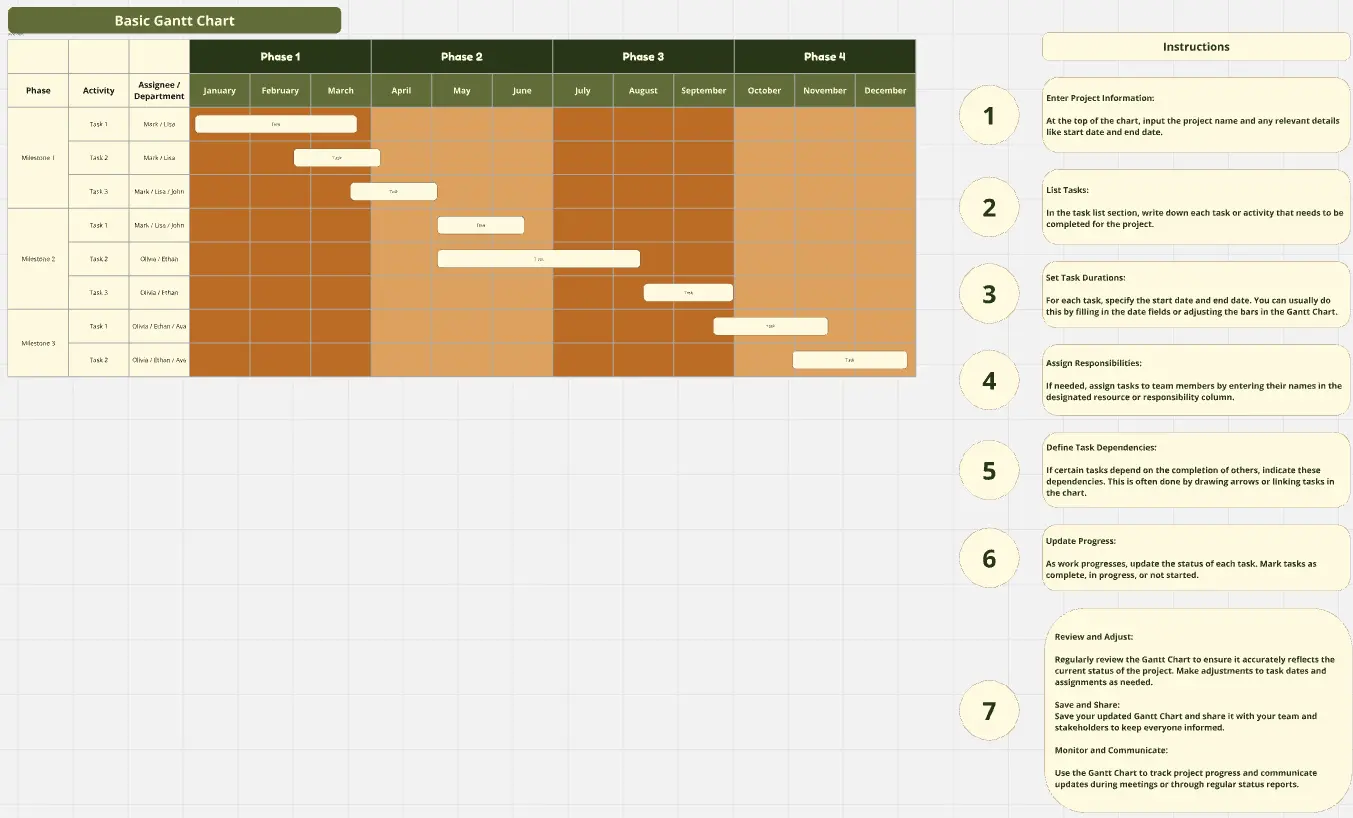
1. Cartographiez vos phases de projet et jalons
Commencez par identifier vos principales phases de projet en utilisant la structure prédéfinie du modèle. Ajoutez des jalons clés qui marquent des points de progression significatifs – comme l’approbation de la conception, l’achèvement du développement ou les dates de mise en service.
Le format Planning organise automatiquement ces éléments par ordre chronologique, vous permettant ainsi de vous concentrer sur la réflexion stratégique plutôt que sur la mise en forme manuelle. Cette vue d'ensemble visuelle vous indique immédiatement si votre échéancier est réaliste ou s'il vous faut ajuster l’ambition de votre projet.
2. Décomposez les tâches et attribuez la responsabilité
Dans chaque phase, ajoutez des tâches spécifiques et assignez-les aux membres de l’équipe. Utilisez les « user chips » de Miro pour clarifier la responsabilité – plus de confusion sur qui est responsable de quoi.
Définissez des durées réalistes pour chaque tâche en tenant compte des capacités réelles de votre équipe. La nature visuelle du modèle permet de repérer facilement quand une personne est surchargée ou quand les tâches sont comprimées de manière irréaliste.
3. Connecter les dépendances et identifier les chemins critiques
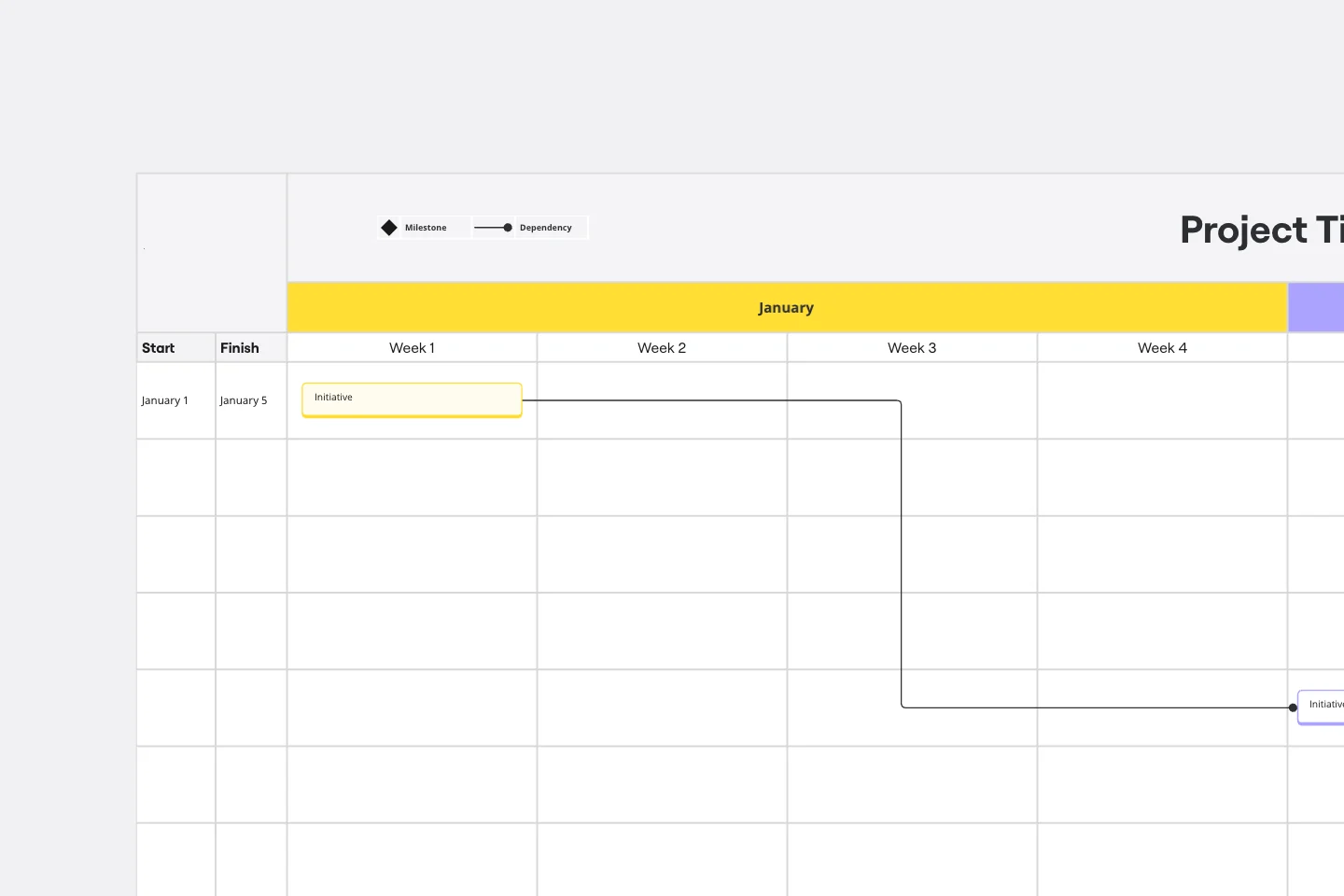
Cette étape distingue les projets réussis de ceux qui sont retardés. Utilisez les fonctionnalités de dépendance du Planning pour montrer quelles tâches doivent être terminées avant que d'autres ne puissent commencer.
Lorsque les dépendances sont cartographiées visuellement, votre équipe comprend instantanément comment les retards se répercutent sur le projet. Cette prise de conscience conduit naturellement à une meilleure communication et à une résolution proactive des problèmes.
4. Activer la collaboration en temps réel et les mises à jour
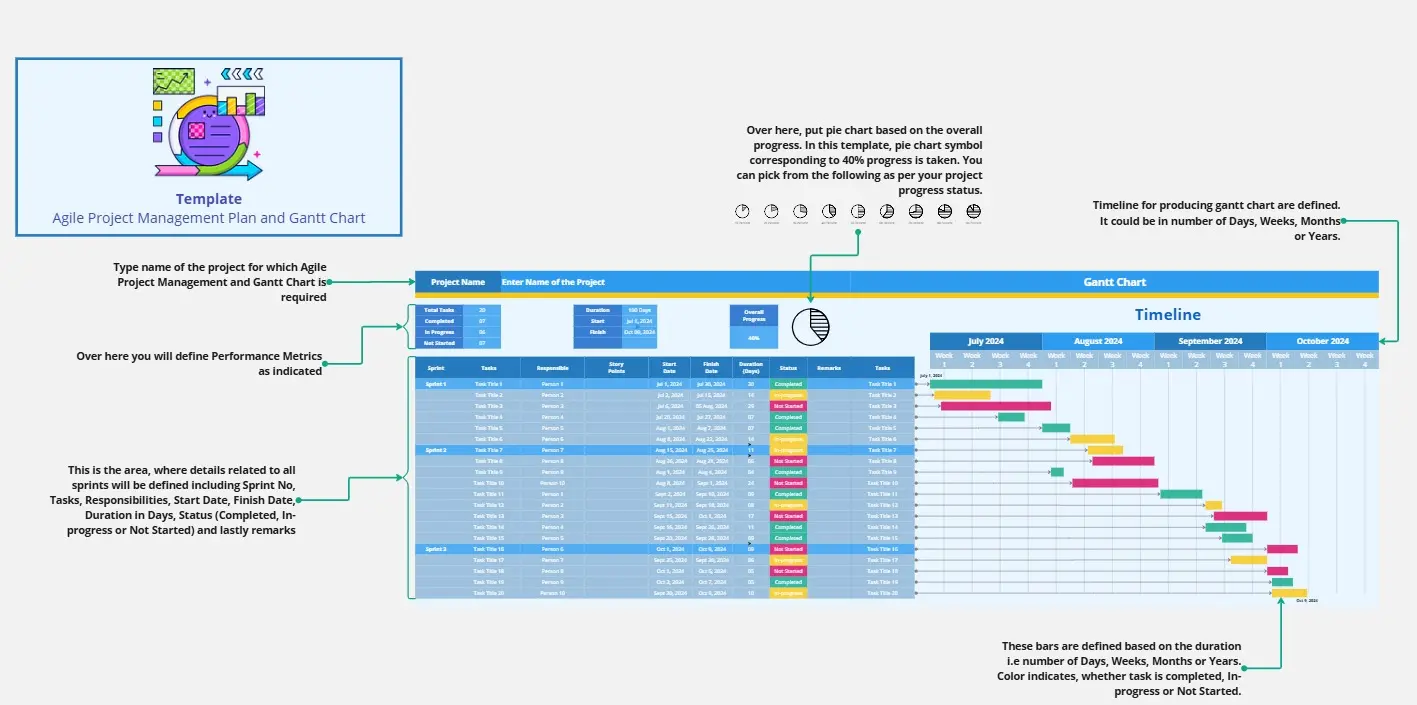
Invitez toute votre équipe projet sur le tableau et encouragez-les à mettre à jour les progrès directement sur le planning. Utilisez les commentaires pour discuter des tâches spécifiques, @mentionnez vos coéquipiers pour les éléments urgents, et ajoutez des indicateurs d’état visibles par tous en un coup d'œil.
Cette approche collaborative élimine le besoin de réunions interminables de suivi tout en tenant tout le monde informé sur les progrès réels.
5. Surveiller les progrès et ajuster dynamiquement
Contrairement aux diagrammes de Gantt statiques qui deviennent obsolètes dès leur création, le modèle de Miro reste actuel grâce à une collaboration d'équipe continue. Utilisez les options de filtrage et de consultation du Planning pour vous concentrer sur des phases spécifiques, des membres de l'équipe ou des éléments du chemin critique.
Quand le scope change (et il changera), il suffit de faire glisser les tâches à de nouvelles dates ou d'ajouter de nouvelles dépendances. Le format visuel permet une évaluation immédiate de l'impact et un ajustement sans douleur.
6. Partager des insights avec les parties prenantes
Générez des vues propres et professionnelles de votre planning pour les mises à jour des parties prenantes. Le mode de présentation du Planning élimine le superflu tout en mettant en évidence l'information dont votre audience a le plus besoin.
Planifiez des séances de revue régulières où les parties prenantes peuvent voir les progrès directement sur le planning plutôt qu'à travers des rapports d'état filtrés.
Que devrait inclure un modèle de diagramme de Gantt ?
Chaque planning de projet efficace doit inclure ces éléments essentiels pour aligner les équipes et maintenir les projets sur la bonne voie :
1. Phases du projet et principales étapes clés
Des divisions claires des phases aident les équipes à comprendre le flux global du projet, tandis que les étapes clés fournissent des objectifs concrets qui motivent le progrès et permettent de célébrer les réussites.
2. Décomposition des tâches avec des durées réalistes
Des tâches détaillées avec des estimations de temps précises préviennent l'optimisme biaisé qui perturbe tant de plannings de projets. Incluez du temps tampon pour les tâches impliquant des dépendances externes ou une forte incertitude.
3. Une attribution claire des tâches et la responsabilité
Chaque tâche doit avoir un point unique de responsabilité. Utilisez des indicateurs visuels qui rendent l'attribution évidente pour quiconque consulte le planning.
4. Identification des dépendances et du chemin critique
Identifiez quelles tâches doivent être complétées avant que d'autres puissent commencer. Mettez en évidence votre chemin critique – la séquence de tâches qui détermine la durée minimale de votre projet.
5. Suivi des progrès et indicateurs d’état
Incluez des éléments visuels qui montrent l’état d’achèvement, les obstacles potentiels et les zones nécessitant une attention. Cette visibilité en temps réel empêche les petits problèmes de devenir des retards majeurs.
6. Affectation des ressources et planification de la capacité
Tenir compte de la disponibilité des membres de l’équipe, des priorités concurrentes et de la répartition réaliste de la charge de travail. La nature visuelle du planning de Miro rend les conflits de ressources immédiatement apparents.
FAQ sur le modèle de diagramme de Gantt
Comment utiliser un modèle de diagramme de Gantt ?
Commencez avec le modèle préconçu de Miro et personnalisez-le selon les besoins spécifiques de votre projet. Ajoutez vos phases, tâches et dépendances en utilisant l'interface intuitive du format Planning. Invitez votre équipe à collaborer directement sur le planning, assurant ainsi une bonne coordination à mesure que le projet progresse.
Quels sont les avantages d’utiliser un planning de type diagramme de Gantt ?
Les plannings de projet visuels éliminent les confusions concernant la séquence des tâches, les dépendances des échéances et le flux global du projet. Les équipes prennent de meilleures décisions lorsqu'elles voient comment leur travail s'intègre dans une vision d’ensemble. Les fonctionnalités de collaboration en temps réel permettent à chacun de rester informé sans réunions constantes.
Quelle est la différence entre un planning et un diagramme de Gantt ?
Les diagrammes de Gantt traditionnels se concentrent principalement sur la planification des tâches et les dépendances. Le format Planning de Miro combine la fonctionnalité des diagrammes de Gantt avec des fonctionnalités collaboratives, des mises à jour en temps réel et une personnalisation visuelle flexible qui s’adapte à la manière dont les équipes modernes travaillent ensemble.
À quelle fréquence devez-vous mettre à jour votre planning Gantt ?
Mettez à jour votre planning à chaque fois que des changements significatifs se produisent : tâches terminées, ajustements de l’étendue ou changements de ressources. L’approche collaborative de Miro signifie que les mises à jour se font naturellement à mesure que les membres de l’équipe travaillent, plutôt que de nécessiter un temps administratif dédié.
Les équipes à distance peuvent-elles utiliser efficacement les plannings de Gantt ?
Absolument. Le format Planning de Miro est spécialement conçu pour la collaboration distribuée. Les membres d'équipe à distance peuvent contribuer aux mises à jour, discuter des tâches par commentaires, et rester alignés sur l'avancement du projet, quel que soit le fuseau horaire ou l'emplacement.
Tous les projets ont-ils besoin d’un planning Gantt ?
Bien que tous les projets ne nécessitent pas un diagramme de Gantt formel, toute initiative comportant plusieurs dépendances, membres d'équipe ou parties prenantes bénéficie de la planification visuelle d'un planning. Les fonctionnalités collaboratives aident même les projets simples à rester organisés et transparents.
Dernière mise à jour : 11 août 2025