2likes
13utilisations
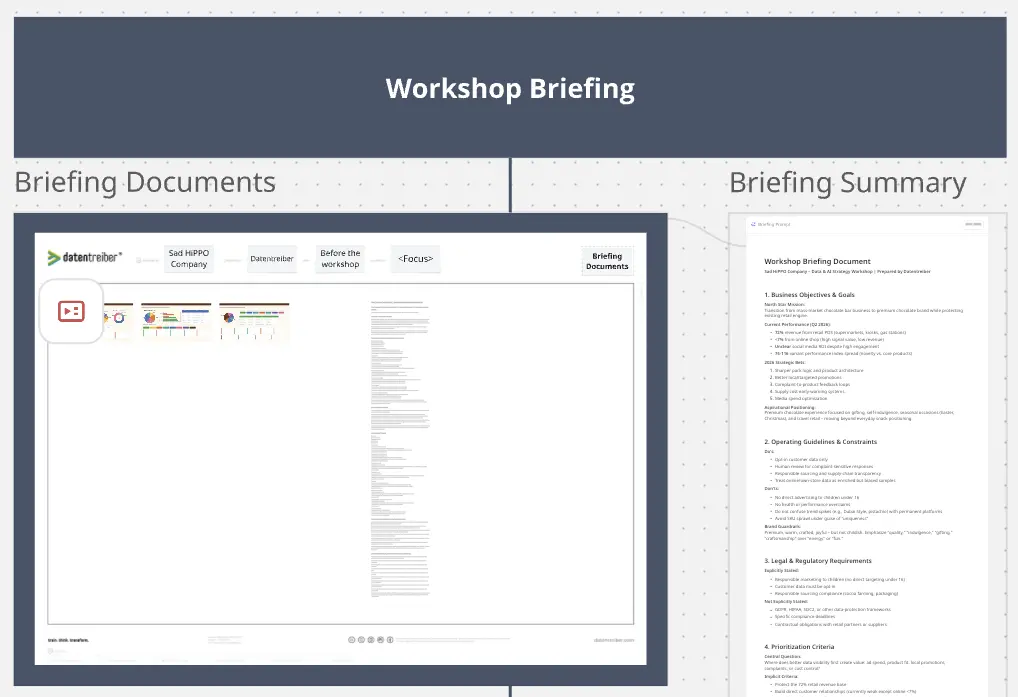
Utilisez ce flux IA pour transformer une présentation stratégique en un Gestionnaire de cas d’utilisation Data & IA sur mesure, afin d’évaluer et de prioriser les cas d’utilisation par rapport à vos objectifs stratégiques et résultats clés (OKR).
Les stratèges Données et IA, consultants, facilitateurs, responsables innovation, chefs de produit, propriétaires de domaine métier et équipes de transformation IA peuvent utiliser ce workflow pour transformer leur stratégie ou leurs documents d’entrée en une application Data & IA prête à l’emploi, appelée Data & AI Use Case Manager.
Utilisez ce workflow lorsque votre organisation dispose d’une présentation stratégique ou d’un briefing stratégique et souhaite la transformer en un système pratique pour collecter, noter et classer les cas d’utilisation Données et IA.
Il est utile lorsque vous souhaitez créer une première application Web fonctionnelle pour gérer vos cas d’utilisation Données et IA et les évaluer selon des critères de priorisation qui sont stratégiquement pertinents pour vous, sans traduire manuellement la stratégie en exigences logicielles.
Le workflow suit un principe simple :
L’IA structure l’information.
Les humains décident de ce qui compte.
L’IA structure à nouveau la décision.
Le logiciel est généré à partir du résultat.
Il utilise les Flux Miro AI pour extraire et transformer le contenu stratégique, la fonctionnalité de vote des parties prenantes pour sélectionner les critères de priorisation pertinents, et MCP — Model Context Protocol — pour transmettre le contexte du tableau préparé à Lovable en vue de la génération d’une application Web par vibe-coding.
Placez la présentation stratégique dans la zone (Étape 1).
La présentation peut être une présentation stratégique d’entreprise, la stratégie d’une unité commerciale, une feuille de route de transformation ou tout autre document stratégique. Dans ce modèle, l’exemple utilisé est la Mitsubishi Corporate Strategy 2027, accessible au public.
Lancez le premier Flux Miro AI en cliquant simplement sur "Exécuter l’étape" en haut à droite (Étape 2) :
Le flux analyse la présentation stratégique et extrait un catalogue d’OKR comprenant 5 objectifs et leurs résultats clés.
Les OKR forment une couche intermédiaire structurée entre la présentation stratégique et le modèle de priorisation qui suivra :
Les objectifs décrivent ce que l’organisation veut accomplir.
Les résultats clés décrivent comment on peut reconnaître les progrès ou le succès.
Cette étape transforme une large présentation stratégique en un catalogue d’OKR consultable avant que le workflow ne se poursuive. Votre équipe peut vérifier si les cinq objectifs et leurs résultats clés reflètent correctement la stratégie, ajuster la formulation, ajouter des points manquants ou supprimer des interprétations inadaptées. Une fois validé, le catalogue d’OKR devient la base commune pour dériver les critères de priorisation et, ensuite, pour générer l’app.
Lancez le deuxième Miro AI Flow (Étape 3).
Ce Flow s’appuie sur le catalogue d’OKR et génère 12 critères de priorisation :
4 critères de Viabilité
4 critères de Désirabilité
4 critères de Faisabilité
Chaque critère comprend un nom court, une définition et une brève explication de son importance.
Les critères traduisent les OKR en dimensions d’évaluation concrètes pour les cas d’utilisation de données et d’IA. Il est recommandé de relire ce tableau avant de poursuivre : renommer les critères, ajuster les définitions ou corriger tout élément qui ne correspond pas à votre contexte. Plus les critères sont clairs, plus il est facile pour les parties prenantes de voter et pour l’app d’évaluer les cas d’utilisation par rapport à la stratégie.
Cliquez une fois sur chacun des boutons d’action IA suivants (Étape 4) :
Cela extrait les critères de priorisation du tableau précédent en pense-bêtes et les place dans les trois catégories : Viabilité, Désirabilité et Faisabilité.
Utilisez les pense-bêtes pour la discussion, la revue, et enfin le vote par points.(Étape 5)
Pour le vote par points, accordez à chaque partie prenante le même nombre de points, par exemple trois. Demandez aux parties prenantes de placer leurs points sur les critères qu’on estime les plus importants. Les parties prenantes doivent pouvoir placer plusieurs points sur un même critère.
Lorsque le vote est terminé, laissez les points sur les pense-bêtes. Le nombre de votes indique l’importance de chaque critère pour les parties prenantes et servira plus tard de signal de pondération.
Exécutez le prochain Miro AI Flow (Étape 6).
Ce Flow transforme le résultat du vote en un tableau de transmission épuré. Il identifie les critères ayant reçu des votes, leur pondération, et inclut le contexte supplémentaire de la "définition" de chaque critère et du “pourquoi c’est important”.
Ce tableau devient l’entrée spécifique à votre stratégie pour l’application Web Data & AI Use Case Manager : les critères sélectionnés par vos parties prenantes, accompagnés du contexte nécessaire pour les utiliser lors de la notation.
Cliquez sur le bouton vert du tableau (étape 7). Vous serez redirigé vers lovable.ai
Vous devez vous connecter à lovable ou vous inscrire au préalable. Vous aurez également besoin de crédits.
Vous devez copier l’URL de votre tableau Miro actuel dans le prompt prédéfini (étape 8). Collez ensuite ce prompt adapté dans le champ de chat de lovable.
Si Lovable n’est pas encore connecté à Miro MCP, configurez d’abord la connexion.
Dans Lovable, cliquez sur Set Up.
Dans la fenêtre du connecteur Miro, cliquez sur Connect.
Sur l’écran d’autorisation, cliquez sur Allow Access.
Sélectionnez Your Organisation and Your Miro Team.
Cliquez sur Add ou Add again.
C’est prêt !
Une fois cela fait, Lovable est prêt à accéder à vos tableaux Miro via MCP.
Ouvrez le prototype généré et ajoutez un nouveau cas d’utilisation Data & AI en texte libre (Étape 9).
L’application utilise l’IA pour interpréter la proposition, extraire les facteurs de notation pertinents, calculer le score et mettre à jour le classement.
Vérifiez que le prototype reflète les critères sélectionnés depuis le tableau Miro et que le classement favorise une discussion utile sur les prochains cas d’utilisation Data & AI à privilégier.
Vous pouvez toujours continuer à itérer directement dans l’interface de lovable.ai.
Datentreiber vous propose non seulement ce modèle Miroverse, mais aussi :
Le Data & AI Business Design Kit propose de nombreux canevas open source pour appliquer la méthode Data & AI Business Design.
De plus, la Data & AI Business Design Community gratuite propose des échanges, des événements et des contenus d’experts.
Des formations payantes en ligne et en présentiel, avec certification, sont proposées par la Data & AI Business Design Academy.
De nombreux outils de gestion supplémentaires, modèles d’atelier et plans de projet sont disponibles dans notre offre commerciale Data & AI Business Design Bench.
Notre Data & AI Business Consulting propose un accompagnement pour vos projets de stratégie, d’innovation et de transformation en data et IA.
Si cela vous intéresse ou si vous avez des questions ou du feedback, contactez-nous à l’adresse suivante : info@datentreiber.de.
Copyright : Tous droits réservés par Datentreiber GmbH.

Martin Szugat
Data & AI Business Catalyst @ Datentreiber
To help companies to transform into data-driven, AI-powered businesses and innovate data & AI products, I've invented the Data & AI Business Design Method and our company Datentreiber open sourced the Data & AI Business Design Kit. I'm a Miro MVP and a Miro Solution Partner.