문제 트리 템플릿 소개
문제 트리 템플릿으로 어떤 이슈의 복잡성도 깊이 탐구해보세요. 이 유용한 자료는 문제 해결에 구조화된 접근 방식을 제공해 사용자들이 문제의 근본 원인을 파악하고 그 연쇄 영향을 이해하도록 돕습니다. 비즈니스, 커뮤니티, 개인 활동의 과제에 적합한 이 템플릿은 복잡한 문제를 명확하고 넓은 관점에서 파악할 수 있게 해줍니다.
문제 트리 템플릿이란?
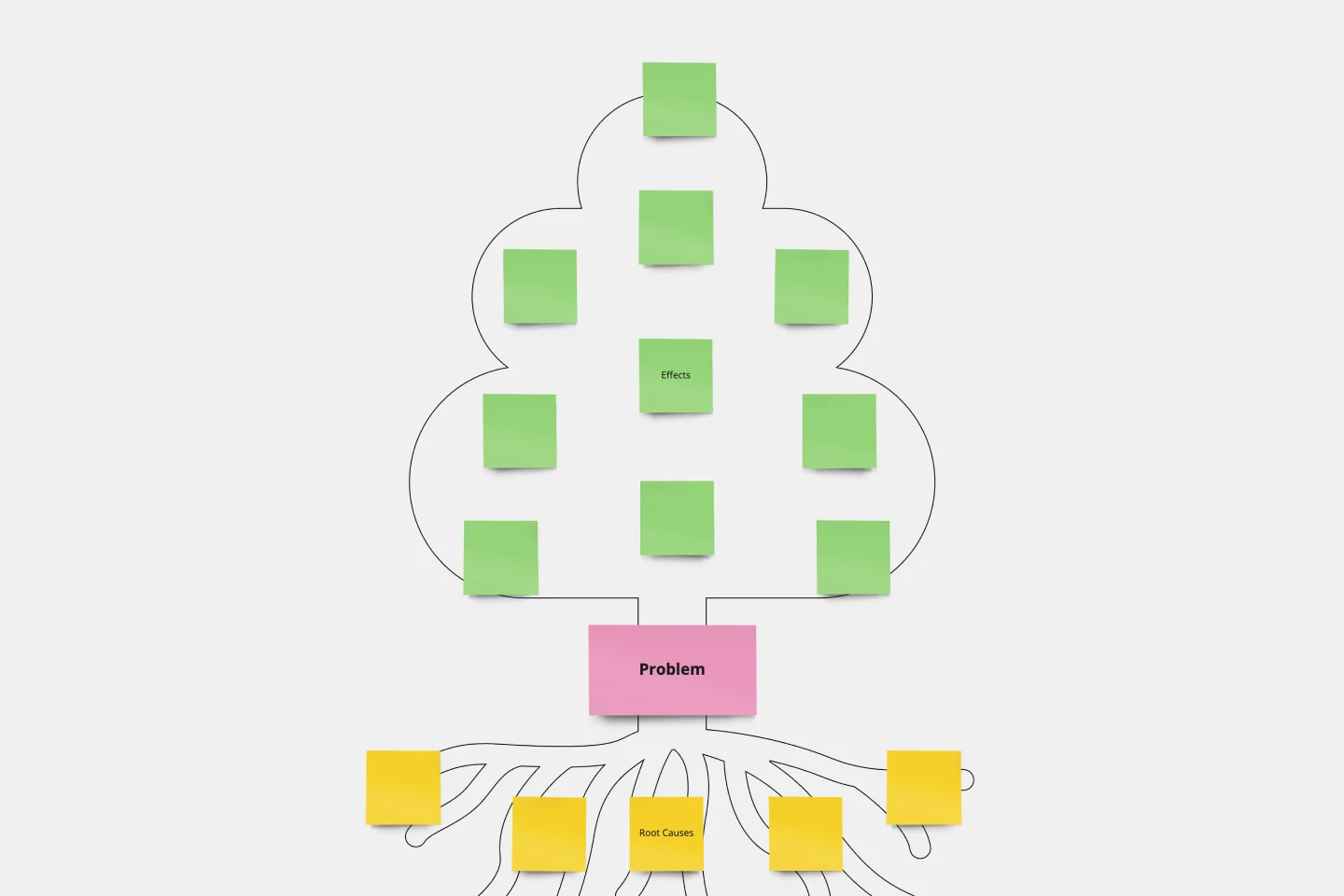
문제 트리 템플릿은 중심 문제를 주요 영향과 근본 원인으로 분해하는 구조화된 시각적 도구입니다. 나무를 떠올려보세요:
줄기는 핵심 문제를 나타냅니다.
가지에는 직접적인 영향을 나타냅니다.
뿌리는 그 배후의 근본 원인을 나타냅니다.
문제를 이렇게 자세히 정리하면 개인과 팀이 문제를 전체적으로 파악할 수 있습니다. 이 템플릿을 사용하면 문제를 전체적으로 이해하게 되어 보다 전략적이고 효과적인 해결책을 마련할 수 있습니다. 이 방법은 개입이 가장 효과적인 지점을 찾아내는 데 도움이 되며, 보다 협력적이고 포용적인 문제 해결 방식을 장려합니다.
Miro에서 문제 트리 템플릿을 사용하는 방법
Miro에서 Problem Tree 템플릿을 사용하면 문제 해결 세션을 생동감 있게 만들 수 있습니다. 스티커 메모, 이모티콘, 스티커를 사용해 트리 다이어그램을 동적으로 채울 수 있습니다. 다음 네 단계로 진행하세요:
중심 문제 파악: 먼저 보드 중앙에 해결하려는 주요 문제를 적은 스티커 메모를 배치하세요. 이것이 문제 트리의 줄기가 됩니다.
영향(결과) 정리: 중심 문제 위에 문제의 직접적인 영향이나 결과를 적은 스티커 메모를 배치하세요. 이를 나무의 가지로 생각하세요. 강조나 분류를 위해 이모티콘이나 스티커를 사용해도 좋습니다.
근본 원인 파악: 중심 문제 아래에 문제의 근본 원인을 깊게 파헤쳐 밝혀보세요. 각 원인을 스티커 메모로 적고 그것을 나무의 뿌리로 생각하세요. 이모티콘과 스티커를 다시 사용해 각 원인의 강도나 유형을 시각화할 수 있습니다.
연결 및 정리: 마지막으로 관련된 영향과 원인 사이에 선이나 연결선을 그려 문제 트리의 각 부분 간 관계와 흐름을 시각화하세요.
Miro의 트리 다이어그램 작성기에 대해 자세히 알아보고 의사결정 프로세스를 위한 다른 솔루션을 찾아보세요.
나무 균형 점검: 3가지 확인
분석에서 실행으로 옮기기 전에 다음 세 가지 기준으로 Miro 보드를 점검하세요:
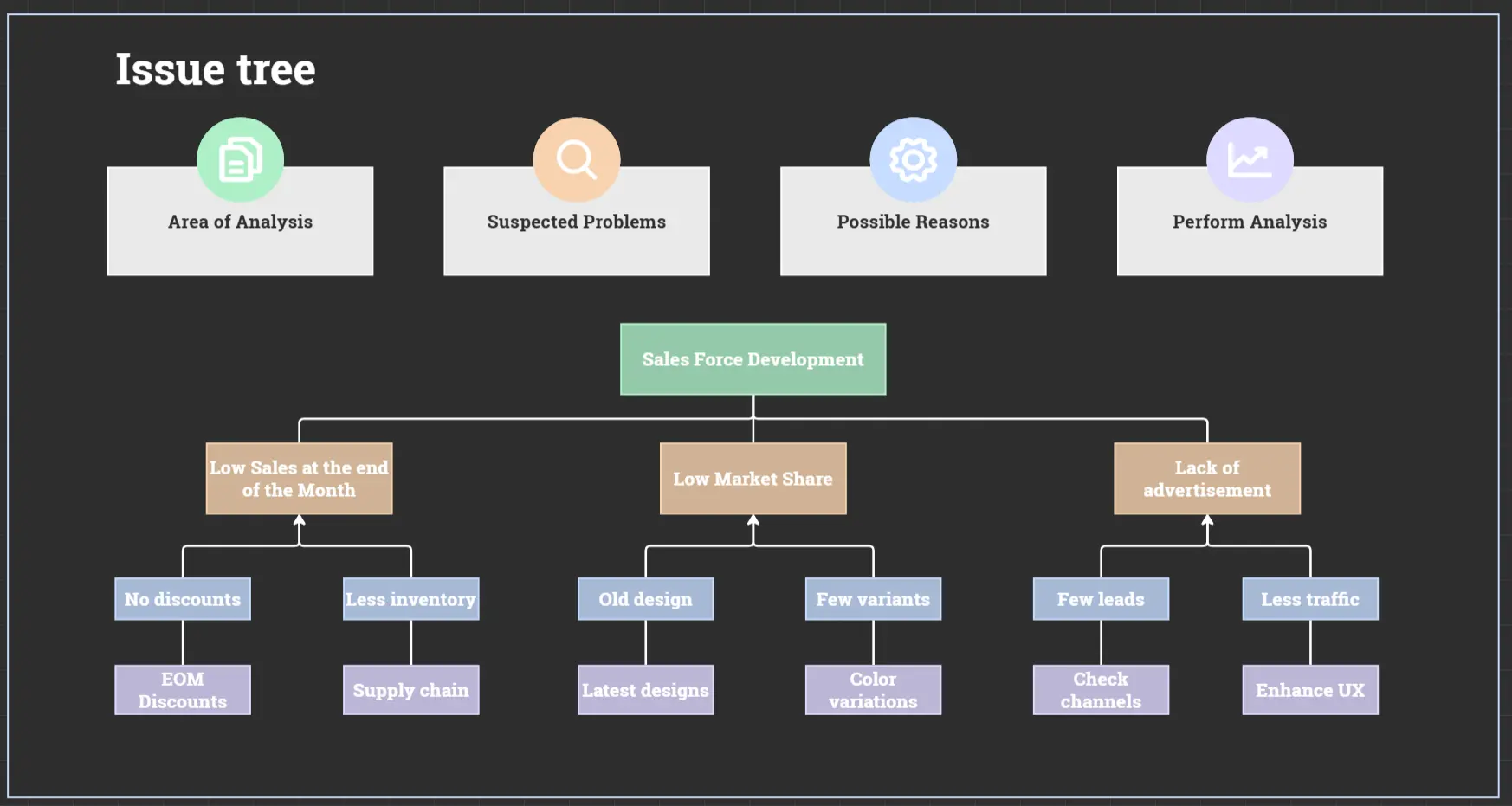
1. 뿌리→잎 논리("If/Then" 테스트): 아래에서 위로 트리를 읽어보세요. 논리적 순서를 따라야 합니다: "만약 이 뿌리 원인이 존재하면, 그러면 이 중심 문제가 발생합니다. 만약 이 문제가 발생하면, 그러면 이런 결과가 나타납니다." 논리 흐름이 어디서든 끊기면, 트리에는 "연결" 원인이 빠져 있습니다.
2. 범위 확장 점검: "줄기"가 너무 크진 않나요? 중심 문제가 "수익이 감소했다"면, 트리는 관리하기 어려워집니다. "결제 페이지의 전환율이 15% 감소했다"처럼 좁혀보세요. 구체성은 좋은 문제 트리를 위한 비료입니다.
3. 증상과 원인 구분: "높은 직원 이직률"은 종종 뿌리에 배치되지만, 실제로는 결과 또는 증상입니다. 뿌리는 아마 "경력 개발 부족" 또는 "시장 대비 낮은 보상"일 가능성이 큽니다. 뿌리는 실제로 조치할 수 있는 항목인지 확인하세요.
문제 트리 자주 묻는 질문
문제 트리 템플릿을 사용자 지정할 수 있나요?
네, Miro에서는 모든 템플릿을 사용자 지정할 수 있습니다. 필요에 따라 섹션과 색상을 추가하거나 다른 템플릿을 통합해 템플릿을 사용 목적에 맞게 조정해보세요.
이 템플릿은 그룹 워크숍에 적합한가요?
네, 문제 트리 템플릿은 그룹 세션에 적합합니다. 여러 사용자가 실시간으로 협업해 인사이트를 추가하고 문제를 포괄적으로 정리할 수 있습니다.
문제에 주요 결과나 근본 원인이 여러 개인 경우에는 어떻게 하나요?
이 템플릿의 장점은 유연성입니다. 문제를 정확하게 반영하기 위해 필요한 만큼 많은 결과와 근본 원인을 추가할 수 있습니다. Miro의 시각적 워크스페이스는 무한히 확장되므로 공간 문제가 없습니다.
문제 트리와 어골(이시카와) 다이어그램의 차이점은 무엇인가요?
두 방법 모두 근본 원인을 찾지만, 문제 트리는 결과(가지)를 시각화하는 데 더 적합합니다. 제조나 기술적 결함에는 어골(이시카와) 다이어그램을 사용하고, 조직적·사회적 문제나 원인만큼 "파급 효과"가 중요한 복잡한 비즈니스 전략 문제에는 문제 트리를 사용하세요.
문제 트리에서 "순환 논리"는 어떻게 다루나요?
때로는 원인이 결과이기도 합니다(예: ‘소통 부족’이 ‘신뢰 저하’를 유발하고, 이는 다시 ‘소통 부족’으로 이어집니다). Miro에서는 트리 내에 곡선 연결선을 사용해 ‘피드백 루프’를 만들 수 있습니다. 이는 끊어야 할 ‘악순환’을 밝혀내며, 이를 끊으려면 특정한 개입이 필요합니다.
완성된 문제 트리를 다른 사람과 공유할 수 있나요?
물론입니다! Miro에서는 팀원, 이해관계자 등과 보드를 쉽게 공유할 수 있습니다. 부여한 권한에 따라 다른 사용자는 문제 트리를 보기만 하거나 함께 협업할 수 있습니다.