Mermaid 다이어그램 템플릿 소개
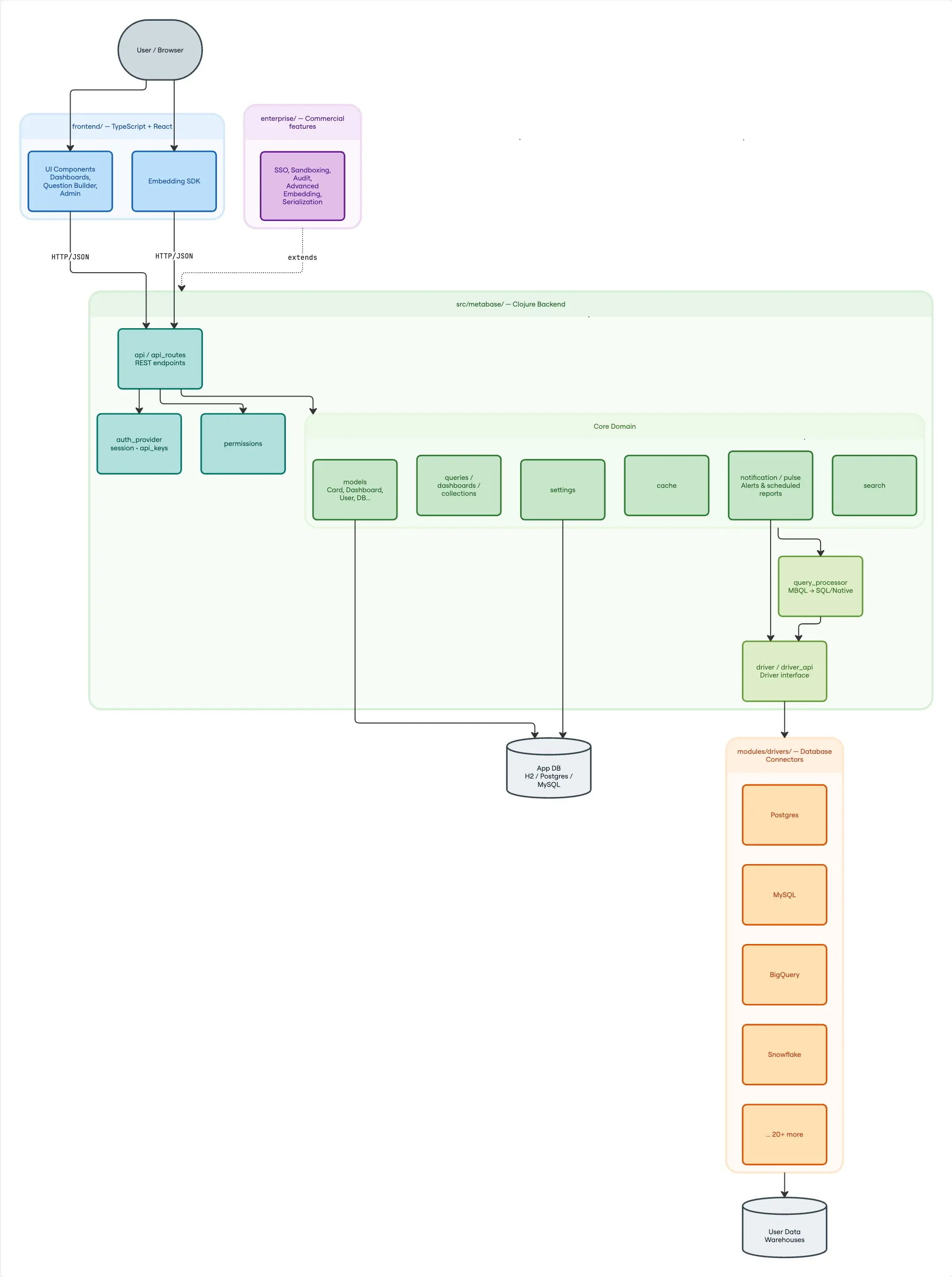
Mermaid 다이어그램 템플릿은 텍스트 기반의 개발자 친화적 시각 워크스페이스로, 일반 텍스트인 마크다운 코드를 실시간으로 깔끔하고 복잡한 다이어그램으로 변환합니다. 개별 도형을 일일이 끌어다 놓고 정렬하거나 스타일을 지정하는 대신, 팀은 Mermaid의 선언형 문법으로 플로차트, 시퀀스 다이어그램, 간트 차트, 아키텍처 맵을 코드베이스 옆에서 직접 스크립팅할 수 있습니다. 표준화된 Miro 템플릿을 활용하면 엔지니어링 팀, 시스템 아키텍트, 기술 문서 작성자는 버전 관리되는 마크다운 텍스트를 즉시 협업 가능한 시각 다이어그램으로 바꿔 문서 유지 관리 부담을 크게 줄일 수 있습니다.
Mermaid 다이어그램을 사용하는 이유
정적인 아키텍처 다이어그램이나 수동으로 만든 와이어프레임 도형을 변화하는 코드베이스에서 관리하면 문서가 최신 상태를 유지하지 못하는 경우가 많습니다. 텍스트 기반 코드로 다이어그램을 스크립트화하면 네 가지 뚜렷한 장점이 있습니다:
버전 관리 친화적: 플레인 텍스트 Mermaid 문법은 애플리케이션 소스 코드와 함께 GitHub 또는 GitLab 리포지토리에 저장하고 검토하거나 변경 사항을 비교할 수 있습니다.
빠른 반복 작업: 의사결정 노드를 수정하거나 데이터베이스 연결을 추가하는 데 몇 초면 충분합니다—연결선 정렬이나 도형 레이아웃을 수동으로 조정하지 않고 텍스트 한 줄만 업데이트하면 됩니다.
표준화된 시각화: 도형, 화살표 연결선 및 여백을 깔끔한 디자인 기준에 맞게 자동으로 포맷해 팀 간 시각적 불일치를 제거합니다.
네이티브 생태계 렌더링: Miro, Notion, GitHub Markdown, VS Code 확장 및 MkDocs 같은 문서 엔진을 포함한 인기 개발자 플랫폼 내에서 동적으로 렌더링됩니다.
다이어그램 아키텍처 유형
템플릿 레이아웃을 선택할 때는 팀의 문서 목표에 맞는 Mermaid 문법 엔진을 선택하세요:
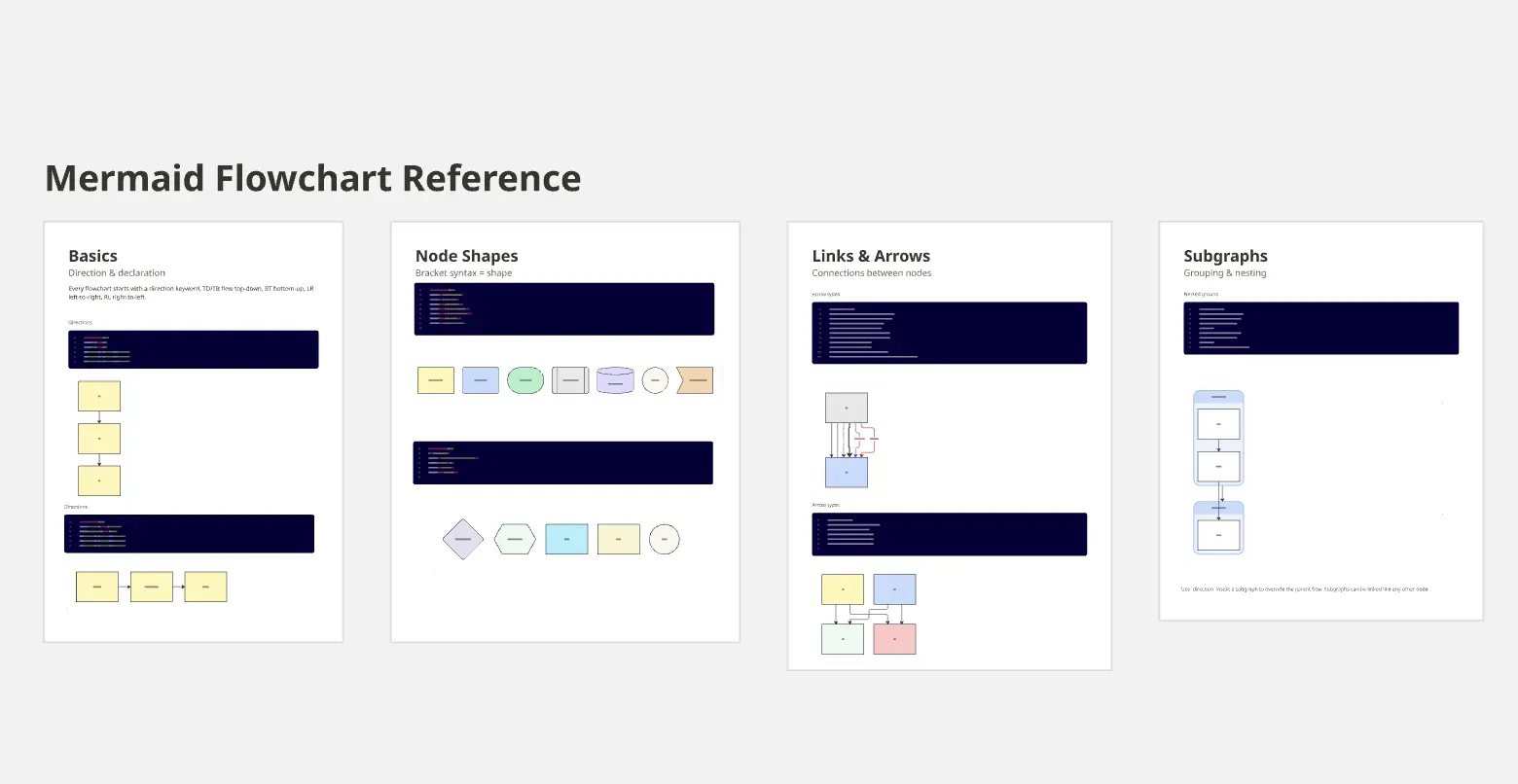
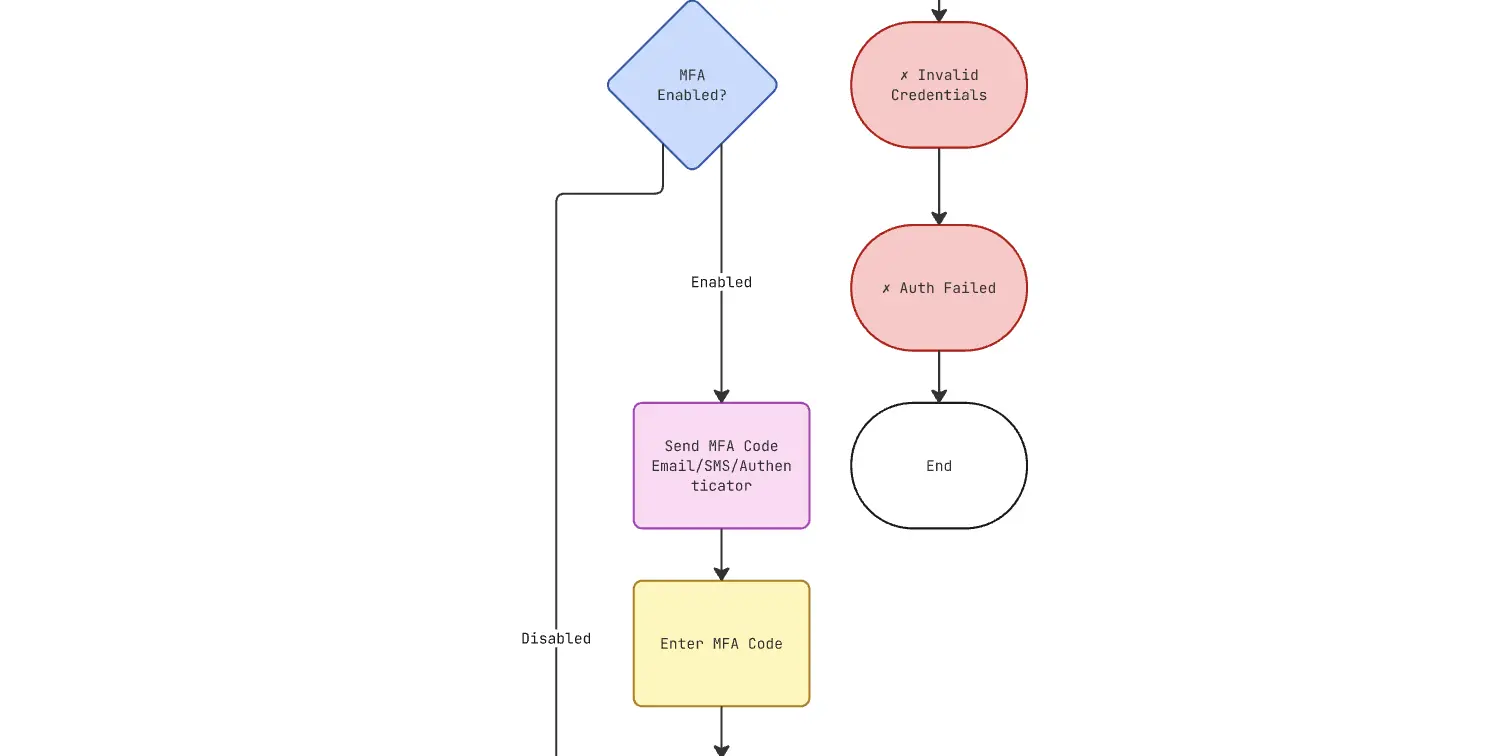
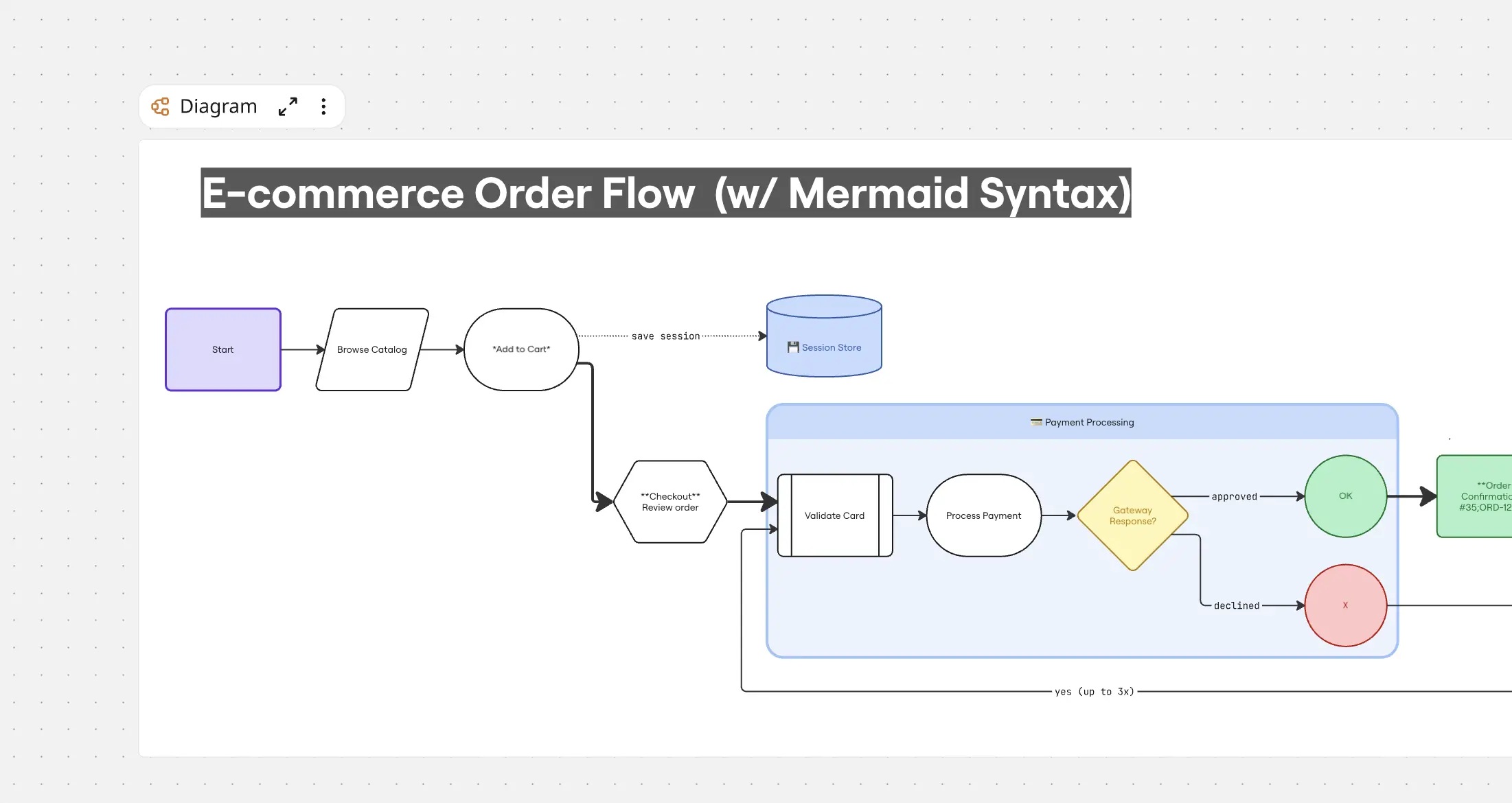
플로차트 (flowchart or graph): 사용자 온보딩 경로, 오류 처리 알고리즘 및 운영 비즈니스 프로세스를 매핑할 때.
시퀀스 다이어그램 (sequenceDiagram): API 요청/응답 주기, OAuth 흐름 및 다중 서비스 메시지 큐를 시각화할 때.
상태 다이어그램 (stateDiagram-v2): 복잡한 UI 상태 변경, 주문 라이프사이클 전환 또는 IoT 장치 모드를 문서화할 때.
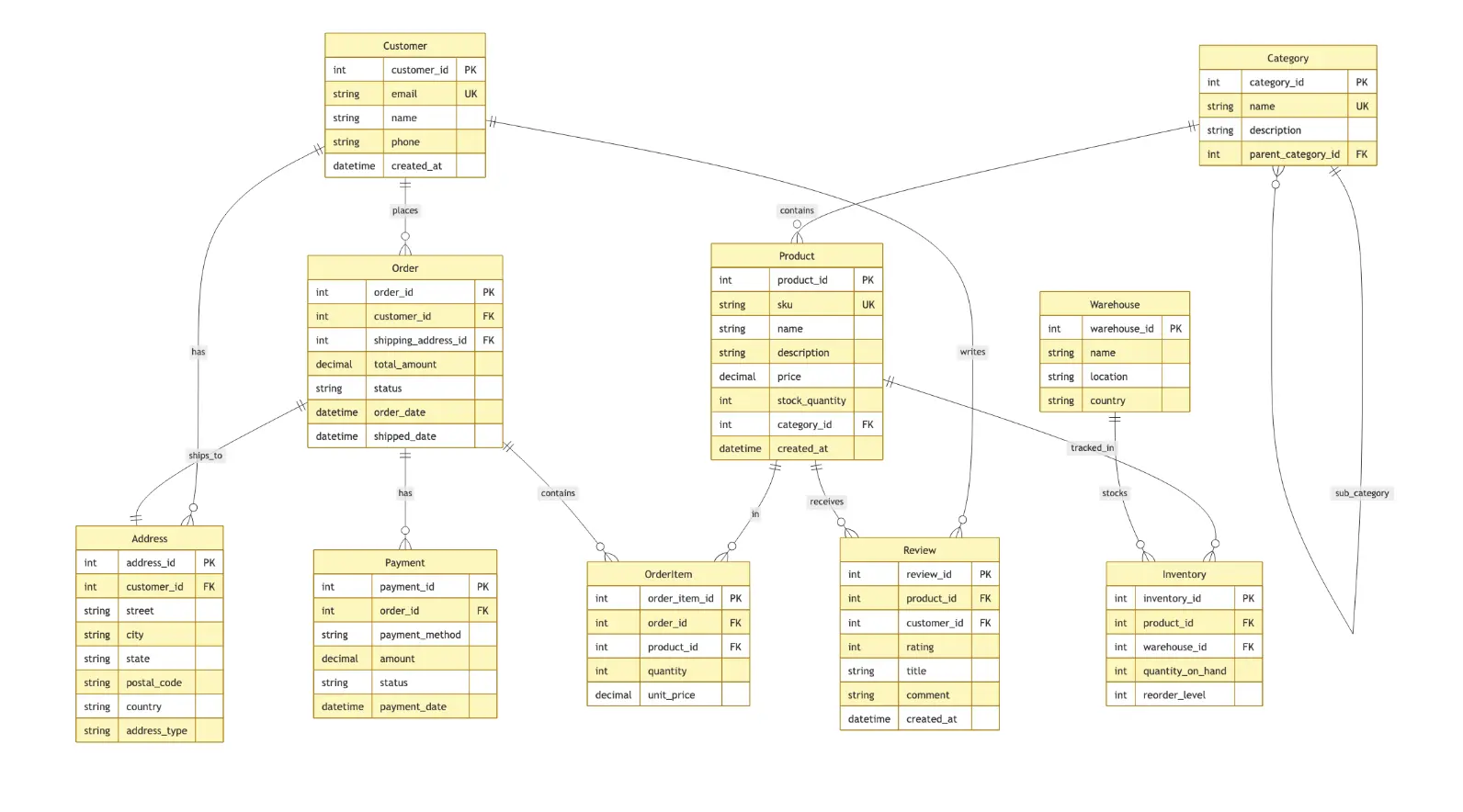
엔터티 관계 다이어그램 (erDiagram): 관계형 데이터베이스 테이블, 기본/외래 키 연결 및 데이터 스키마를 모델링할 때.
간트 / 로드맵 (gantt): 소프트웨어 배포 단계, 리소스 용량 및 팀 간 스프린트 작업의 순서를 계획할 때.
Mermaid 다이어그램 템플릿을 Miro에서 사용하는 방법
Mermaid 다이어그램 추가 또는 템플릿 사용
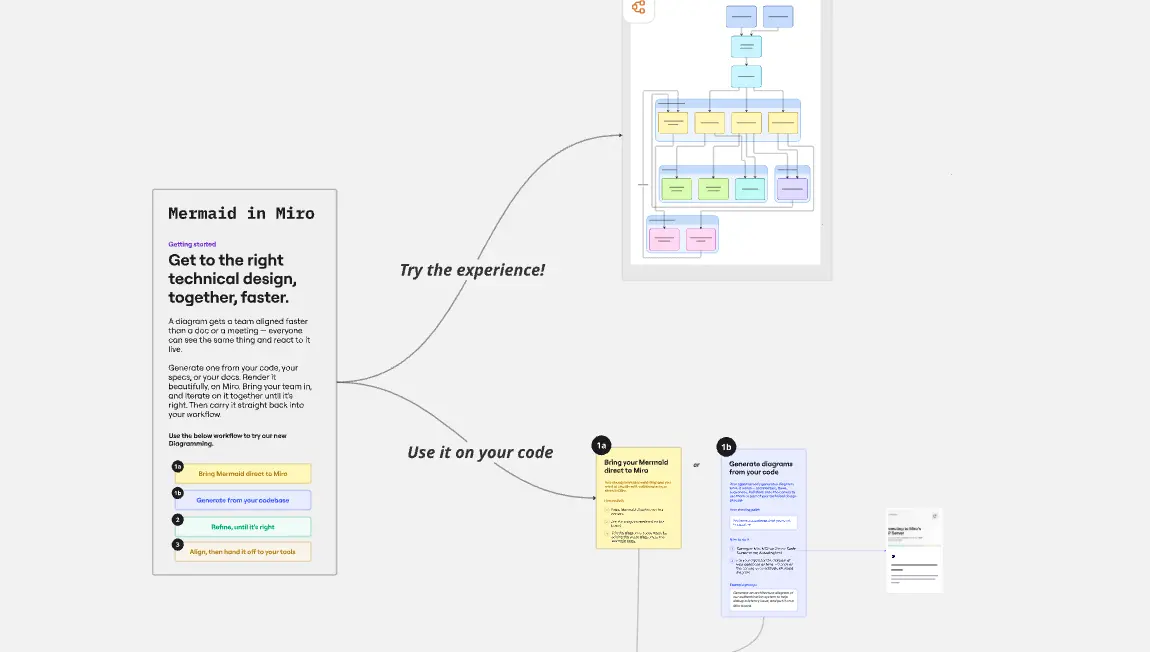
Mermaid 기반 다이어그램은 세 가지 주요 방법으로 만들 수 있습니다:
보드에 Mermaid 코드를 직접 붙여넣기
편집기, 문서 또는 AI 채팅에서 Mermaid 코드를 복사합니다.
Miro 보드에 붙여넣습니다.
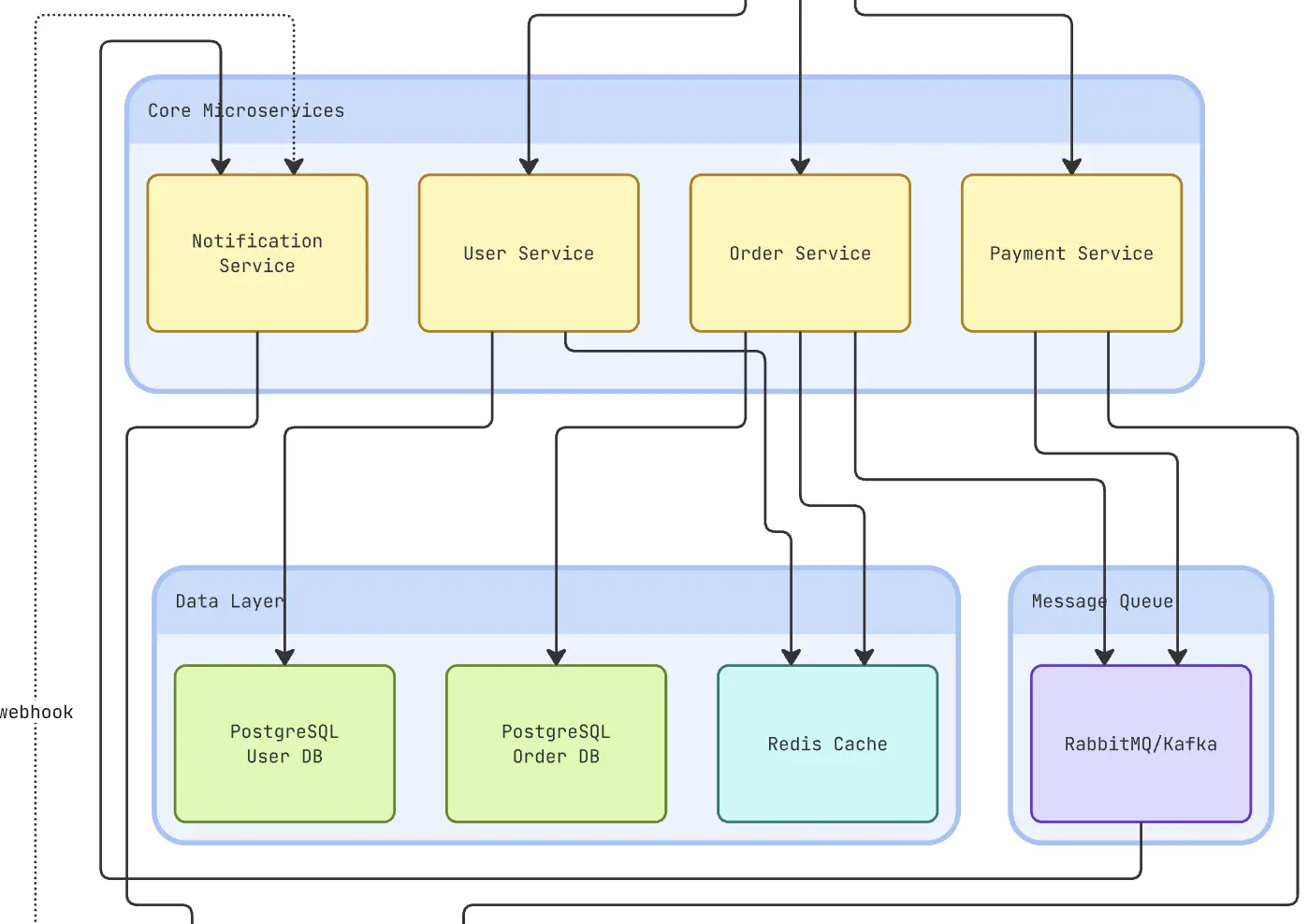
Miro는 이를 편집 가능한 Miro 도형으로 이루어진 다이어그램으로 렌더링하며, 정적 이미지가 아닙니다.
다이어그램 형식(“코드로 구축” 사용)
Miro 보드에서 생성 바 를 열고 형식 → 다이어그램으로 이동합니다
코드로 구축를 클릭하세요
Mermaid 코드를 코드 패널에 붙여넣거나 Mermaid 템플릿을 선택하세요
다이어그램은 Miro 도형으로 렌더링되며, 집중 모드나 캔버스에서 계속 편집할 수 있습니다.
고급 사용자를 위한 Miro MCP와 AI 도구로 생성
예: Cursor, Claude Code 같은 MCP 호환 AI 도구를 Miro MCP Server에 연결하세요.
보드 URL을 포함해 특정 보드에 Mermaid 다이어그램을 생성하도록 에이전트에게 요청하세요.
Miro에서 보드를 열어 렌더된 다이어그램을 검토하고 편집하세요. 에이전트는 나중에 Mermaid 다이어그램을 읽거나 업데이트할 수도 있습니다.
Mermaid 다이어그램 편집
항상 시각적으로 또는 코드에서 편집할 수 있으며, 두 방식은 동기화됩니다.
보드에서 시각적으로 편집
다이어그램을 집중 모드에서 엽니다
도형, 선, 레이블을 선택해 텍스트, 도형 유형, 글꼴, 색상, 레이아웃 방향(위→아래 / 왼쪽→오른쪽) 및 간격(좁음 / 보통 / 넓음)을 변경합니다.
시각적 변경에 따라 기본 Mermaid 소스가 자동으로 업데이트됩니다.
Mermaid 코드 편집