프레젠테이션 템플릿 컬렉션 소개
프레젠테이션 템플릿은 복잡한 아이디어를 설득력 있는 시각적 스토리로 정리하도록 돕는 미리 구성된 서사적 프레임워크입니다. 빈 슬라이드에서 시작하는 대신, 이 템플릿들은 주장의 '골격'을 제공해 데이터, 시각 자료, 텍스트의 균형을 맞추어 메시지가 청중에게 공감되고 특정 행동으로 이어지도록 합니다.
"발표자 체크리스트": 임팩트 있는 발표 자료를 만드는 3가지 방법
좋은 템플릿만으로는 훌륭한 발표가 만들어지지 않습니다. 훌륭한 발표는 탄탄한 논리에서 시작합니다. Miro 보드를 내보내기 전에 발표 자료가 설득력 있는지 확인하려면 이 세 가지 전문가용 '점검'을 적용하세요:
1. '10/20/30' 규칙의 논리
점검: 슬라이드가 50장이고 글꼴 크기가 10포인트인가요?
해결 방법: 템플릿의 인지적 부하를 점검하세요. 업계 표준을 따르세요: 약 10장 정도의 슬라이드, 발표 시간 20분 내외, 최소 30포인트 글꼴을 목표로 하세요. 템플릿이 "긴 텍스트 블록"을 유도한다면 프레젠테이션이 아니라 문서를 만든 것입니다. Miro의 Frames를 사용해 각 슬라이드를 하나의 '핵심 아이디어'로 제한하세요.
2. "한눈 테스트" — 시각적 계층
점검: 청중이 슬라이드를 3초 안에 보고 핵심을 이해할 수 있나요?
해결 방법: 각 슬라이드에는 하나의 명확한 중심 포인트가 있어야 합니다. 템플릿을 사용해 일관된 시각적 계층을 만드세요: 굵은 제목, 보조 시각 자료, 그리고 하나의 '행동 유도'. 의미를 찾기 위해 시선이 이리저리 움직여야 한다면 청중의 관심을 잃습니다.
3. 서사 '갈등과 해결'
점검: 발표가 지루한 "회사 소개" 슬라이드로 시작하나요?
해결책: 신뢰도가 높은 프레젠테이션은 스토리텔링 아키타입을 사용합니다. 먼저 '빌런'으로 문제와 고충을 제시하고, 프로젝트를 '히어로'로 자리매김하세요. 색을 정하기 전에 Miro 템플릿으로 이 감정적 흐름을 먼저 그려보세요.
프레젠테이션 템플릿의 핵심 구성 요소
전문적인 프레젠테이션 템플릿은 아이디어를 위한 시각적 '골격'을 제공합니다. 최대의 몰입을 확보하려면 성과가 높은 Miro 데크에는 다음 다섯 가지 핵심 요소가 포함되어야 합니다:
후크(오프닝): 즉시 관심을 끄는 임팩트 있는 첫 번째 슬라이드로, 주로 도발적인 질문, 충격적인 통계 또는 대담한 비전 선언문을 사용합니다.
내러티브 로드맵: "목차"나 진행 표시줄처럼 청중에게 발표의 현재 위치를 정확히 알려줘 장시간 세션에서 발생하는 정신적 피로를 줄여줍니다.
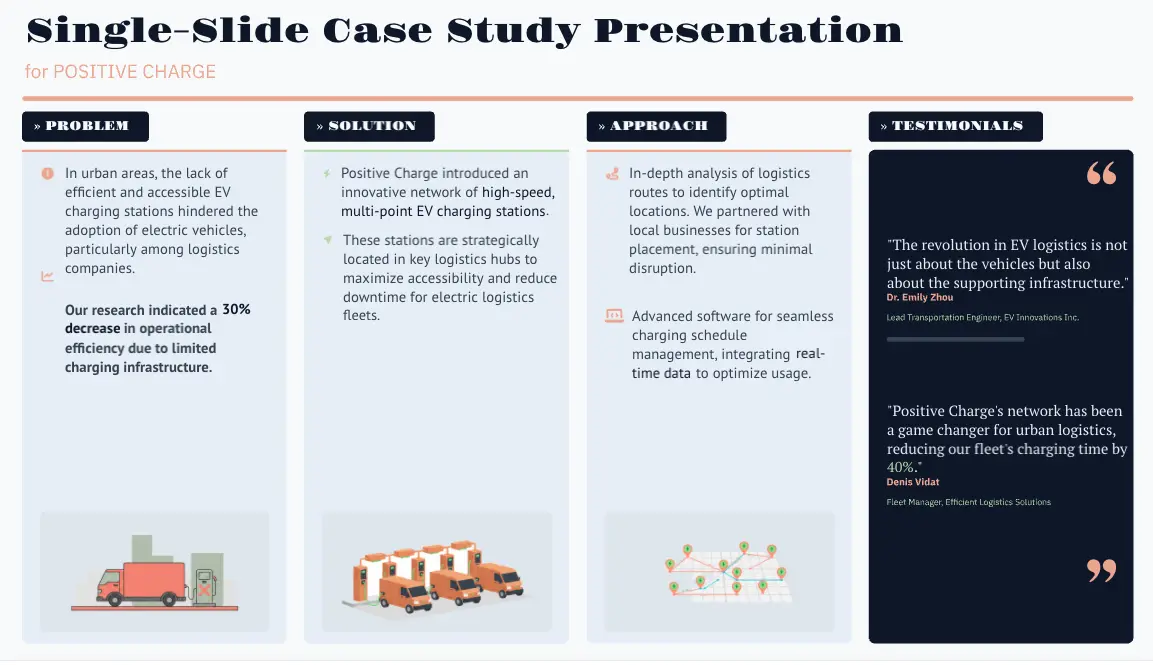
데이터 시각화 블록: 차트와 그래프 전용 프레임입니다. 원시 데이터 대신 수치 뒤의 인사이트를 강조해야 합니다.
사회적 증거/검증: 추천사, 사례 연구 또는 로고를 위한 섹션으로 이해관계자에게 신뢰를 제공합니다.
핵심 한 가지(행동 촉구): 청중에게 다음에 무엇을 해야 할지 정확히 알려주는 마지막 슬라이드입니다. "질문?" 슬라이드로 끝내지 말고 연락처와 명확한 다음 행동으로 마무리하세요.
Miro에서 프레젠테이션 템플릿을 사용하는 방법
Miro의 프레젠테이션 템플릿은 사용이 간편합니다. 단계별 가이드는 다음과 같습니다:
템플릿 선택: Miro의 템플릿 라이브러리에서 프레젠테이션 템플릿을 둘러보고 필요에 가장 적합한 템플릿을 선택하세요.
템플릿 맞춤 설정하기: 선택한 템플릿을 기반으로 텍스트, 이미지 등 콘텐츠를 슬라이드에 추가해 맞춤 설정을 시작하세요. 색상, 글꼴, 레이아웃도 브랜드 스타일에 맞게 변경할 수 있습니다.
슬라이드를 정리하세요: Miro 프레임은 프레젠테이션의 슬라이드 역할을 합니다. 보드 왼쪽 하단에 있는 사이드바의 프레임 메뉴에서 슬라이드 프레임의 순서를 바꾸고 관리할 수 있습니다.
실시간으로 협업하세요: 팀원을 초대해 프레젠테이션에서 함께 작업하세요. Miro에서는 여러 사용자가 동시에 같은 보드에서 작업할 수 있어 의견을 모으고 실시간으로 수정하기가 쉽습니다.
작업을 발표하세요: 프레젠테이션 준비가 완료되면 Miro에서 바로 발표할 수 있습니다. 프레젠테이션 모드를 사용해 슬라이드를 부드럽게 넘기고 청중의 관심을 유지하세요.
Miro의 프레젠테이션 템플릿을 사용해 설득력 있는 프레젠테이션을 만들고 메시지를 효과적으로 전달해 청중에게 강한 인상을 남기세요.