無料の画面遷移図作成ツール
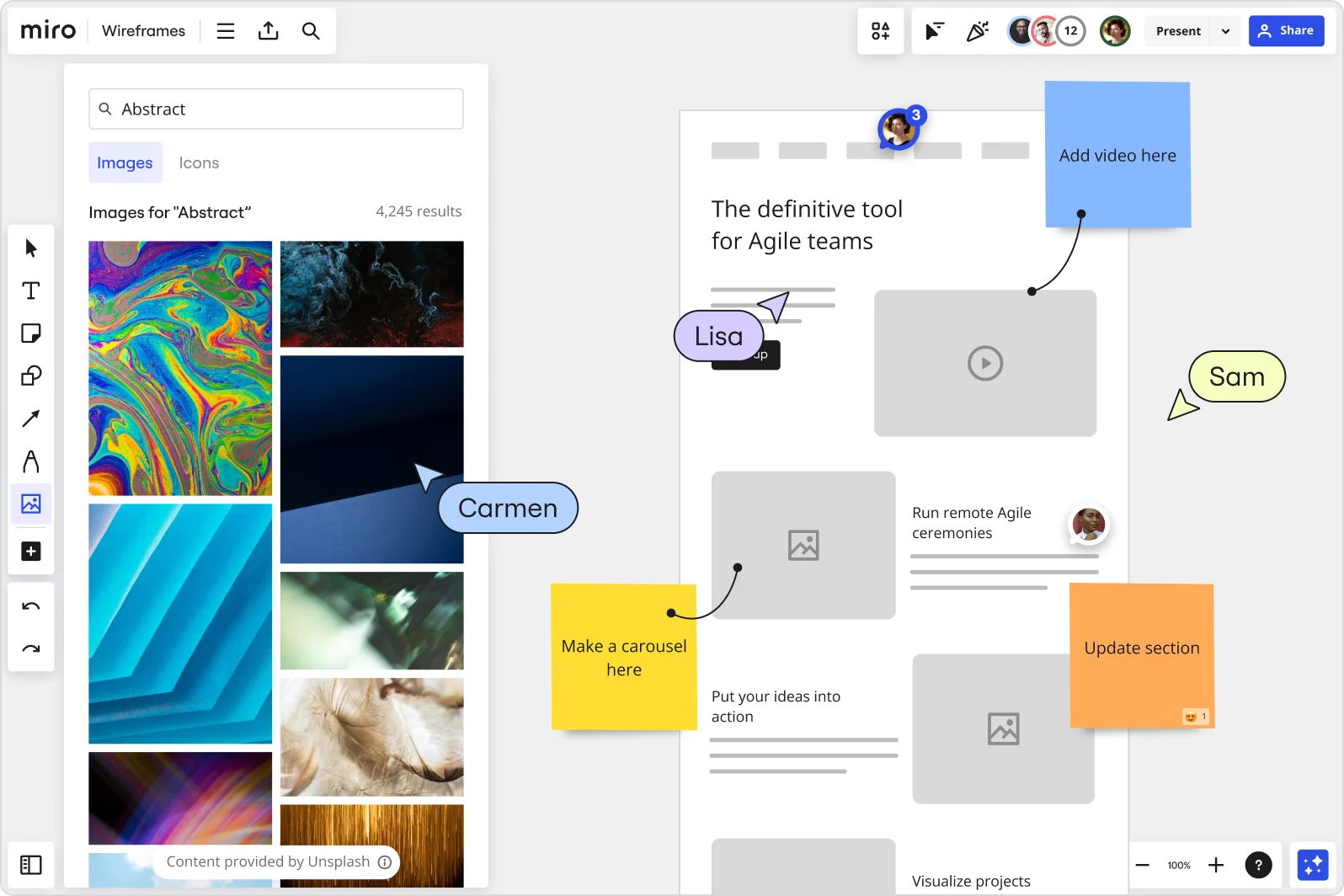


















Miro の画面遷移図ツール
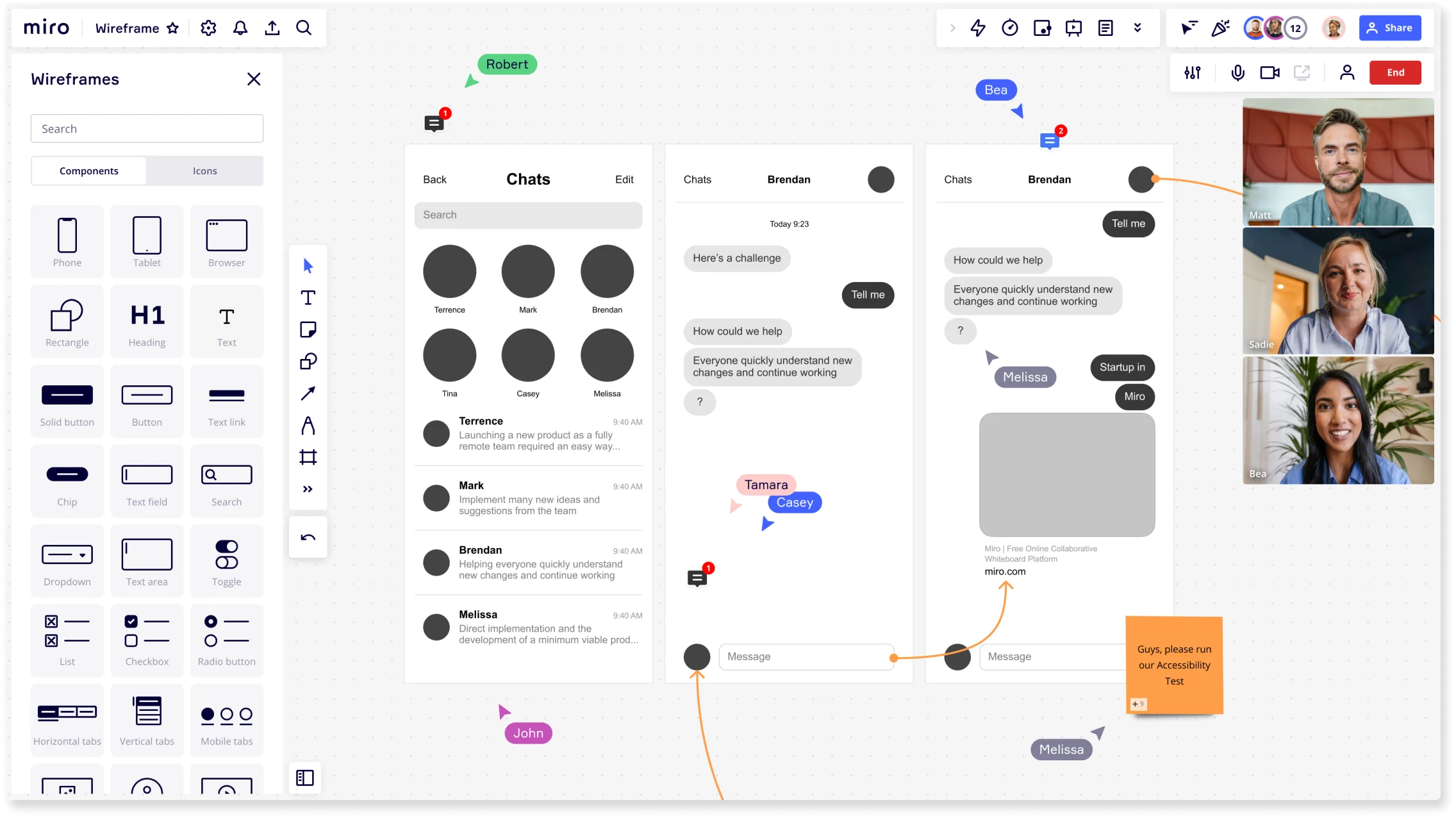
なぜ Miro の画面遷移図ツールが良いの?
視覚的にデザインや情報を共有
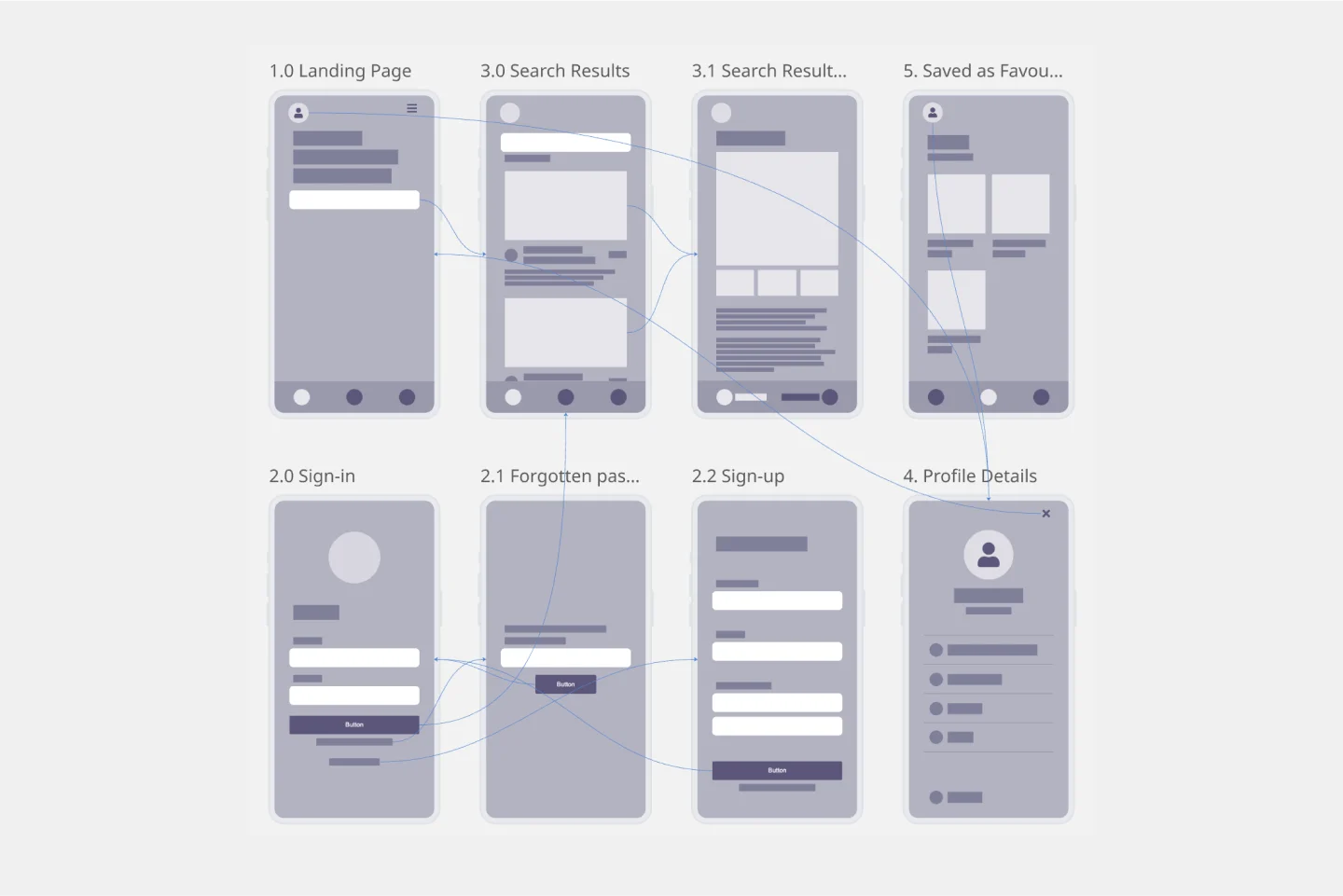
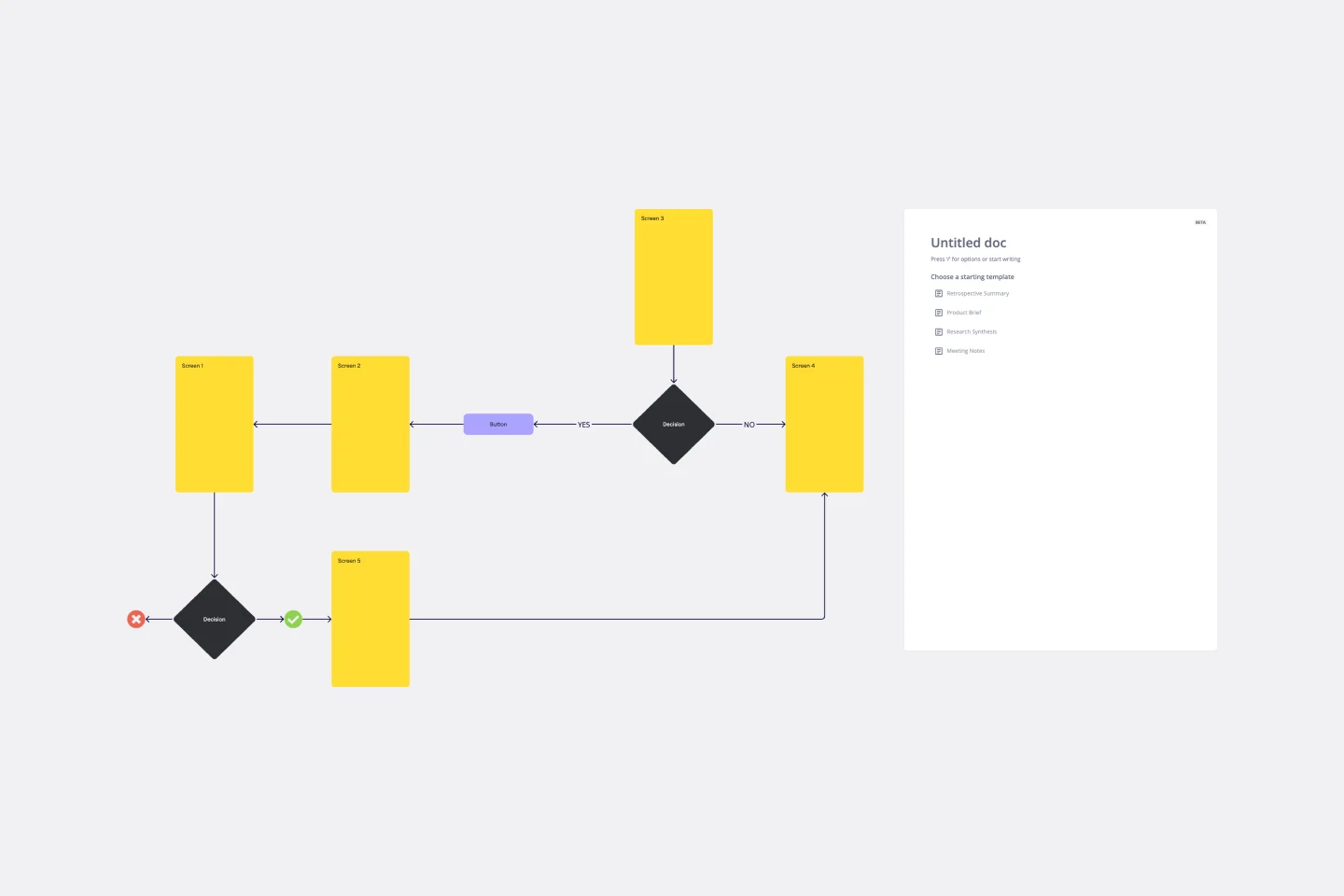
プロダクトマネージャーや関係者が全体像を把握しやすいように、画面遷移を視覚的に整理できます。Miro の画面遷移図ツールを使用することにより、プロジェクトの全体像を視覚化し、画面ごとの相互関係が一目で把握できるようになります。そのためプロジェクトにおいての認識共有に効果的なツールです。
どんなニーズにも応える豊富なテンプレート
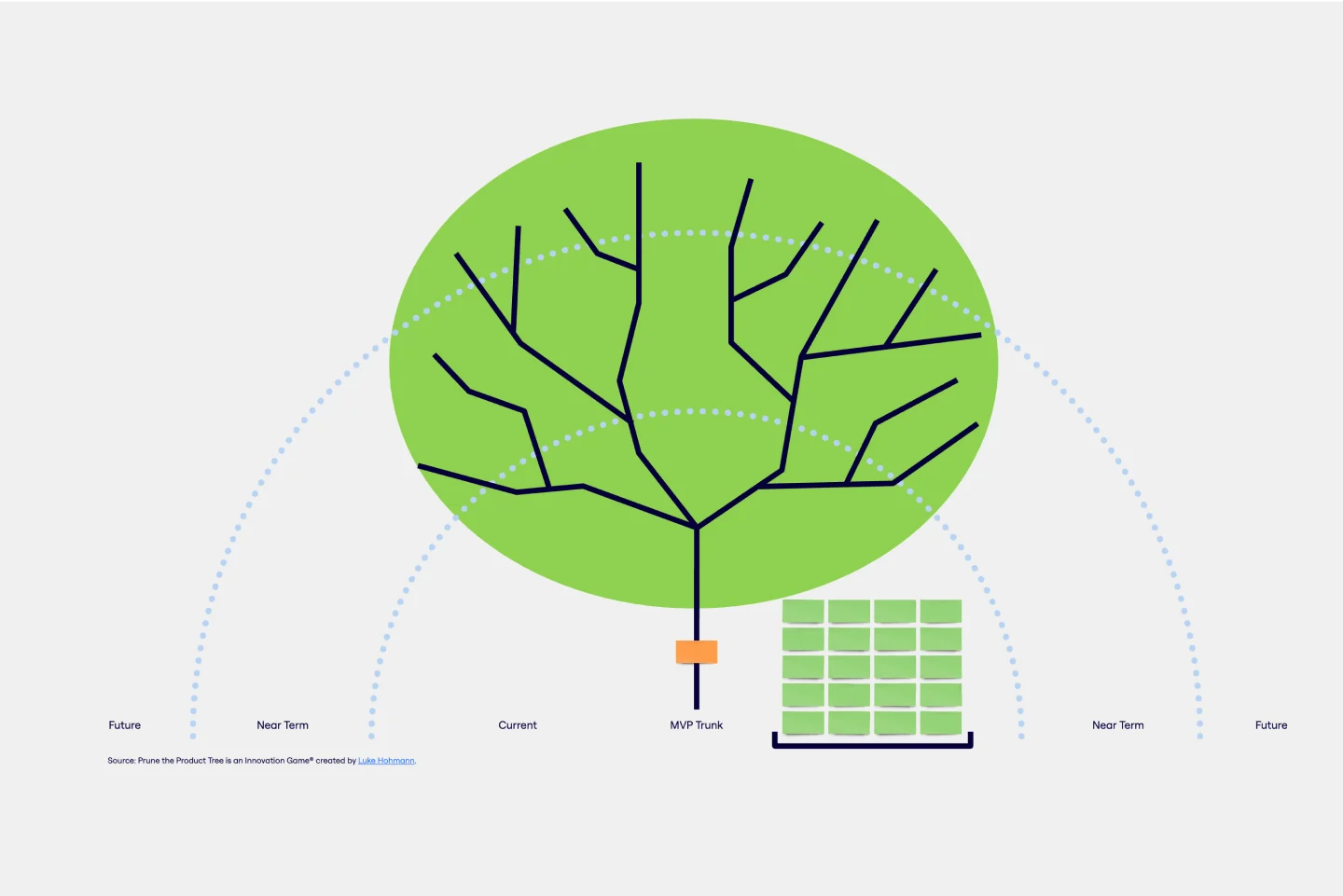
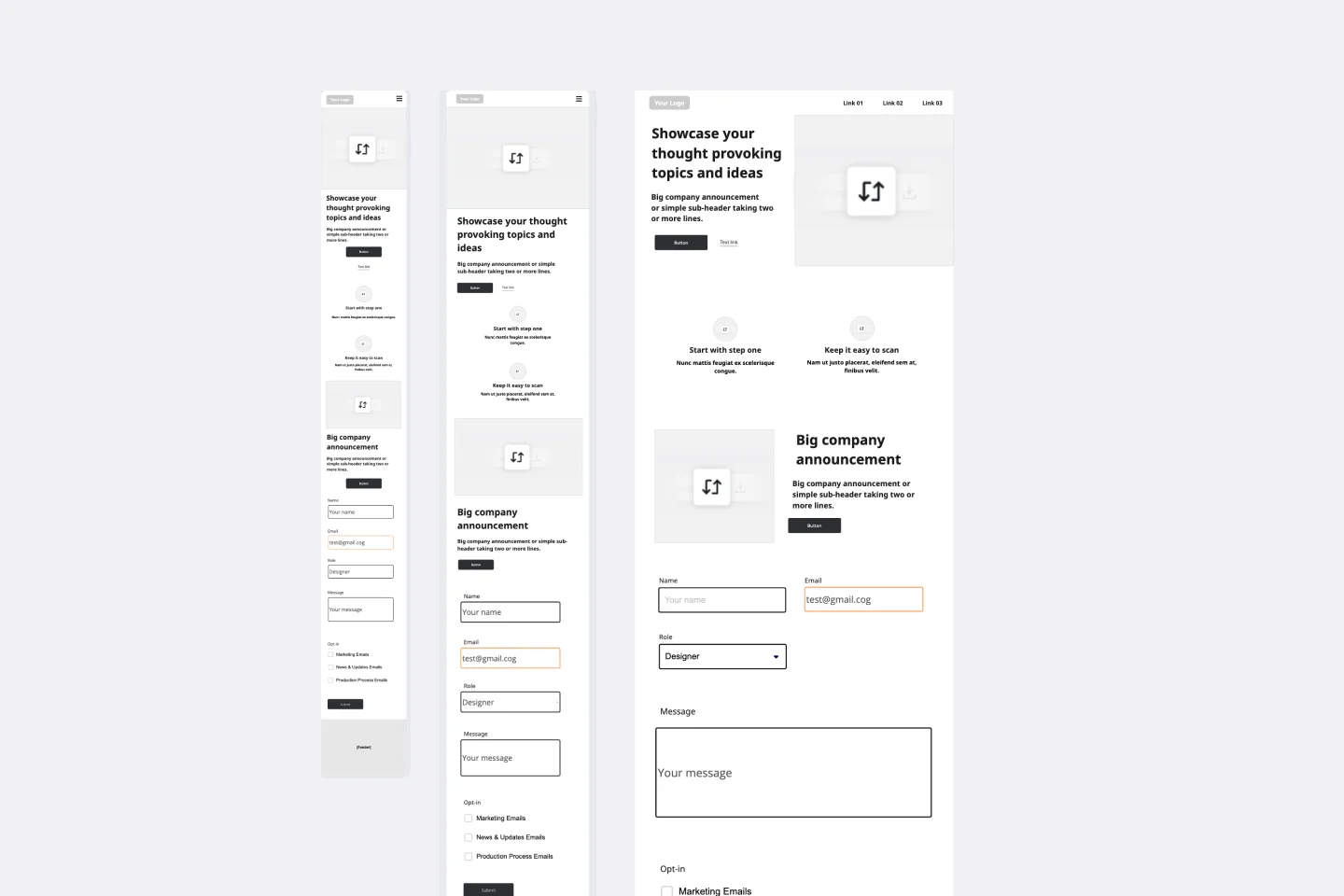
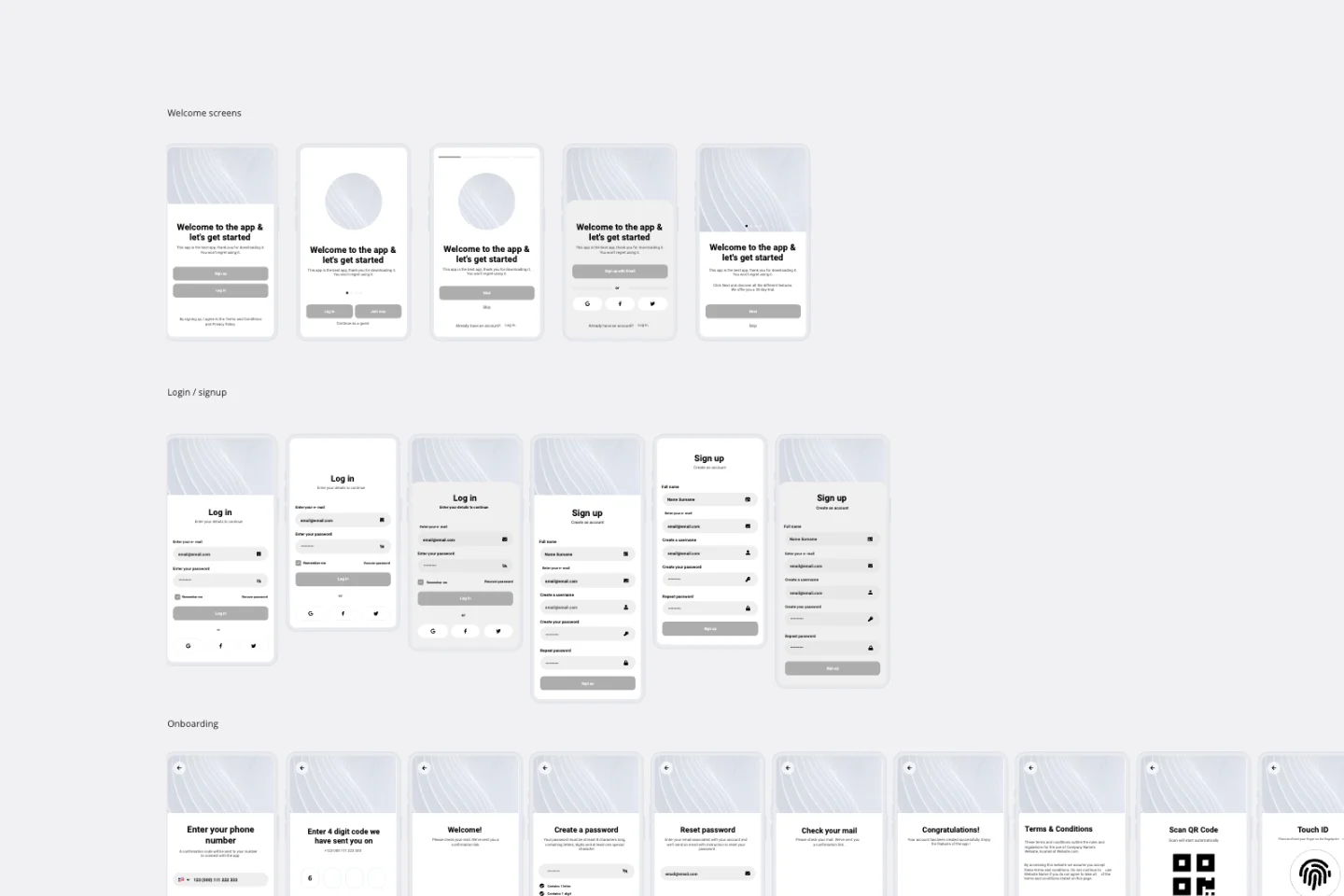
UX デザイナーやデザイン担当者は、豊富なテンプレートを使ってすぐに画面遷移図の作成を始められます。Miro ではどんなニーズにも対応する多数のテンプレートがそろっているため、 いつでも画面遷移図の作成を開始することができます。画面フローの設計から プロジェクトメンバーのプレゼンまで、すべてに Miro のテンプレートを活用 しましょう。
設計プロセスの効率化
エンジニアや開発チームは、ユーザーの動線を短時間で整理し、設計段階の手戻りを減らすことができます。画面遷移図ツールを使用することで、ユーザーの行動やフローを短時間でイメージに映すことができ、手書きで作成する時よりも短時間で図を作成することが可能です。
問題の特定と改善
サイトやアプリの全体像を可視化することで、潜在的な問題を特定することが でき、すぐに修正案を考えることができます。そのため、実際に開発作業をはじめる前に確実な設計図を作ることが可能です。
コミュニケーションの促進
リモートや複数チームで作業している場合でも、リアルタイムで認識を共有できます。Miro ボード内の『共有』ボタンからいつでも他のメンバーをボードに招待する ことができます。コンテンツをイメージも PDF 形式などでエクスポートできるので、プロジェクトに合った方法で情報を共有することが可能です。
いつでも更新可能
Miro ボードでを画面遷移図を作成することで、計画内容に変更が発生しても 簡単に情報を更新することができます。変更を追加した際にも、内容を他のメンバーに通知できるので、認識のズレも事前に解消することができます。
人気のビジネスツールと連携

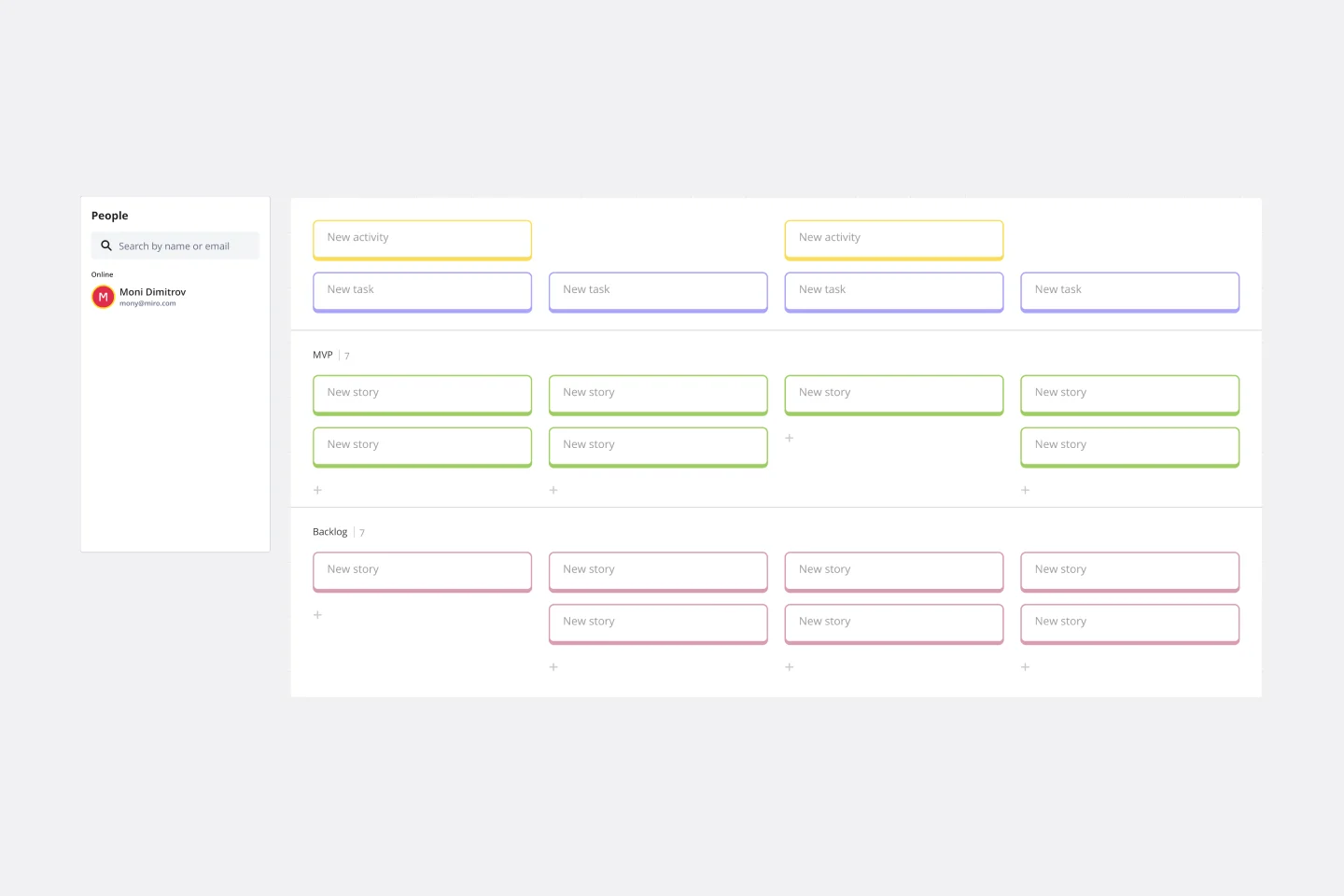
Miro で画面遷移図を作る方法

世界中のイノベイティブな企業に支持される Miro
「Miro のおかげで、ブリーフィングから 10 か月で市場投入を達成できました。ペプシコでは通常 3 年かかるプロセスです。」
キャロライン・ド・ディエゴ
ペプシコ社 グローバルデザイン&マーケティング シニアマネージャー


「Miro を使ってプランニング段階の適切なタイミングでスタッフ全員とアイデアを共有することで、最も効果的なイニシアチブが生まれるのです。」
ルーシー・スターリング
ASOS プロダクト オペレーション主任


「ワークショップで Miro の操作に慣れるのまで 10 分もかかりませんでした。組織全体でもスムーズに導入が進みました。」
コンラッド・グゼゴリー
CD PROJEKT RED アジャイル 変革責任者


「Miro のテンプレートを使って、完璧なプランを一から構築し、アクティビティーやアイデア、依存関係のマッピングを実行することができました。」
マーク・ズーカーマン
ハースト社 プロジェクト管理部門シニアディレクター


「Miro によりチームで使用するツールとテンプレートを統一でき、個別に作業しながら顧客の問題を真に解決する製品を生み出すことができました。」
ルーク・ピッター
The Warehouse Group 持続可能性に向けたイノベーション&デザインコーチ


「効率的なイテレーションやアジャイル開発、新しいアイデアを取り入れやすい作業環境を目指しています。そして Miro はその目標をかなえてくれるベストツールだと感じています。」
ブライアン・チコテッリ
HP 学習体験デザイナー


画面遷移図ツールよくある質問
画面遷移図とフローチャートの違いは何ですか?
画面遷移図とフローチャートは、その構造上よく混同されがちな図ですが、各図が情報を可視化する目的に違いがあります。フローチャートでは、 システムや作業が処理されるプロセスや方向がフローチャート記号を使って表現されます。一方で、画面遷移図は、エンドユーザーがサイトや アプリ内の各画面をどのように回遊するのかをわかりやすい図で表現します。
Miro の画面遷移図ツールは無料ですか?
Miro の画面遷移図ツールは完全に無料です。また登録にクレジットカードは必要ありません。Miro に登録した後は、 他のユーザーをボードに招待して、ユーザー体験の向上に役立つ画面遷移図をすぐに作成することができます。
,また、Miro には画面遷移図の作成に役立つスマートダイアグラム機能やAI機能(Miro AI)も利用できるため、 画面遷移図を自動で生成することもできます。
おすすめの画面遷移図ツールは何ですか?
オンライン上には画面遷移図を作成するためのツールがたくさん提供されています。これらのサービスと比較して Miro ではどんなニーズにも対応するテンプレートや作図ツールを使用した自由な画面遷移図の計画と作成が可能です。。
画面遷移図の作成にルールはありますか?
以下に画面遷移図の作成においての一般的なルールについてまとめてみました。
・画面遷移を示す矢印の向きは必ず一方向にする。 ・画面の移動方向は左から右に流すようにする。 ・画面名や条件にはわかりやすいタイトルをつける(例:画面1&商品リスト)。 ・画面内の階層構造を正しく表現する。 ・追加の情報やコメントを画面ごとに表記する。
,一般的な画面遷移図の作成においては「紙1ページで収める」などというルールもありますが、 Miro ボードは無限に広がっているため、紙やボードのサイズに囚われない、自由な画面遷移図の 作成を楽しんでいただくことができます。
画面遷移図を作成するメリットは何ですか?
画面遷移図を作成することにはさまざまなメリットがあります。以下でそのメリットを5つご紹介します。
・サービスやサイトの全体像が把握しやすくなる。 ・画面間の相互関係が可視化できる。 ・サービスの規模が事前に理解できる。 ・サービスやキャンペーンの運営に必要なページが洗い出せる。 ・プロジェクトチームとサービスに対するイメージが共有しやすくなる。
,オンラインワークスペースである Miro では画面遷移図をテンプレートを使ってWeb上で簡単に作成できるため、 プロジェクトチームで認識を合わせながら画面遷移図を作成することができます。
アプリの画面遷移図にも Miro を使えますか?
はい。Miro の画面遷移図ツールは、Webサイトだけでなくアプリの設計にも活用できます。画面同士のつながりやユーザーの操作フローを視覚的に整理できるため、アプリの画面構成や導線をチームで共有しながら検討できます。
画面遷移図ツールは無料でどこまで使えますか?
Miro の画面遷移図ツールは無料プランでも利用できます。テンプレートを使った画面遷移図の作成や、チームメンバーとの共有・コメント機能を使って、基本的な設計作業を始めることが可能です。