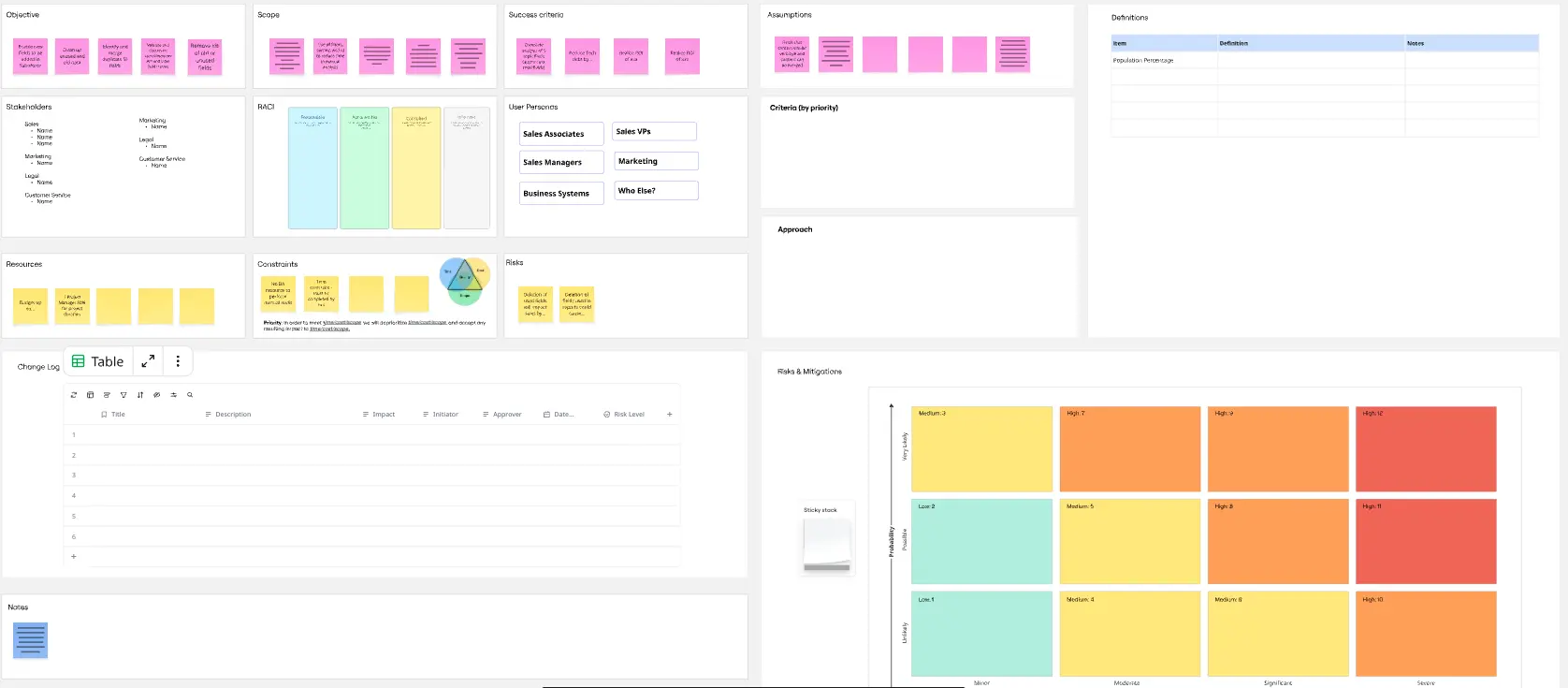
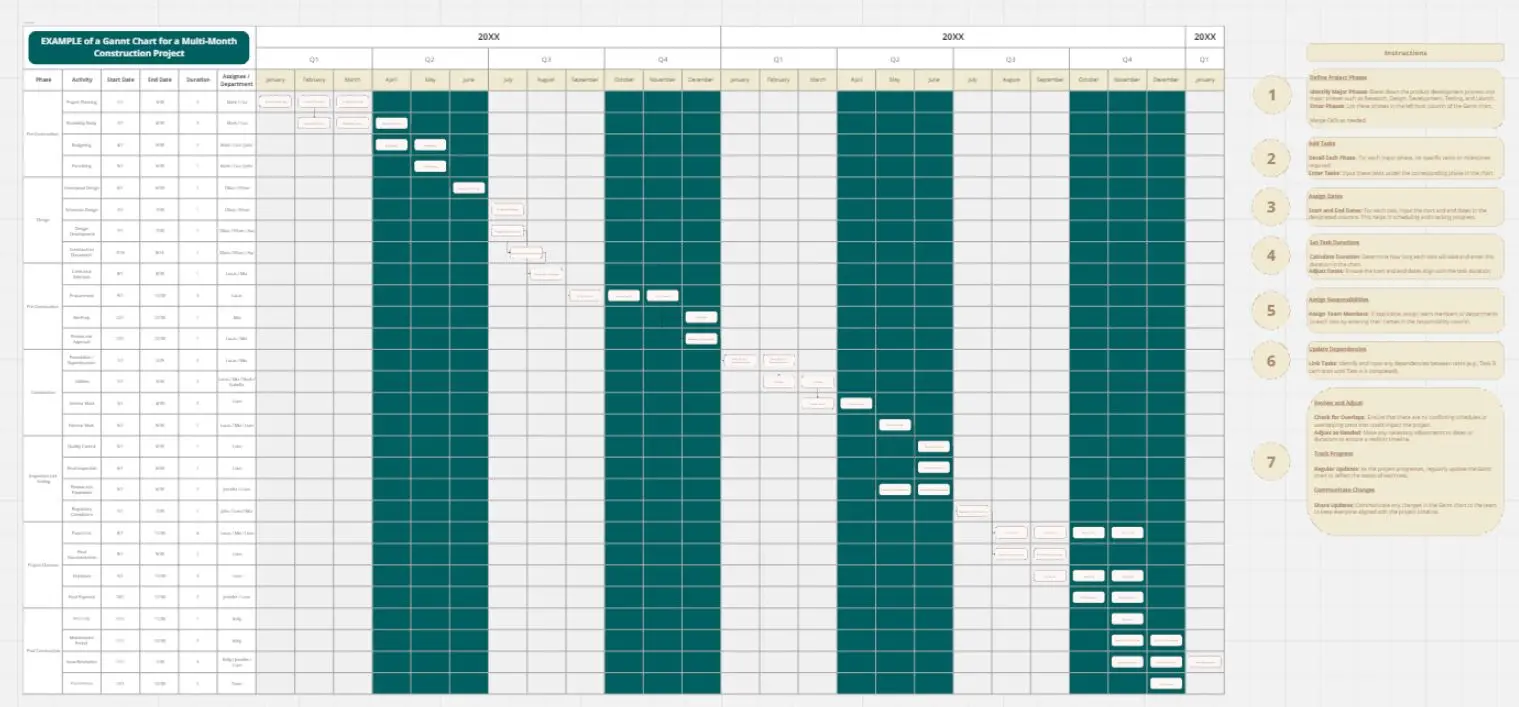
곡선 화살표를 사용한 작업 분류 구조란?
프로젝트를 주요 산출물, 하위 작업, 의존 경로로 나눠 한눈에 볼 수 있게 하는 60–90분 작업 세션입니다. 이 템플릿은 팀이 작업 구조와 작업 간 연결을 파악하고, 진행에 영향을 줄 수 있는 차단 요소를 미리 확인하는 데 도움을 줍니다.
어떤 문제를 해결하나요?
프로젝트 계획이 분리된 작업 목록 형태로 작성됩니다
팀은 작업 흐름이 어떻게 연결되는지 쉽게 볼 수 없습니다
작업이 이미 진행된 뒤에야 의존관계와 승인 경로를 놓치게 됩니다
업무 흐름이 보이지 않으면 프로젝트 계획을 설명·추적·제시하기가 어려워집니다
사용 방법
프로젝트 결과물과 범위 경계를 정의하세요 (10분)
주요 결과물 또는 워크스트림을 맵에 정리하세요 (15분)
각 워크스트림을 더 작은 하위 작업으로 분해하세요 (20분)
의존관계, 순서 및 인계 지점을 표시하기 위해 곡선 화살표를 추가하세요 (20분)
맵을 검토하여 차단 요소, 병목 현상, 병렬 작업 기회를 확인하세요 (15분)
소유자 또는 계획 메모를 추가하고 재사용 가능한 레이아웃을 확정하세요 (10분)
일반적인 실수
화살표를 너무 많이 추가하거나, 결과물과 작업을 같은 수준에서 혼합하거나, 실제로 의존 관계가 없는 작업을 연결하거나, 읽기 어려울 정도로 복잡한 다이어그램을 만드는 것.
실수를 피하는 방법
먼저 주요 작업 흐름부터 시작하고, 계획에 필요한 만큼만 작업을 세분화하세요. 화살표는 실제 종속성에만 사용하고, 간격과 색상은 일관되게 유지해 맵을 명확하게 하세요.
사용 가능한 Miro 기능
작업 흐름과 하위 작업을 위한 도형, 종속성과 인수인계를 표시하는 곡선 커넥터, 작업 세부 정보를 위한 스티커 메모, 상태나 소유자를 나타내는 태그, 경로를 구분하는 색상, 미해결 질문을 위한 댓글, 워크숍 진행 속도 조절용 타이머.
자주 묻는 질문
Q: 누가 이 템플릿의 혜택을 받을 수 있나요?
A: 프로젝트 매니저, 창업자, 제품팀, 운영팀, 딜리버리 책임자 및 업무를 구조화하고 흐름을 명확히 보여줄 방법이 필요한 모든 팀.
Q: 온라인과 대면 세션 모두에서 사용할 수 있나요?
A: 예. 팀은 Miro에서 직접 프로젝트 맵을 만들거나 보드를 회의실에 투사해 함께 실시간으로 업데이트할 수 있습니다.
Q: 어떤 결과물을 얻을 수 있나요?
A: 결과물과 하위 작업, 의존 경로를 표시한 시각적 프로젝트 맵과 향후 작업 계획에 재사용할 수 있는 구조.