Acerca de las plantillas de diagramas Mermaid
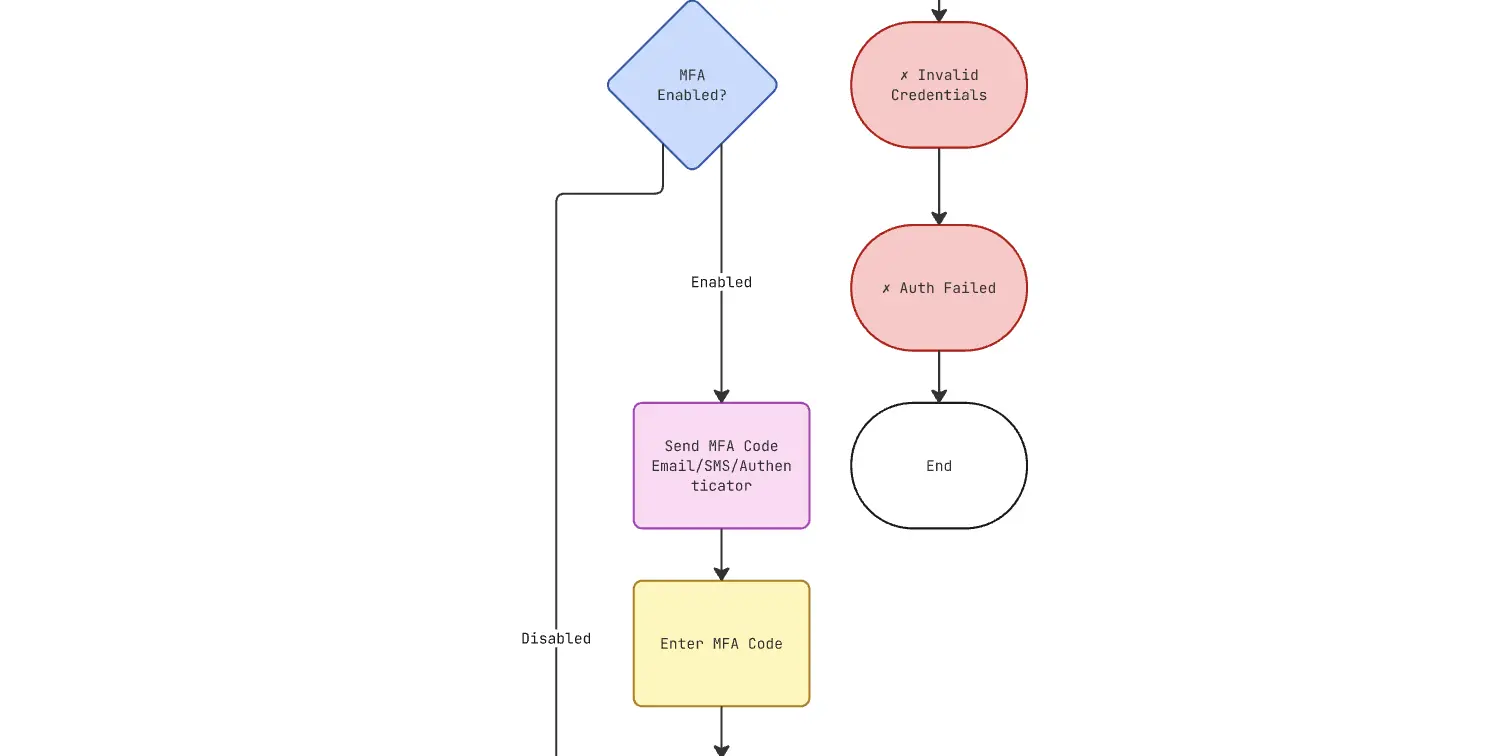
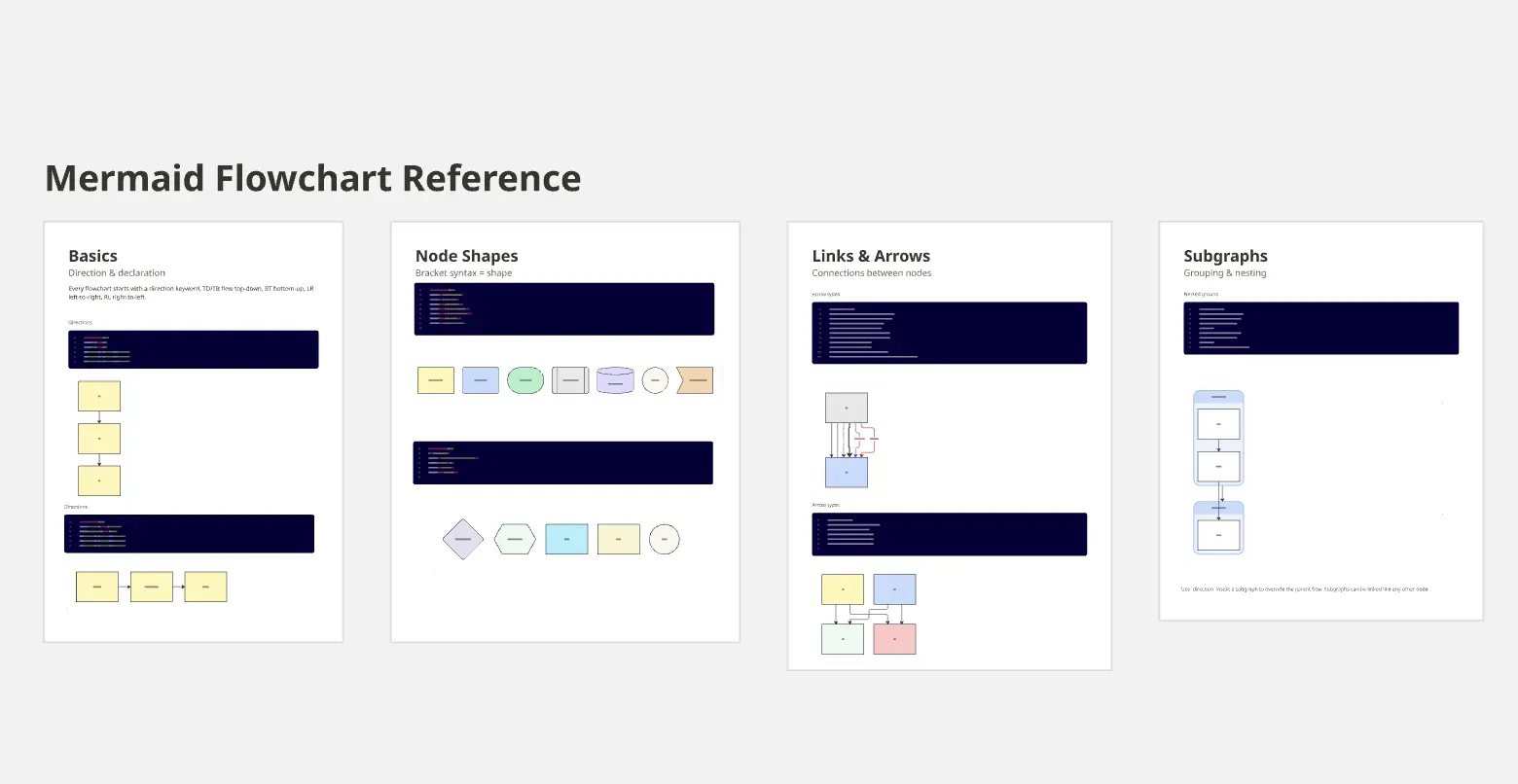
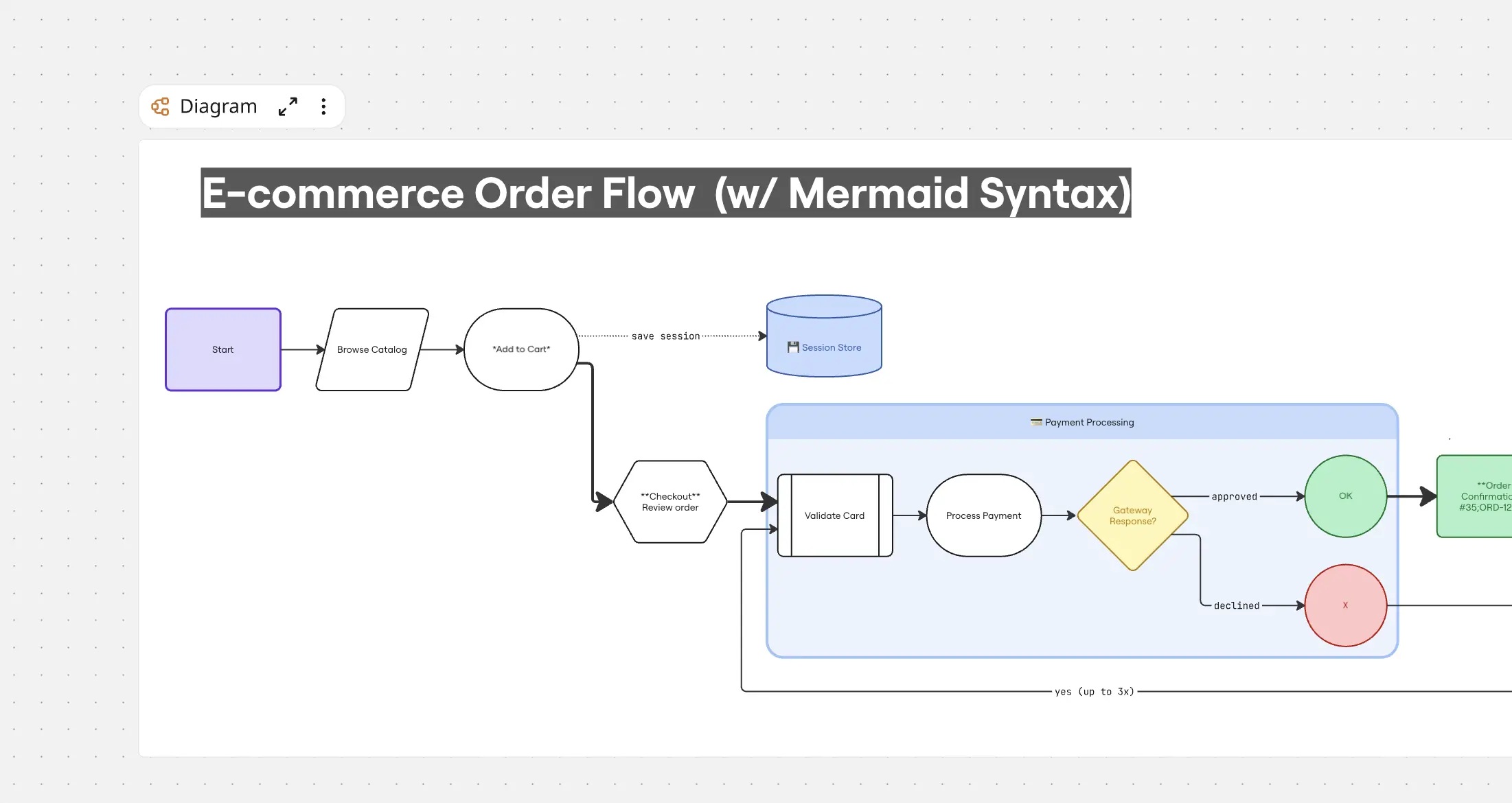
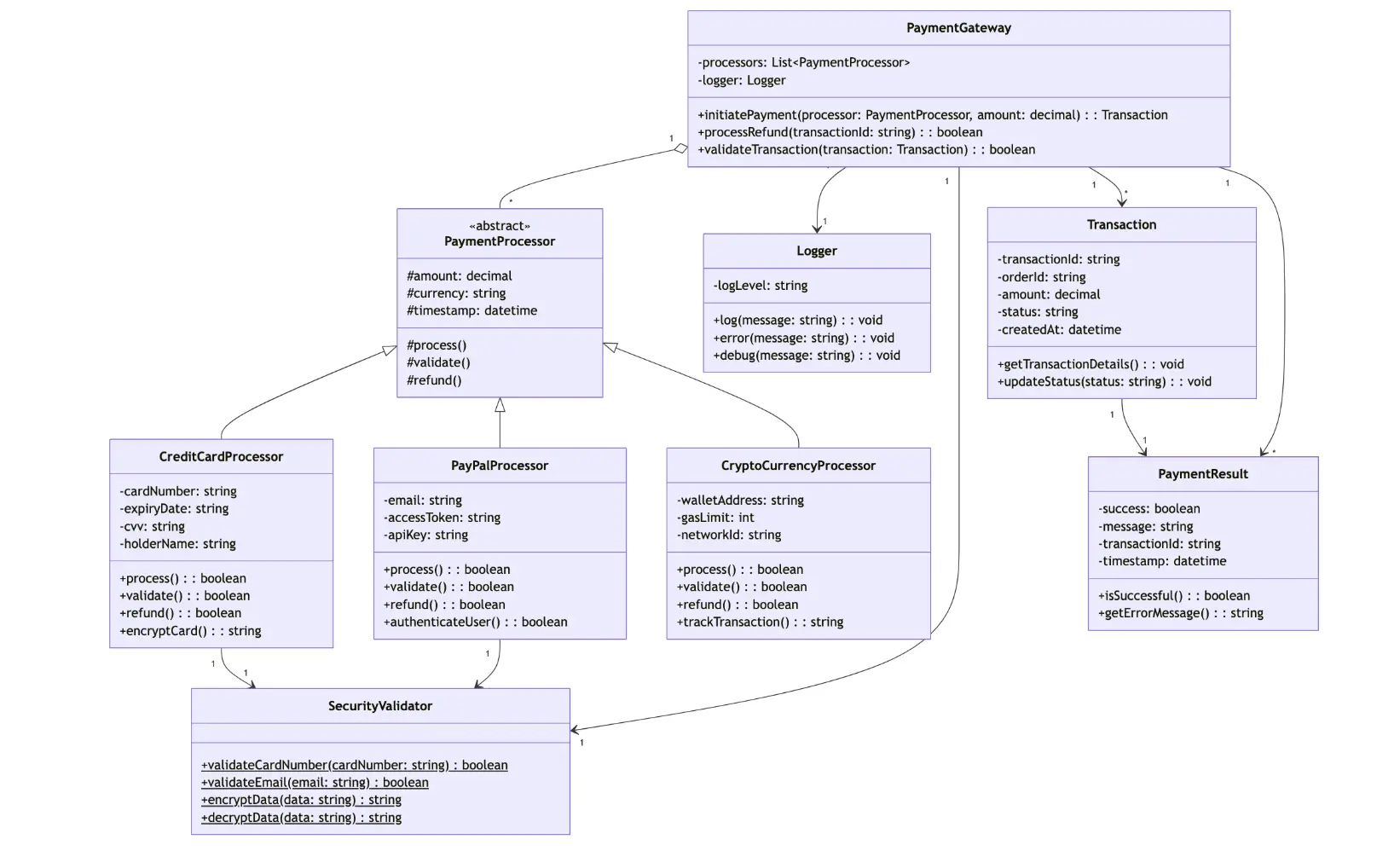
Una plantilla de diagrama Mermaid es un espacio de trabajo visual impulsado por texto y orientado a desarrolladores que transforma texto plano en Markdown en diagramas limpios y complejos en tiempo real. En lugar de arrastrar, soltar, alinear y dar estilo manualmente a formas individuales, los equipos pueden usar la sintaxis declarativa de Mermaid para crear diagramas de flujo, diagramas de secuencia, diagramas de Gantt y mapas de arquitectura directamente junto a su base de código. Al utilizar una plantilla estandarizada de Miro, los equipos de ingeniería, los arquitectos de sistemas y los redactores técnicos pueden convertir instantáneamente texto en Markdown con control de versiones en diagramas visuales colaborativos, reduciendo drásticamente la carga de mantenimiento de la documentación.
¿Por qué usar diagramas Mermaid?
Mantener diagramas de arquitectura estáticos o formas de wireframe creadas manualmente en bases de código cambiantes suele generar documentación desactualizada. Crear diagramas mediante código basado en texto ofrece cuatro ventajas claras:
Compatible con control de versiones: La sintaxis Mermaid en texto plano se puede almacenar, revisar y comparar diferencias (diff) directamente en repositorios de GitHub o GitLab junto con el código fuente de la aplicación.
Iteración rápida: Modificar un nodo de decisión o agregar una conexión a la base de datos lleva segundos—simplemente actualiza una sola línea de texto sin volver a alinear manualmente las líneas de conexión ni ajustar las formas del diseño.
Visualización estandarizada: Formatea automáticamente las formas, los conectores con flecha y los márgenes de separación según estándares de diseño claros, eliminando las inconsistencias visuales entre equipos.
Renderizado nativo en el ecosistema: Se renderiza de forma dinámica dentro de plataformas populares para desarrolladores, incluidas Miro, Notion, GitHub Markdown, las extensiones de VS Code y motores de documentación como MkDocs.
Tipologías de arquitectura de diagramas
Al elegir un diseño de plantilla, empareja el motor de sintaxis de Mermaid con el objetivo de documentación específico de tu equipo:
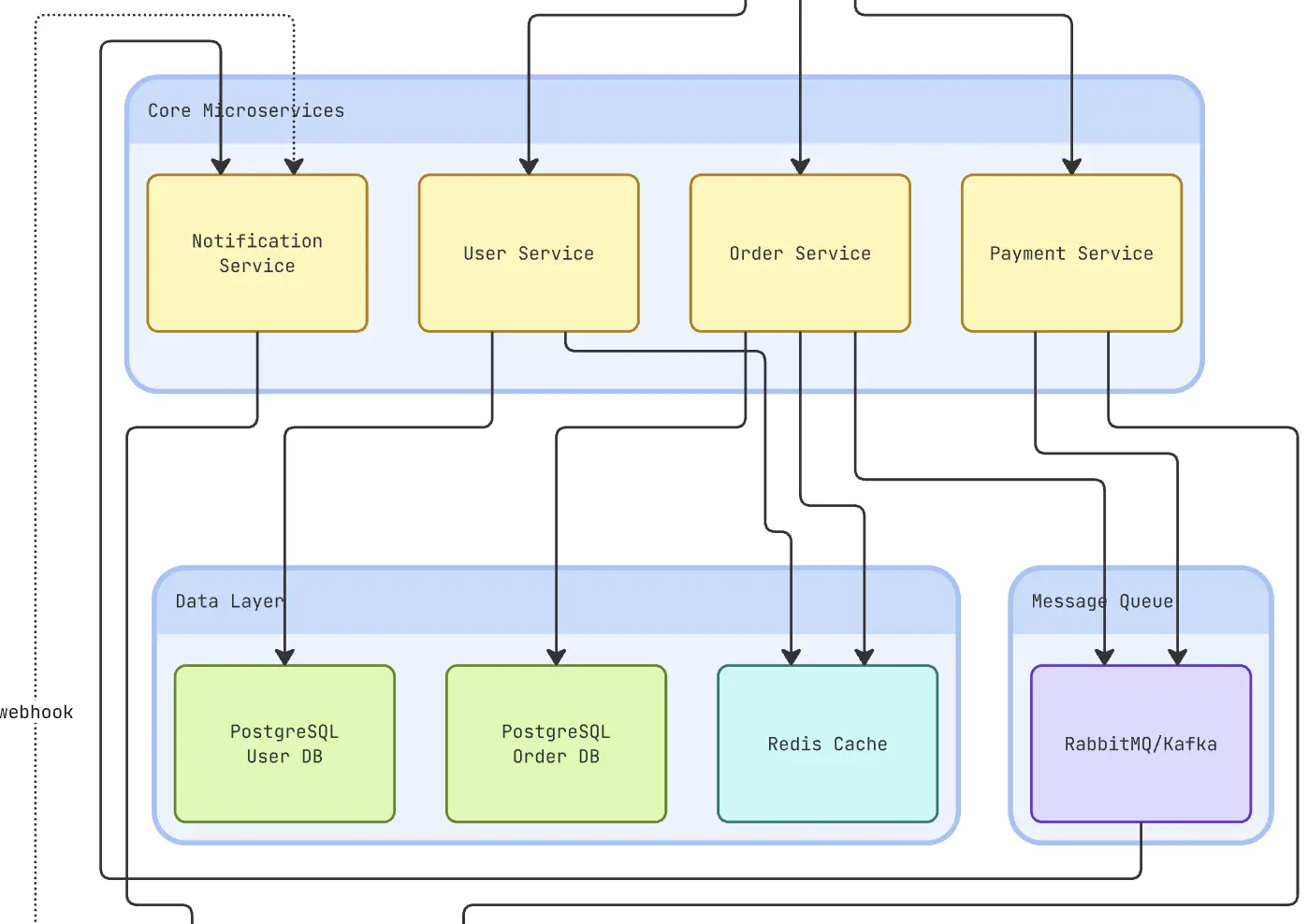
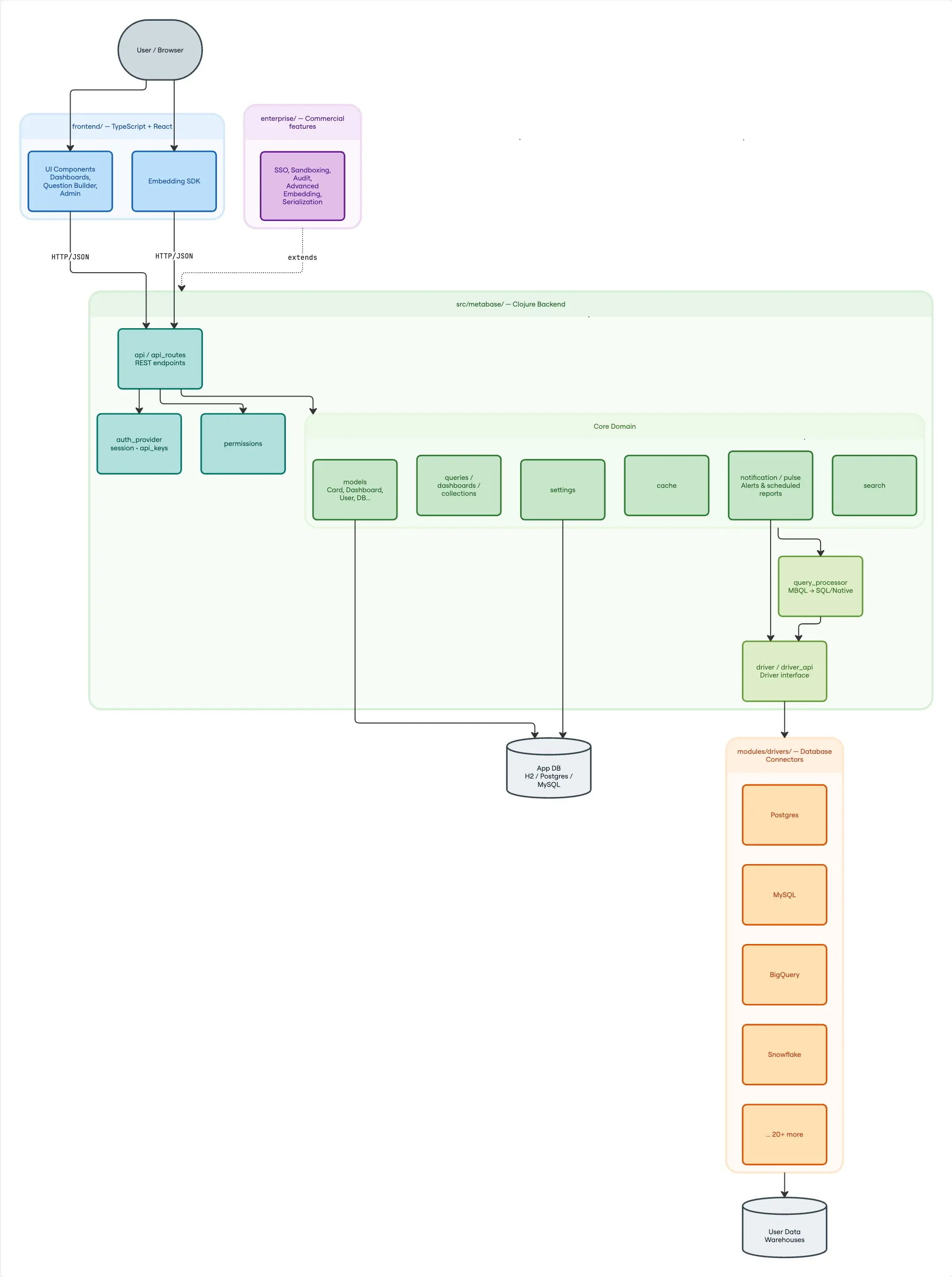
Flowchart (flowchart or graph): Mapear rutas de incorporación de usuarios, algoritmos de manejo de errores y procesos operativos del negocio.
Sequence Diagram (sequenceDiagram): Visualizar ciclos de solicitud/respuesta de API, flujos OAuth y colas de mensajería entre múltiples servicios.
State Diagram (stateDiagram-v2): Documentar cambios complejos de estado de la interfaz de usuario (UI), transiciones del ciclo de vida de pedidos o modos de dispositivos IoT.
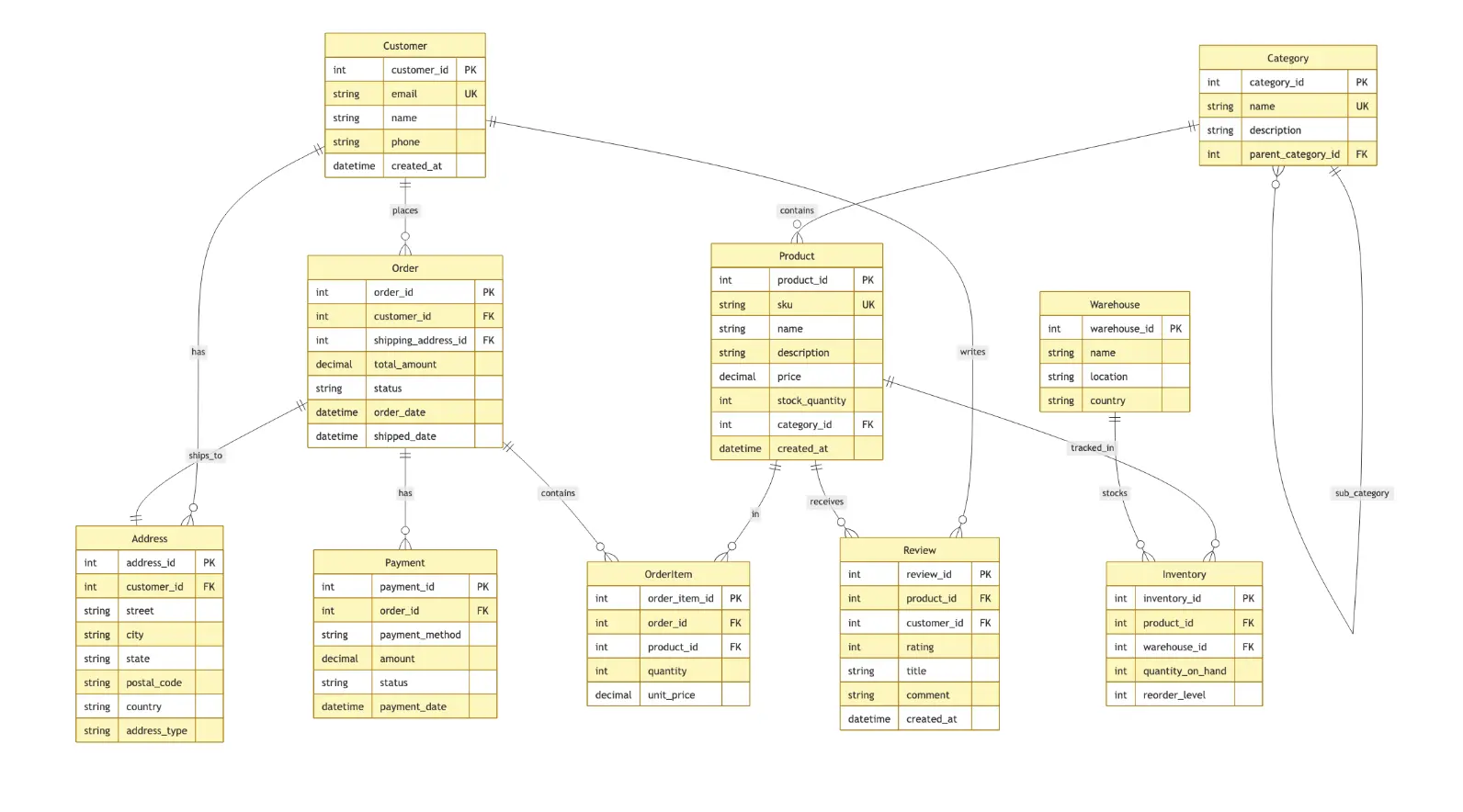
Entity Relationship (erDiagram): Modelar tablas de bases de datos relacionales, conexiones entre claves primarias/foráneas y esquemas de datos.
Gantt / Roadmap (gantt): Secuenciar fases de entrega de software, la capacidad de los recursos y las tareas de sprint entre equipos.
Cómo usar plantillas de diagramas Mermaid en Miro
Agregar un diagrama Mermaid o usar una plantilla
Puedes crear diagramas con Mermaid de tres maneras principales:
Pega código Mermaid directamente en el tablero
Copia el código Mermaid desde tu editor, documentos o desde un chat de IA.
Pégalo en un tablero de Miro.
Miro lo renderiza como un Diagrama compuesto por formas editables de Miro (no una imagen estática).
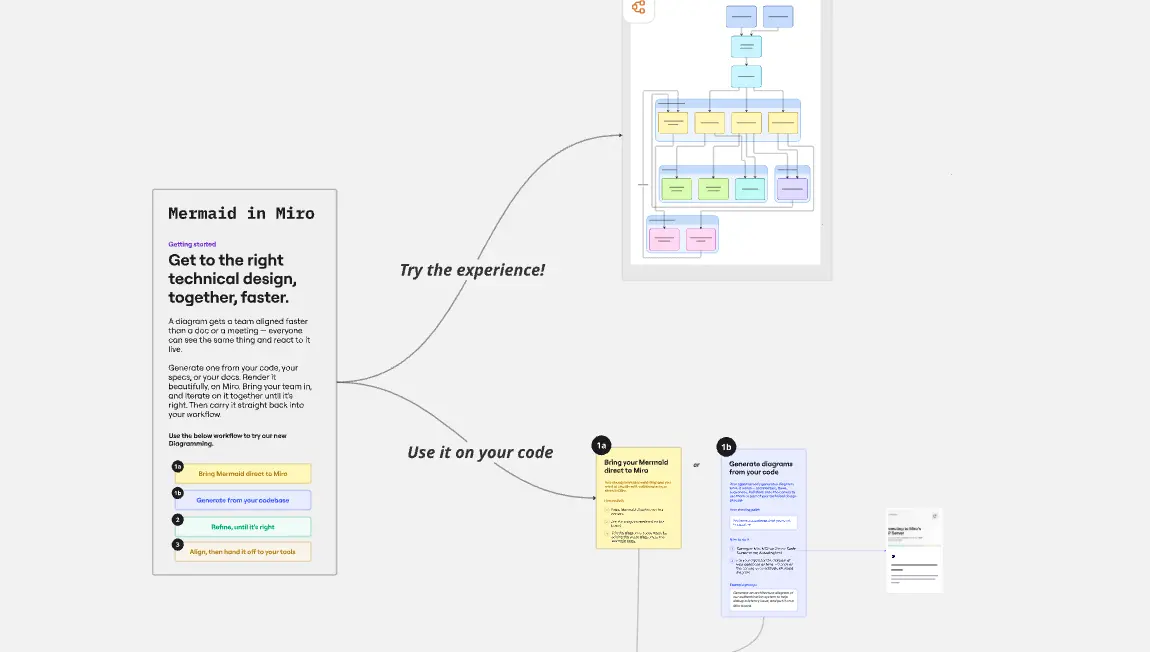
Usa el formato Diagrama (“Crear con código”)
En un tablero de Miro, abre la Barra de creación y ve a Formatos → Diagrama
Haz clic en Crear con código
Pega tu código Mermaid en el panel de código o elige una plantilla Mermaid
El diagrama se renderiza como formas de Miro y puedes seguir editando en modo sin distracciones o en el lienzo.
Generar vía Miro MCP + una herramienta de IA (para usuarios avanzados)
Conecta una herramienta de IA compatible con MCP (p. ej., Cursor, Claude Code) a Miro MCP Server
Pídele al agente que cree un diagrama Mermaid en un tablero específico (incluye la URL del tablero).
Abre el tablero en Miro para revisar y editar el diagrama renderizado; los agentes también pueden leer/actualizar el diagrama Mermaid más adelante.
Editar diagramas Mermaid
Siempre puedes editar tanto de forma visual como en código; se mantienen sincronizados.