2좋아요
20사용
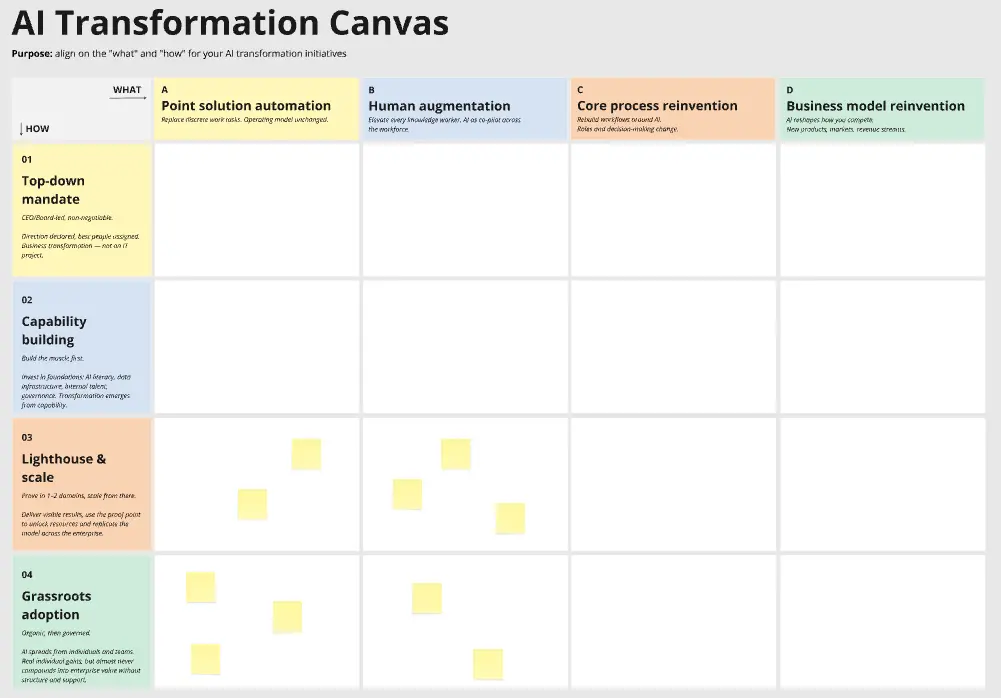
대부분 사람들은 AI를 한 사람의 조직도처럼 사용합니다: 본인과 도구만 있는 상태입니다. 각자 프롬프트와 지침, 무엇을 공유해도 되는지에 대한 기준을 따로 가지고 있습니다. 팀은 그 자리에 없습니다.
이 템플릿은 다시 팀을 참여시킵니다. 한 번의 세션에서 팀이 함께 TEAM.md를 공동 작성합니다: Claude, ChatGPT, Copilot, Cursor 같은 AI 도구에 팀이 누구인지, 어떻게 일하는지, 어떤 가드레일이 적용되는지 알려주는 공유 컨텍스트 파일입니다.
파일도 중요하지만 대화가 더 중요합니다. 누가 무엇을 실제로 결정하는지, 어떤 부분을 항상 사람이 처리할지 적어두면 대부분의 팀이 공개적으로 한 번도 논의해본 적 없는 이견이 드러납니다. TEAM.md는 그 대화에서 팀의 AI가 물려받는 내용입니다.
다음 일곱 영역을 포함한 TEAM.md 파일: 팀이 누구인지, 팀원, 의사결정 방식, 소통 방식, AI 사용 방식, AI 가드레일, 주요 워크플로
AI에게 언제 TEAM.md를 사용할지 알려주는 트리거 라인. 작업에 필요할 때만 불러오고 모든 채팅에서 자동으로 불러오지는 않습니다
파일을 최신 상태로 유지할 수 있도록 하나의 소유자와 검토 주기
일상 업무에서 이미 AI를 사용하는 모든 팀에 적합합니다. 기술팀과 비기술팀 모두에서 활용할 수 있습니다.
그룹으로 45~60분, 또는 비동기로 1~2일 동안 진행합니다. 세션 후 파일을 검토하고 적용하려면 추가로 30분을 할애하세요.
세션 전
팀의 모든 구성원에게 보드 링크를 공유하세요.
스티커 메모를 추가하기 전에 각 열 헤더에 있는 프롬프트를 읽어보라고 요청하세요.
세션 후 TEAM.md를 최신 상태로 유지할 소유자 한 명을 지명하세요.
세션 진행
목적을 설명하며 시작하세요: "우리 AI 도구가 이 팀을 위해 더 나은 결과를 내는 데 필요한 맥락을 제공하는 공유 TEAM.md를 만들고 있습니다." 각 섹션마다 팀은 스티커 메모로 브레인스토밍합니다. 모호하거나 모순되는 부분을 지적하고, 보드가 실제 작업 방식을 반영할 때까지 스티커 메모를 추가·변경·삭제하세요.
스텝 1: 우리가 누구인지 (5분). 한 사람이 팀이 맡은 영역과 책임 있는 결과물을 2~3문장으로 초안 작성합니다. 나머지 팀원들은 스티커 메모로 반응하고 편집합니다.
스텝 2: 팀 구성원 (10분). 각자 자신의 스티커 메모를 추가합니다: 이름, 역할, 내가 맡은 일, 가장 잘 일하는 방식. 솔직하게 작성하세요. 이는 AI를 위한 것이며 성과 평가용이 아닙니다.
스텝 3: 의사결정 방식 (10분). 실제 보유한 의사결정 권한을 작성하세요. 이상적인 권한이 아니라 실제 권한을 적습니다. 누가 무엇에 대해 최종 결정을 내리나요? 어떤 사안은 상향 보고(에스컬레이션)가 필요하고, 어떤 사안은 개인이 자체적으로 결정할 수 있나요?
스텝 4: 소통 방식 (5분). 채널, 어조 및 내부·외부 검토 관문을 적습니다. 신규 입사자나 AI가 알려주지 않으면 잘못 이해할 부분에 집중하세요.
스텝 5: AI 사용 방법 (10분). 두 부분: 팀이 적극적으로 AI를 사용하는 업무와 반드시 사람에게 맡기는 업무. 둘 다 중요합니다.
스텝 6: AI 가드레일 (10분). 가장 중요한 섹션입니다. 각 가드레일은 "Never" 또는 "Always"로 시작하는 명확한 규칙으로 작성하세요. 어떤 데이터는 절대 프롬프트에 넣어서는 안 되나요? 어떤 항목은 외부로 나가기 전에 항상 사람의 승인을 받아야 하나요?
스텝 7: 주요 워크플로 (10분). 팀에서 실제로 부르는 이름을 사용해, 가장 중요한 반복 워크플로 3~5개에 이름을 붙이세요. 각 워크플로별로 AI가 어디에서 도움을 주는지, 사람이 어디에 관여하는지 표시하세요. 이 이름들이 AI에게 언제 TEAM.md를 사용할지 알려주는 트리거가 됩니다.
세션 후
1. 생성 (5분). AI 흐름 "Run Prompt"을 실행해 보드를 초안 TEAM.md로 변환하세요.
2. 함께 검토하기 (15분). 큰소리로 읽어보세요. 실제와 다르게 이상적으로 들리는 표현을 수정하고, 각 가드레일이 "Never" 또는 "Always"로 명확하게 작성되었는지 확인하세요.
3. 트리거 작성하기 (5분). AI가 TEAM.md를 사용해야 할 때를 한두 문장으로 합의하세요. 예: "요청이 누가 무엇을 담당하는지, 누가 승인하는지, 외부와의 소통 방식 또는 [팀의 핵심 워크플로]와 관련된 경우에 사용하세요." 대부분의 요청에는 팀 컨텍스트가 필요하지 않습니다. 트리거는 실제로 필요할 때까지 TEAM.md가 개입하지 않도록 합니다.
4. 연동하기. 문서를 .md 파일로 내보내 팀의 AI가 찾을 수 있는 위치에 저장하세요:
Claude Code 또는 기타 저장소 기반 도구: 저장소에 스킬로 저장하세요(예: .claude/skills/team-context/), 스킬 설명에 트리거를 넣으세요.
Claude 또는 ChatGPT 프로젝트: 프로젝트 지식으로 TEAM.md를 추가하고, 트리거를 프로젝트 지침에 넣으세요.
기타 AI 도구: 공유 또는 사용자 지정 지침에 트리거를 붙여넣고, TEAM.md를 참조 파일로 첨부하세요.
5. 최신 상태로 유지하기. 소유자가 TEAM.md를 최신 상태로 유지합니다. 분기별로 검토하거나 팀, 도구 또는 가드레일이 변경될 때마다 검토하세요.
실제 문제에서 비롯된 TEAM.md가 추측으로 작성한 것보다 더 유용합니다. 오늘 사실인 것부터 시작해 팀이 새로운 상황을 마주할 때마다 점점 더 구체적으로 다듬으세요.

Eugene Chung
Founder @ Delta Work
Founder of Delta Work, a human-AI teamwork consultancy based in Sydney.