Table des matières
Table des matières
Qu'est-ce qu'un tableau Kanban et comment l'utiliser ?
Résumé
Dans cet article :
Évitez de perdre le fil de votre travail à cause d'outils dispersés et de réunions de suivi interminables. Un tableau Kanban rend le travail de votre team visible, identifie les goulots d'étranglement avant qu'ils ne deviennent des problèmes et vous aide à livrer plus rapidement sans augmenter la charge de travail.
Ce que vous apprendrez :
- Qu'est-ce qu'un tableau Kanban et pourquoi la gestion visuelle des workflow est-elle plus efficace que le suivi traditionnel des projets ?
- Les quatre éléments fondamentaux qui permettent à la fonctionnalité Kanban de fonctionner : colonnes de workflow, cartes de tâches, limites WIP et systèmes pull.
- Comment créer un tableau Kanban dans Miro avec des instructions étape par étape (et une vidéo explicative)
- Pourquoi limiter le travail en cours accélère la livraison — et comment 59 % des travailleurs rencontrent des difficultés avec le changement de contexte
- Exemples concrets illustrant comment des teams telles que Medibank utilisent des workflow visuels pour éliminer le chaos des réunions et accélérer les livraisons.
- Erreurs courantes qui transforment les tableaux Kanban en simples listes de tâches (et comment les éviter)
- Techniques avancées telles que les couloirs, le suivi du temps de cycle et les attentes en matière de niveau de service
Que vous soyez novice en matière de fonctionnalité Kanban ou que vous cherchiez à optimiser un tableau existant, ce guide vous montre comment créer un système de workflow que votre team utilisera réellement, et non un outil supplémentaire qui restera inutilisé.
Essayez Miro dès maintenant
Plus de 80 millions d'utilisateurs et 250 000 entreprises collaborent dans l'espace de travail d'innovation de Miro. Commencez dès maintenant !
Avez-vous déjà eu l'impression que le travail de votre team disparaissait dans un trou noir constitué de réunions d'état d'avancement et de fils de discussion Slack ? Vous effectuez le suivi des tâches dans trois outils différents, personne ne sait qui travaille sur quoi, et ce « projet rapide » du mois dernier est toujours bloqué quelque part entre « en cours » et « éventuellement, peut-être ».
Voici le problème : la plupart des teams ne rencontrent pas de difficultés liées au workflow. Ils rencontrent un problème de visibilité. Lorsque le travail est dispersé dans des feuilles de calcul déconnectées, des chaînes d'e-mail interminables et la mémoire de certaines personnes, les progrès sont ralentis. Les transferts sont interrompus. Les goulots d'étranglement sont dissimulés. Et votre team perd du temps à rechercher des réponses au lieu de se concentrer sur la livraison.
Un tableau Kanban résout ce problème en rendant le travail visible. Initialement développé par Toyota pour optimiser la production, la fonctionnalité Kanban est devenue l'un des cadres les plus pratiques pour les teams logicielles, les services marketing et toute personne ayant besoin de passer de la liste des tâches à accomplir à celle des tâches terminées sans chaos.
Contrairement aux systèmes de gestion de projet rigides qui imposent leur méthode de travail, la fonctionnalité Kanban s'adapte au fonctionnement réel de votre team et vous aide à l'améliorer.
Qu'est-ce qu'un tableau Kanban ?
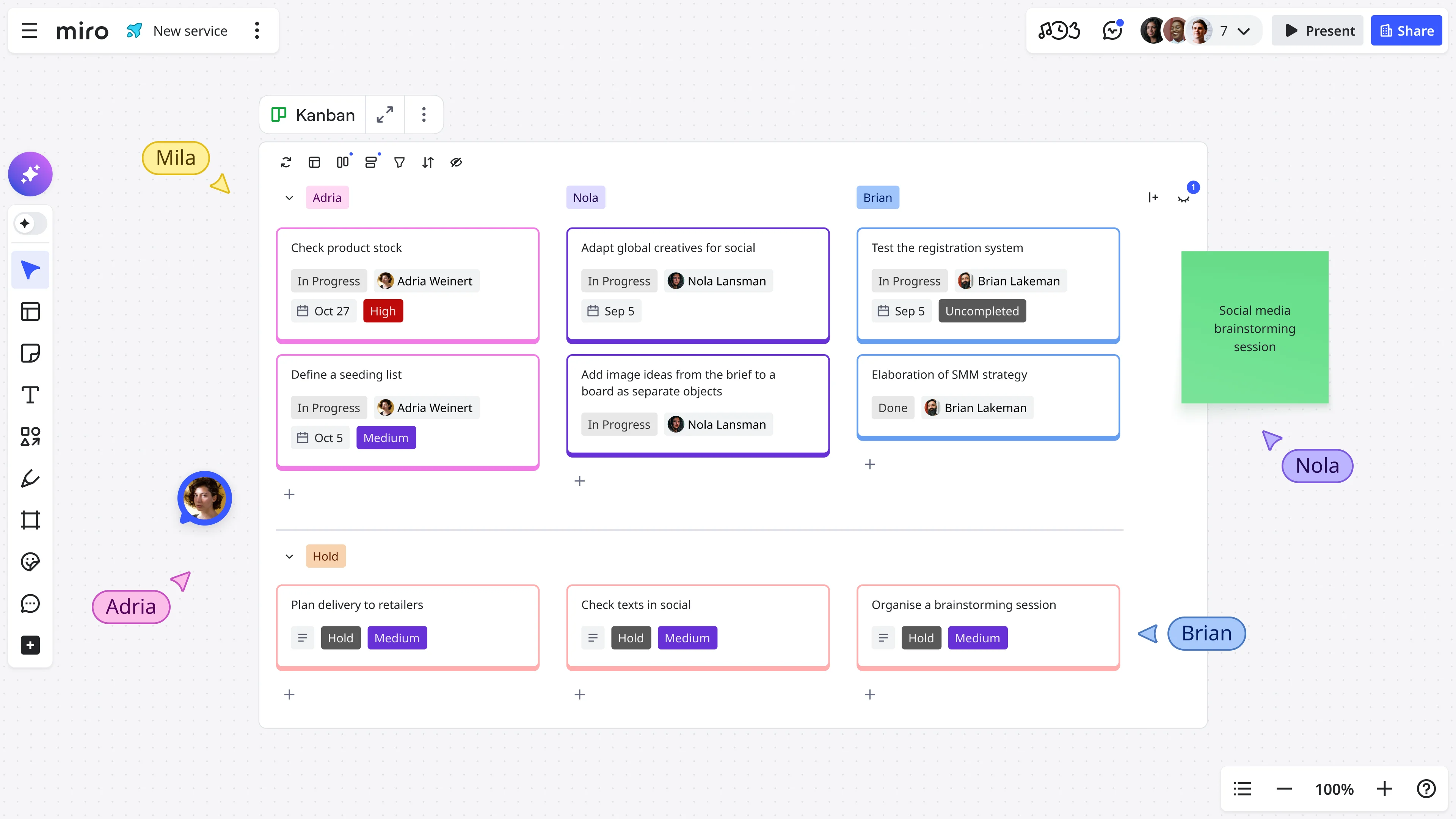
Un tableau Kanban est un outil visuel de gestion des workflows qui aide les teams à visualiser le travail, à limiter les tâches en cours et à optimiser la rapidité avec laquelle le travail est effectué du début à la fin. À la base, le concept est simple : des colonnes représentent les étapes de votre workflow, des cartes représentent les tâches individuelles, et le déplacement de gauche à droite correspond à l'avancement du travail.
Considérez cela comme un aperçu vivant du travail de votre team. Au lieu de demander « Sur quoi travaillez-vous ? » lors d'une autre réunion, veuillez consulter le tableau. Au lieu de vous demander pourquoi rien n'est accompli, vous identifiez précisément où le travail s'accumule. Au lieu de vous demander quelle tâche aborder ensuite, vous sélectionnez la tâche suivante la plus prioritaire qui est prête à être traitée.
La valeur de la fonctionnalité Kanban ne réside pas dans le tableau lui-même, mais dans ce qu'il révèle. Lorsque le travail est visible, des tendances se dessinent. Vous identifiez les goulots d'étranglement avant qu'ils ne se transforment en problèmes majeurs. Vous pouvez voir quand quelqu'un est surchargé et quand quelqu'un d'autre a de la capacité disponible. Vous comprenez si votre processus fonctionne réellement ou s'il semble seulement efficace en théorie.
Les éléments essentiels qui permettent à un tableau Kanban de fonctionner
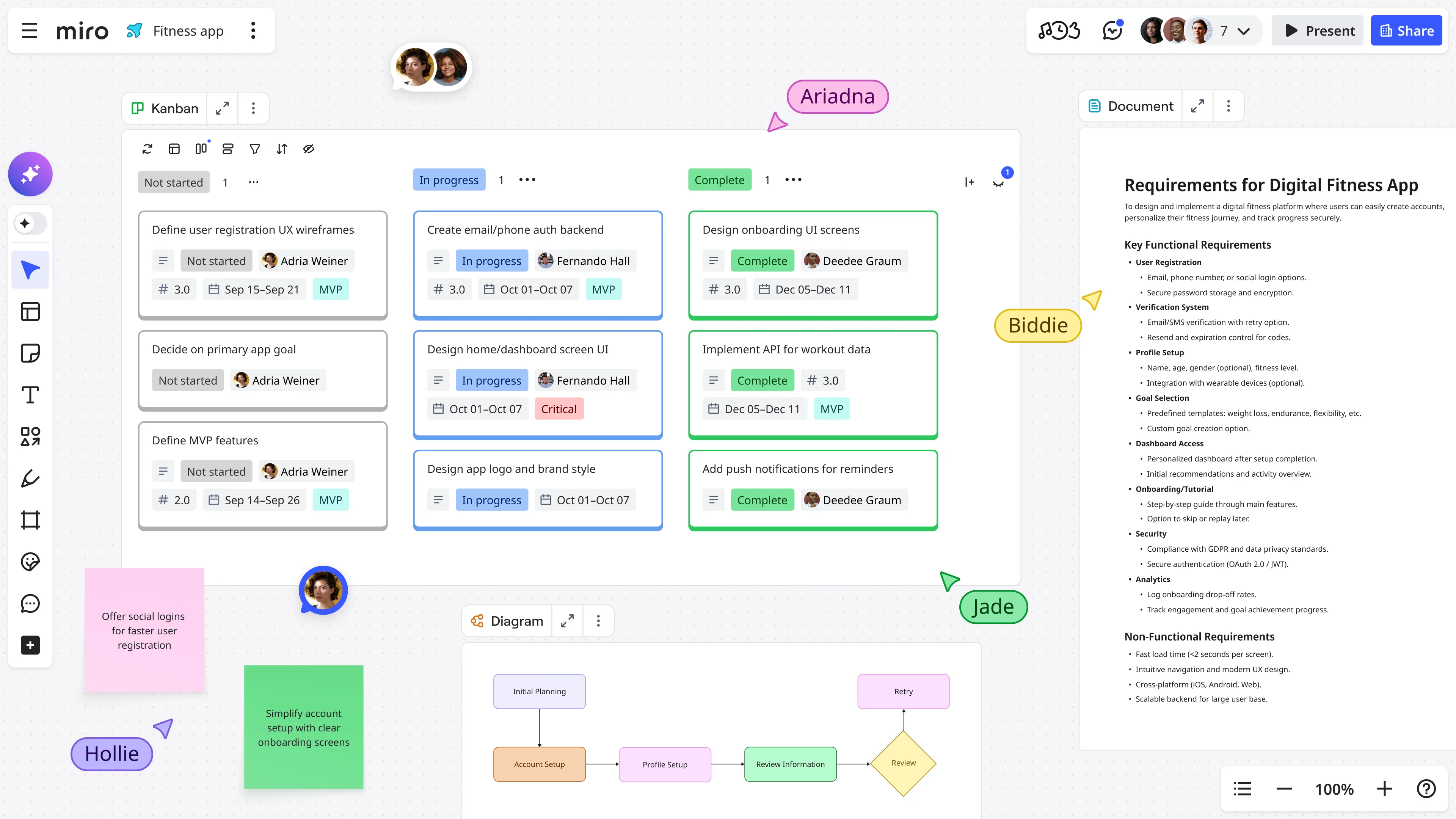
Des colonnes qui reflètent votre workflow réel
Les colonnes de votre tableau Kanban représentent les étapes que traverse le travail, de l'idée à la réalisation.
Pour un team de développement logiciel, cela pourrait être : Backlog → Conception → Développement → Révision du code → Tests → Terminé.
Pour une équipe chargée du contenu : Idées → Recherche → Rédaction → Révision → Approbation → Publication.
La clé réside dans la cartographie de votre workflow réel, et non d'une version idéalisée. Si votre travail comporte effectivement sept étapes (y compris cette étape d'approbation que tout le monde déteste mais ne peut ignorer), votre tableau devrait comporter sept colonnes. Lorsque votre tableau correspond à la réalité, il devient utile. Lorsqu'il représente la réalité telle que vous la souhaiteriez, il devient un élément décoratif.
Cartes représentant des tâches à accomplir
Chaque carte sur votre tableau Kanban représente une tâche distincte : une fonctionnalité, une tâche, une correction de bug, un article. Les cartes se déplacent de gauche à droite dans les colonnes au fur et à mesure que le travail avance, créant ainsi un flux visuel immédiatement lisible, même depuis l'autre bout de la pièce.
Les cartes Kanban efficaces contiennent juste assez de détails : un titre clair, le nom du responsable, éventuellement un indicateur de priorité ou une date limite si nécessaire. Ce n'est pas un roman. Ceci n'est pas un document de spécifications. Juste assez de contexte pour que tous les membres du team puissent comprendre en quoi consiste ce travail et pourquoi il est important.
Limites WIP des travaux en cours (WIP) qui préviennent la surcharge
C'est là que la fonctionnalité Kanban devient intéressante. Les limites WIP déterminent le nombre maximal d'éléments pouvant exister simultanément dans une colonne. Si votre colonne « En développement » a une limite WIP de 3, seuls trois éléments peuvent être en cours de développement. Lorsqu'une personne termine une tâche et souhaite en commencer une nouvelle, elle doit d'abord contribuer à faire avancer le travail existant ou éliminer un obstacle.
Au début, cela peut sembler inconfortable. Que voulez-vous dire par « je ne peux pas commencer cette nouvelle activité » ? Je suis prêt à travailler ! Cependant, c'est dans les limites WIP que la magie opère. Ils vous encouragent à terminer ce que vous avez commencé avant d'entamer une nouvelle tâche. Ils identifient immédiatement les goulots d'étranglement : si la colonne « Test » est constamment saturée, vous savez où se situe le problème. Ils évitent ce sentiment d'être submergé par 47 projets à moitié terminés.
Les limites WIP s'attaquent directement à l'un des principaux facteurs qui nuisent à la productivité des teams modernes. Des études indiquent que 59 % des employés conviennent que le cloisonnement entraîne trop de changements de contexte, ce qui les fatigue, les empêche de se concentrer et les stresse. Lorsque vous cessez de commencer et commencez à terminer, la vitesse augmente et la qualité s'améliore.
Système de traction au lieu de poussée des affectations
La gestion de projet traditionnelle attribue les tâches aux personnes : Voici vos cinq tâches pour ce sprint. La fonctionnalité Kanban : lorsque vous terminez une tâche, vous sélectionnez la tâche suivante la plus prioritaire dans le backlog.
Ce changement subtil modifie considérablement la situation. Les personnes prennent l'initiative de faire avancer le travail plutôt que d'attendre qu'on leur indique la prochaine étape. Le team s'organise de manière autonome en fonction du flux de travail. Et surtout, le travail ne progresse que lorsqu'il existe une capacité réelle à le faire, et non pas simplement parce qu'une échéance l'impose.
Comment les tableaux Kanban contribuent à rendre les teams plus Agile
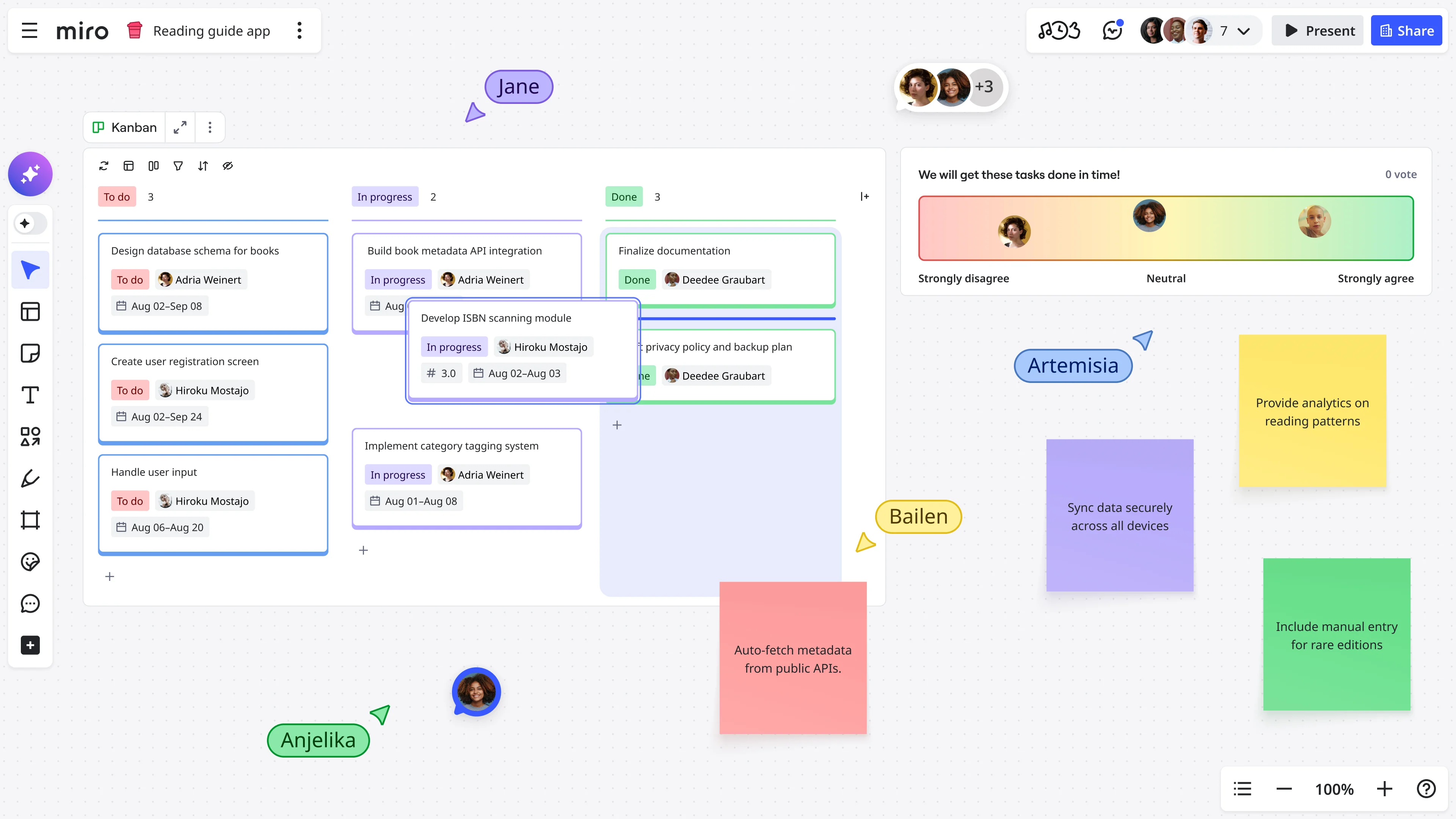
Agile ne se résume pas à des réunions debout et à des sprints : il s'agit de réagir rapidement au changement tout en maintenant la qualité. La fonctionnalité Kanban rend cela possible grâce à une attention constante portée au flux et à la visibilité.
Lorsque votre travail est affiché sur un tableau, il est facile d'intégrer les modifications. Une nouvelle demande urgente est-elle arrivée ? Vous pouvez voir précisément ce qui est en cours et prendre une décision éclairée quant à la nécessité de retirer quelqu'un du travail en cours ou de le mettre en attente pour la suite. Les exigences changent en cours de projet ? Vous ajustez les cartes et continuez à avancer plutôt que de dérouler un plan de sprint complexe.
Le modèle de flux continu implique également que vous expédiez régulièrement plutôt qu'en gros lots. Cela crée des boucles de feedback qui vous aident à corriger le cap plus rapidement. Vous apprenez ce qui fonctionne et ce qui ne fonctionne pas alors qu'il est encore temps de s'adapter, et non pas lors d'une rétrospective trois semaines après avoir pris une décision inappropriée.
Cette approche est particulièrement efficace dans l'environnement de travail actuel, où les teams sont confrontées à des perturbations constantes. Avec 29 % des travailleurs du savoir confrontés quotidiennement à des situations d'urgence, la capacité à évaluer rapidement les priorités et à ajuster le workflow devient essentielle. La fonctionnalité Kanban fournit la structure nécessaire pour obtenir des résultats agiles (transparence, adaptabilité, amélioration continue) d'une manière qui s'adapte à votre workflow existant plutôt que de le remplacer.
Comment utiliser efficacement un tableau Kanban
Posséder un tableau Kanban et l'utiliser efficacement sont deux choses distinctes. Voici comment faire de votre tableau un outil qui génère des résultats plutôt que de simplement donner l'impression d'être occupé.
Commencez par votre workflow actuel, et non par le modèle de quelqu'un d'autre.
La principale erreur commise par les teams consiste à reproduire la structure d'un tableau Kanban de Google sans réfléchir à la manière dont le travail s'effectue réellement au sein de leur team. Votre workflow est unique. Les étapes d'un team marketing sont très différentes de celles d'un team logicielle. Le processus d'équipe de vente d'une entreprise comporte des étapes différentes de celles du processus de conception produit.
Veuillez commencer par la carte de votre workflow actuel. Quelles sont les étapes du travail aujourd'hui ? Où les transferts ont-ils lieu ? Quelles autorisations ou évaluations sont requises ? Ensuite, veuillez constituer un tableau qui reflète cette réalité. Vous pourrez optimiser ultérieurement — commencez par rendre le travail visible tel qu'il existe réellement.
Définissez des limites WIP qui créent une tension constructive.
Les limites WIP devraient être légèrement contraignantes. Si votre limite n'est jamais atteinte, elle est trop élevée et n'entraîne pas de changement de comportement. Si votre team dépasse constamment la limite, c'est qu'elle est trop basse et que les gens ne la respecteront pas.
Commencez de manière prudente. Si trois personnes travaillent sur une étape particulière, il est possible de définir les limites WIP à 4. Veuillez l'essayer pendant une semaine ou deux. Veuillez adapter en fonction de ce que vous apprenez. L'objectif est de créer juste assez de contraintes pour que les personnes remarquent lorsque le travail s'accumule et prennent des mesures pour le traiter.
Organisez des réunions debout devant le tableau, et non autour des rapports d'état.
Veuillez utiliser votre tableau Kanban comme élément central des réunions quotidiennes. Parcourez le tableau de droite à gauche (en commençant par les travaux les plus anciens) et posez trois questions : Qu'est-ce qui est bloqué ? Quelles sont les mesures envisagées ? Que devrions-nous envisager ensuite ?
Cela permet aux participants aux réunions debout de se concentrer sur l'avancement du travail plutôt que de passer leur temps à faire des rapports d'état qui n'intéressent qu'une partie du team. Si un élément est bloqué, l'ensemble du team en est informé et peut se mobiliser pour le débloquer. Si une colonne est en cours de sauvegarde, vous en discutez immédiatement plutôt que de découvrir le problème trois jours plus tard.
Rendre les obstacles visibles et les traiter immédiatement
Lorsque vous rencontrez des difficultés dans votre travail, veuillez l'indiquer clairement sur votre tableau. Utilisez une couleur différente, ajoutez un indicateur de blocage, tout ce qui permet de mettre le problème en évidence. Ensuite, considérez la suppression des obstacles comme la priorité absolue du team.
Les bloqueurs sont coûteux. Chaque jour où une carte est bloquée est un jour où vous ne générez pas de valeur. Plus important encore, les obstacles indiquent généralement des problèmes systémiques : exigences peu claires, dépendance vis-à-vis d'un autre team, attente d'approbations. Lorsque vous identifiez et éliminez rapidement les obstacles, vous améliorez l'ensemble du système.
Veuillez examiner et adapter régulièrement votre processus.
Votre tableau Kanban n'est pas statique. À mesure que votre team acquiert de nouvelles connaissances et que votre travail évolue, votre tableau devrait également évoluer. Organisez régulièrement des rétroactions axées sur le flux : À quel stade le travail rencontre-t-il des difficultés ? Nos limites WIP sont-elles appropriées ? Nos colonnes correspondent-elles toujours à notre workflow actuel ? Quels sont les obstacles récurrents ?
Les teams qui tirent le meilleur parti de la fonctionnalité Kanban sont celles qui améliorent continuellement leurs processus. Ils ajoutent des colonnes lorsqu'une nouvelle étape apparaît. Ils ajustent les limites WIP en fonction des changements de taille de team. Ils expérimentent différentes méthodes pour hiérarchiser le backlog. Le tableau est un outil d'apprentissage, et non pas seulement un moyen de suivre les tâches.
Comment créer un tableau Kanban dans Miro : guide étape par étape
Êtes-vous prêt à créer votre premier tableau Kanban ? Voici un guide complet qui vous accompagne depuis le canevas blanc jusqu'à la mise en place d'un système de gestion des workflow entièrement fonctionnel.
Étape 1 : Ouvrez à Miro et créer un nouveau tableau.
Connectez-vous à votre compte Miro et cliquez sur le bouton « Créer un nouveau tableau » depuis votre tableau de bord. Si vous découvrez Miro, vous pouvez vous inscrire à un compte gratuit qui vous donnera accès à toutes les fonctionnalités Kanban essentielles dont vous avez besoin pour commencer.
Une fois votre tableau ouvert, vous verrez le canevas infini de Miro : c'est là que votre tableau Kanban prendra forme. La beauté du canevas de Miro réside dans le fait que vous pouvez commencer simplement et évoluer au fur et à mesure de vos besoins, en ajoutant du contexte, de la documentation et des workflows connexes autour de votre structure la fonctionnalité Kanban principale.
Étape 2 : Sélectionnez votre point de départ
Vous avez deux options pour créer votre tableau Kanban :
Option A : Commencez par un modèle
Veuillez cliquer sur l'icône des modèles dans la barre latérale gauche et rechercher « tableau Kanban ». Miro propose plusieurs modèles Kanban prédéfinis conçus pour différents cas d’utilisation : développement de logiciels, campagnes marketing, production de contenu et gestion de projet en général. Veuillez sélectionner le modèle qui correspond le mieux à votre workflow.
L'avantage des modèles réside dans leur rapidité : vous disposez immédiatement d'une structure éprouvée, accompagnée d'exemples de cartes et de suggestions de mise en page des colonnes. Vous pouvez toujours personnaliser à partir de là.
Option B : Utilisez notre widget de la fonctionnalité Kanban.
Cliquez sur la fonctionnalité Kanban dans la barre d'outils.
Le widget Kanban de Miro génère une structure de tableau Kanban modifiable, comprenant des colonnes appropriées et des cartes de remplacement pour illustrer le fonctionnement du tableau. Cette option est particulièrement utile lorsque vous avez besoin d'un workflow hautement personnalisable qui ne correspond pas aux modèles standard ou lorsque vous n'êtes pas certain de la manière de structurer vos étapes.
Pour obtenir des suggestions sur la manière d'organiser votre workflow, veuillez utiliser vos partenaires d'IA en effectuant un prompt à l'IA pour analyser votre tableau et vous fournir des recommandations. Vous pouvez poser des questions telles que :
- Quelles étapes du workflow me manquent pour un processus de développement produit ?
- Comment devrais-je organiser ces colonnes pour améliorer la fluidité ?
- Quelles limites WIP sont appropriées pour un team de cinq personnes ?
- Existe-t-il des goulots d'étranglement dans cette structure de workflow ?
Sidekicks agit en tant que consultant de la fonctionnalité Kanban, offrant des conseils basés sur les meilleures pratiques en matière de workflow tout en s'adaptant à votre contexte spécifique. Au fur et à mesure que vous affinez la structure de votre tableau, continuez à utiliser vos partenaires d’IA pour valider votre approche et obtenir des suggestions d’optimisation. Grâce à cette assistance collaborative basée sur l'IA, vous n'avez plus à vous demander comment structurer votre tableau Kanban : vous le construisez avec l'aide d'experts à chaque étape.
Étape 3 : Configurez vos colonnes
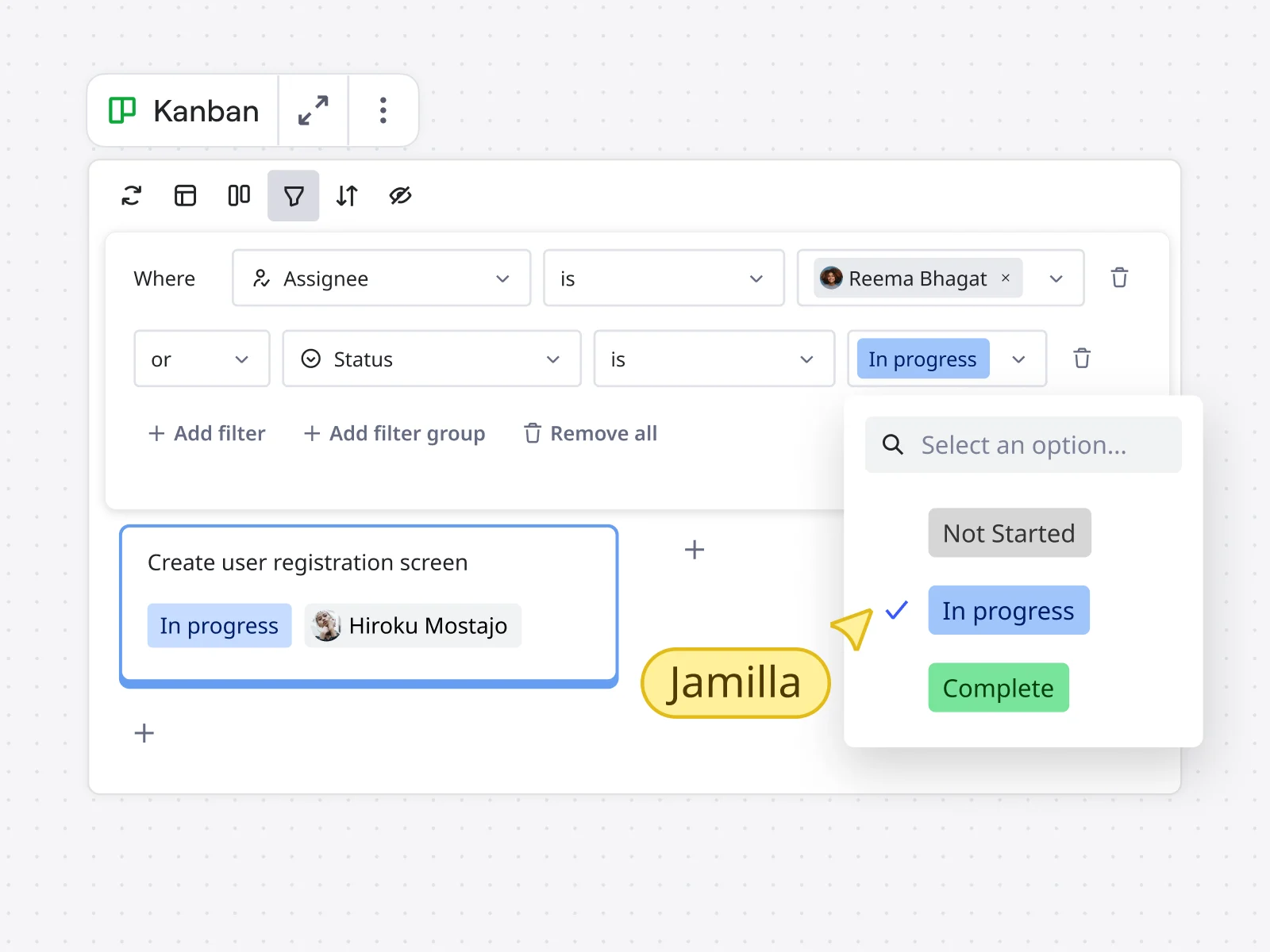
Que vous ayez commencé avec un modèle ou un tableau généré par l'IA, personnalisez maintenant vos colonnes afin qu'elles correspondent au workflow réel de votre team.
Pour ajouter une colonne : Veuillez cliquer sur le bouton « + » situé entre les colonnes existantes ou à la fin de votre tableau. Veuillez nommer votre colonne en fonction d'une étape de votre workflow : « backlog », « En cours », « Révision », « Terminé », etc.
Pour renommer une colonne : Veuillez double-cliquer sur l'en-tête de la colonne et saisir votre nouveau nom. Soyez suffisamment précis pour que tout le monde comprenne ce que signifie cette étape. Il est préférable d'être « en attente d'approbation » plutôt que simplement « en attente ».
Pour réorganiser les colonnes : Veuillez cliquer et faire glisser les en-têtes de colonnes pour les réorganiser. Vos colonnes doivent être organisées de gauche à droite dans l'ordre dans lequel le travail progresse réellement dans votre processus.
Pour supprimer une colonne : Veuillez cliquer sur le menu à trois points situé dans l'en-tête de la colonne et sélectionner « Supprimer ». Ne vous inquiétez pas si vous n'y parvenez pas parfaitement dès maintenant — vous vous améliorerez au fur et à mesure de votre apprentissage.
Commencez par créer un tableau comportant au maximum 3 à 5 colonnes. Vous pouvez toujours ajouter plus de détails par la suite, mais commencer par quelque chose de simple vous aide à vous concentrer sur le déroulement plutôt que de vous perdre dans les détails du processus.
Étape 4 : Ajoutez vos tâches sous forme de cartes.
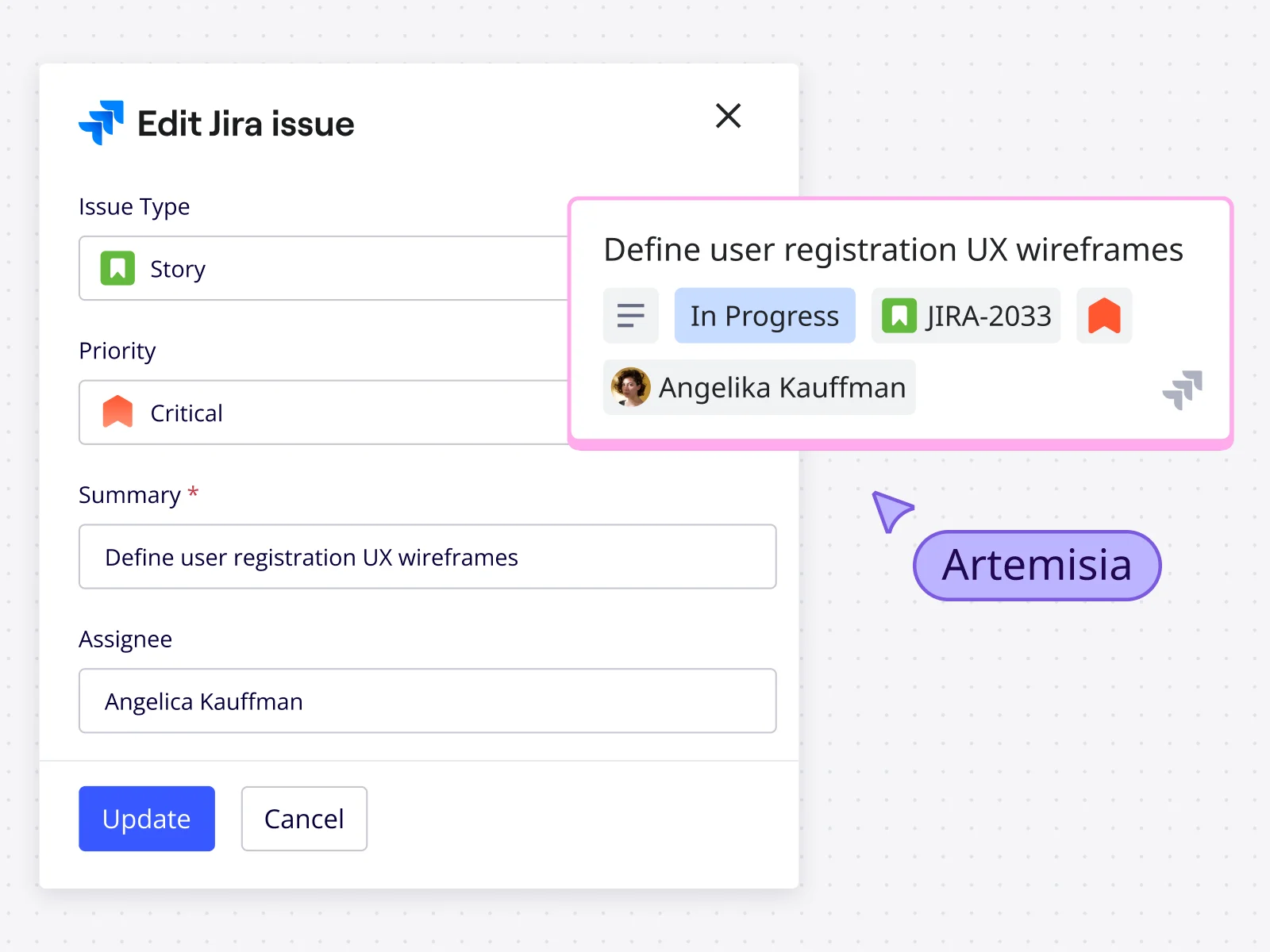
Remplissez maintenant votre tableau avec les tâches réelles que votre équipe doit suivre. Dans Miro, vous utiliserez des pense-bêtes ou des widgets de carte pour représenter les tâches individuelles.
Pour créer une carte : Veuillez cliquer sur l'icône du pense-bête dans la barre d'outils (ou appuyer sur la touche « N » de votre clavier) et cliquer sur votre tableau pour le placer dans la colonne appropriée. Veuillez saisir un titre clair et concis pour la tâche, que tous les membres de votre team puissent comprendre d'un seul coup d'œil.
Pour chaque carte, veuillez inclure :
- Un titre clair: « Refonte du processus de paiement » et non « Tâche 3 »
- Un propriétaire: Veuillez ajouter le nom ou l'avatar d'un membre du team.
- Priorité ou date limite (le cas échéant) : Veuillez utiliser un code couleur ou des étiquettes.
- Tout contexte essentiel: Brève description si nécessaire
Pour organiser les cartes : Veuillez les glisser-déposer à l'intérieur et entre les colonnes. Empilez les cartes verticalement dans une colonne pour indiquer leur priorité, la priorité la plus élevée étant en haut.
Veuillez commencer par inclure tous les éléments actuellement en cours. Ne vous préoccupez pas pour l'instant des travaux historiques ou des idées pour un avenir lointain — concentrez-vous simplement sur ce qui est en cours ou sur le point de démarrer. Cela vous permet d'obtenir un aperçu immédiat de la charge de travail actuelle de votre team.
Étape 5 : Définissez des limites WIP pour les travaux en cours (WIP)
C'est là que la fonctionnalité Kanban démontre toute sa puissance. Les limites WIP empêchent votre équipe de commencer trop de projets et de ne jamais en terminer aucun.
Pour ajouter des limites WIP : En haut de chaque colonne (à l'exception des colonnes « backlog » et « Terminé »), veuillez ajouter une note indiquant le nombre maximal d'éléments autorisés à ce stade. Par exemple : Limites WIP : 3 pouces ou « Max : 5 articles.
Comment déterminer vos limites initiales de WIP :
- Pour les colonnes où travaillent les membres individuels du team, définissez la limite légèrement au-dessus du nombre de personnes (par exemple, 3 personnes = limite WIP de 4).
- Pour les étapes de révision ou d'approbation, veuillez commencer par une limite inférieure (2 à 3 éléments) afin d'éviter les goulots d'étranglement.
- En cas de doute, optez pour la prudence — vous pourrez toujours augmenter les limites ultérieurement.
Rendez vos limites WIP clairement visibles. Vous pouvez utiliser du texte en couleur, ajouter des formes derrière le texte ou utiliser les cadres de Miro pour créer des limites visuelles claires. Certaines teams utilisent même un code couleur rouge/jaune/vert pour indiquer quand une colonne approche ou dépasse sa limite.
Étape 6 : Ajoutez des indicateurs visuels et du contexte
Le canevas de Miro vous permet d'enrichir votre tableau Kanban avec des informations visuelles supplémentaires qui aident votre team à travailler plus efficacement.
Utilisez un code couleur: Attribuez des couleurs aux différents types de tâches (bogues, fonctionnalités, dette technique), aux priorités (élevée/moyenne/faible) ou aux teams (si plusieurs teams partagent le tableau). Veuillez appliquer les couleurs en sélectionnant les cartes et en choisissant une couleur dans la barre d'outils de mise en forme.
Ajoutez des étiquettes ou des badges: Veuillez utiliser la fonctionnalité d'étiquette de Miro pour classer les tâches. Veuillez cliquer sur une carte, sélectionner « Ajouter une étiquette » et créer des étiquettes telles que « urgent », « bloqué », « en contact avec le client » ou toute autre catégorie pertinente pour votre workflow.
Joignez des fichiers et des liens: Veuillez cliquer sur n'importe quelle carte pour ajouter des liens vers des documents, des conceptions, des spécifications ou d'autres ressources connexes. Cela permet de conserver le contexte à proximité du travail sans encombrer votre tableau.
Créez une section « bloqueurs » : Veuillez ajouter une zone désignée sur votre tableau (éventuellement sur le côté) où vous déplacez les cartes qui sont bloquées. Veuillez le rendre visuellement distinct à l'aide de couleurs vives ou d'un cadre, afin que le travail bloqué soit immédiatement identifiable.
Ajoutez des couloirs (facultatif) : Si vous avez besoin de séparer différents types de tâches, veuillez créer des lignes horizontales à travers vos colonnes. Veuillez utiliser les cadres ou les lignes de séparation de Miro pour créer des couloirs pour différents projets, types de travail ou priorités.
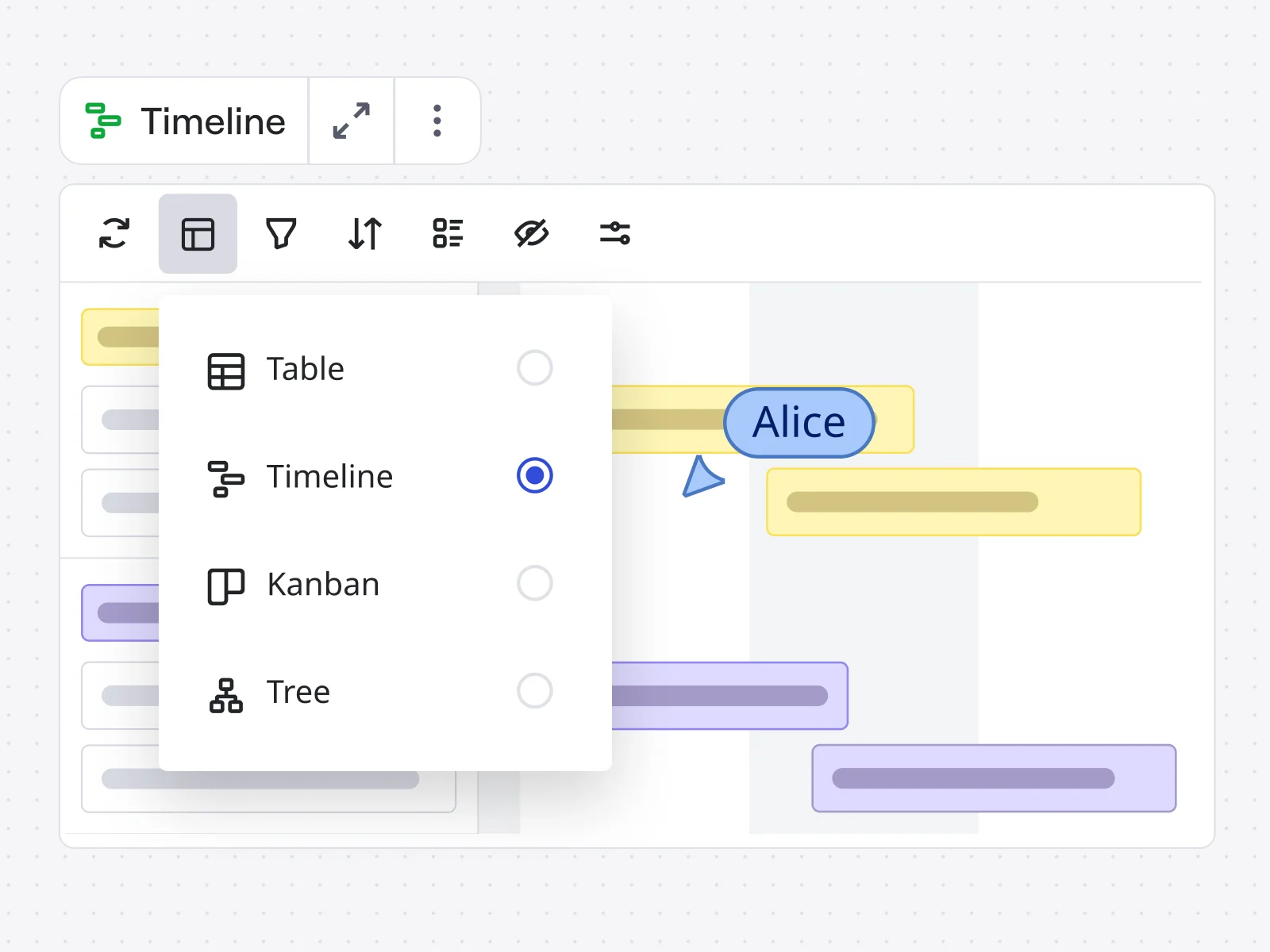
Étape 7 : Activez les fonctionnalités de collaboration
Votre tableau Kanban n'est efficace que si votre team l'utilise réellement. Configurez les fonctionnalités de collaboration qui rendent le tableau accessible et interactif.
Partagez le tableau: Veuillez cliquer sur le bouton « Partager » situé dans le coin supérieur droit. Veuillez ajouter des membres de l'équipe par e-mail ou partager un lien. Veuillez vous assurer que les autorisations sont configurées de manière à ce que les membres de l'équipe puissent modifier et déplacer les cartes — un tableau Kanban en lecture seule va à l'encontre de l'objectif recherché.
Configurez les notifications: Dans les paramètres de votre tableau, veuillez activer les notifications afin que les membres du team reçoivent des mises à jour lorsque des cartes sont déplacées, des commentaires sont ajoutés ou qu'ils sont mentionnés. Cela permet à tous de rester synchronisés, même lorsqu'ils travaillent de manière asynchrone.
Ajoutez les directives du tableau: Veuillez créer une zone de texte ou un document sur votre tableau expliquant les conventions Kanban de votre team : la signification de chaque colonne, les limites WIP, l'utilisation des étiquettes, quand commenter, etc. Cela permet d'effectuer l'onboarding des nouveaux membres du team et de maintenir une bonne coordination entre tous. Veuillez utiliser notre fonctionnalité Docs pour vous aider dans cette tâche.
Étape 8 : Commencez à utiliser votre tableau quotidiennement.
Nous arrivons maintenant à la partie la plus importante : intégrer le tableau dans le workflow quotidien de votre team.
Réunions quotidiennes: Veuillez vous réunir autour du tableau (physiquement ou virtuellement) et parcourez-le de droite à gauche.
Veuillez noter que : Qu'est-ce qui est presque terminé ? Qu'est-ce qui est bloqué ? Que devrions-nous envisager ensuite ?
Déplacez les cartes au fur et à mesure de l'avancement du travail: Dès que le travail passe à une nouvelle étape, veuillez mettre à jour le tableau. N'attendez pas les réunions — tenez le tableau à jour tout au long de la journée afin qu'il reflète toujours fidèlement la réalité.
Surveillez les violations de la limite WIP: Lorsqu'une colonne atteint sa limite, le team devrait se concentrer sur la finalisation des tâches existantes avant d'entamer de nouvelles activités. Veuillez utiliser ceci comme une fonction de forçage pour maintenir le flux.
Ajoutez une nouvelle tâche au backlog: À mesure que les demandes arrivent ou que des idées émergent, veuillez les ajouter à votre colonne « backlog ». Au cours des sessions de planification régulières, veuillez hiérarchiser ce backlog et intégrer les éléments les plus prioritaires dans votre workflow actif.
Organisez de brèves réunions autour du tableau: Lorsqu'un problème se présente ou qu'une décision rapide doit être prise, veuillez réunir les personnes concernées autour du tableau. Veuillez prendre la décision, mettre à jour le tableau et passer à l'étape suivante. Aucune réunion séparée n'est nécessaire.
Étape 9 : Tirez parti des fonctionnalités de l'IA pour l'optimisation
Les fonctionnalités Kanban de Miro comprennent des fonctionnalités d'intelligence artificielle qui vous aident à travailler plus efficacement à mesure que votre tableau évolue.
Créer des cartes à partir de documents: Utilisez l'IA pour générer automatiquement des cartes à partir de notes de réunion, de briefs de projet ou de documents d'exigences. L'intelligence artificielle de Miro extrait les éléments clés du travail et crée des cartes structurées de manière appropriée.
Travaux liés aux clusters: Sélectionnez plusieurs cartes et utilisez le catégoriser basé sur l'intelligence artificielle pour regrouper automatiquement les éléments connexes. Cela est particulièrement utile pour organiser votre backlog ou identifier les thèmes de votre travail.
Identifier les dépendances: Veuillez demander à l'IA de Miro d'analyser votre tableau et de mettre en évidence les dépendances entre les cartes. Cela vous permet d'organiser votre travail de manière plus efficace et d'identifier les éventuels goulots d'étranglement avant qu'ils ne causent des retards.
Obtenir des suggestions d'optimisation: Utilisez les partenaires d’IA de Miro pour analyser votre workflow et suggérer des améliorations : où les limites WIP pourraient nécessiter un ajustement, quelles colonnes sont systématiquement saturées ou comment la répartition du travail pourrait être plus équilibrée.
Étape 10 : Vérifiez et répétez
Votre premier tableau Kanban ne sera pas parfait, et c'est normal. La fonctionnalité Kanban vise l'amélioration continue.
Revues hebdomadaires: À la fin de chaque semaine, veuillez examiner votre tableau avec team. Qu'est-ce qui s'est déroulé sans problème ? À quel moment le travail a-t-il rencontré des difficultés ? Vos limites WIP sont-elles appropriées ? Vos colonnes sont-elles toujours pertinentes ?
Ajustez la structure selon les besoins: Ne soyez pas trop pointilleux lors de votre configuration initiale. Si vous identifiez une étape qui nécessite une meilleure visibilité, veuillez ajouter une colonne. Si une colonne n'est pas nécessaire, veuillez la supprimer. Si les limites WIP sont trop élevées ou trop basses, veuillez les modifier.
Modèles de suivi: Identifiez les problèmes récurrents : la même colonne qui est toujours en attente, certains types de tâches qui prennent systématiquement plus de temps que prévu, des obstacles fréquents du même type. Ces modèles vous indiquent où concentrer vos efforts d'amélioration.
Célébrez les améliorations: Lorsque le flux s'améliore, lorsque la durée du cycle diminue, lorsque le team livre sans difficulté un projet complexe, mettez-le en avant. Cela renforce les comportements qui rendent la fonctionnalité Kanban efficace.
Démonstration en vidéo
Souhaitez-vous observer ces étapes en action ? Visionnez cette vidéo explicative sur la création d'un tableau Kanban dans Miro : Comment créer un tableau Kanban dans Miro.
La vidéo présente l'ensemble du processus, de la toile vierge au tableau fonctionnel, et inclut des conseils pour la collaboration, l'organisation visuelle et la transformation de votre tableau Kanban en un outil que votre team aura envie d'utiliser.
N'oubliez pas que la fonctionnalité Kanban n'est que le point de départ d'une innovation plus Agile. Votre tableau devient la base d'une meilleure collaboration, de priorités plus claires et d'une exécution plus rapide, mais sa véritable valeur réside dans la manière dont vous l'utilisez pour l'amélioration continue du workflow de votre team.
Des équipes efficaces qui livrent plus rapidement grâce à des workflows visuels
La différence entre la compréhension conceptuelle de la fonctionnalité Kanban et l'expérience de son impact se manifeste dans la manière dont les teams travaillent réellement. Voici comment Medibank, l'un des plus grands assureurs santé d'Australie, a transformé son offre numérique grâce à la collaboration visuelle dans Miro.
Les équipes produits et technologies de Medibank étaient confrontées aux défis classiques du travail agile distribué : informations dispersées entre plusieurs outils, collaboration interfonctionnelle difficile et team travaillant en silos malgré le fait que tout le monde se disait « Agile ». Ils avaient besoin d'un moyen d'apporter visibilité et cohérence à des projets complexes impliquant plusieurs teams, parties prenantes et éléments mobiles.
En mettant en œuvre une gestion visuelle des workflow avec Miro comme plateforme de collaboration centrale, les teams de Medibank ont acquis la capacité d'avoir une vue d'ensemble de leur travail.
L'impact a été immédiat et mesurable. Les teams ont pu effectuer un onboarding plus rapide de nouveaux membres, car tout le contexte était présenté de manière visuelle sur les tableaux. La prise de décision s'est accélérée car les parties prenantes pouvaient observer le travail plutôt que d'en entendre parler dans des rapports d'étape. La collaboration interfonctionnelle s'est améliorée, car tous les collaborateurs ont travaillé sur le même canevas plutôt que sur des outils distincts.
Comme l'a mentionné l'un des membres du team : Ce qui a rendu ce moment décisif, c'est la manière dont nous avons utilisé Miro pour mettre de l'ordre dans la complexité de cette entreprise ambitieuse. Nous nous sommes engagés très tôt dans le processus, identifiant plus de 140 points faibles et un nombre encore plus important de cas d’utilisation à travers l'entreprise. Grâce à Miro, nous avons pu créer et partager des modèles personnalisés pour chaque domaine d'activité en un seul endroit, ce qui facilite la visualisation de l'ensemble sur un tableau dynamique. Monsieur Ben Abbott, Responsable Produit chez Medibank Digital Labs
C'est ce que permet une mise en œuvre efficace de la fonctionnalité Kanban : non pas une manière plus esthétique de suivre les tâches, mais un changement fondamental dans la façon dont le travail est effectué. La visibilité élimine la nécessité de vérifier constamment l'état. Le flux réduit la friction entre les étapes. Le canevas de collaboration permet de mener des discussions dans leur contexte plutôt que de les fragmenter entre différents canaux.
Lorsque votre team peut visualiser le travail, limiter les tâches en cours et passer à la tâche suivante la plus importante sans formalités, vous accélérez la livraison. Ce n'est pas parce que vous travaillez plus dur, mais parce que vous travaillez plus intelligemment, grâce à un système qui met en évidence les actions appropriées.
L'impact est mesurable. Les teams qui utilisent la gestion visuelle du workflow indiquent qu'elles peuvent désormais consacrer moins de temps aux tâches de maintenance et davantage aux activités dynamiques, c'est-à-dire aux projets stratégiques et créatifs qui génèrent réellement de la valeur pour l'entreprise. Ils réduisent les changements de contexte, éliminent les réunions inutiles et créent le temps nécessaire à une collaboration approfondie.
Erreurs courantes liées au tableau Kanban et comment les éviter
Considérer le tableau comme un outil de suivi des progrès plutôt que comme un outil de workflow.
De nombreux teams créent un tableau Kanban et l'utilisent uniquement pour visualiser l'avancement des tâches. Il s'agit d'un outil de suivi des progrès, et non d'un système utilisant la fonctionnalité Kanban. La table devrait orienter les décisions : sur quoi travailler ensuite, quand cesser de commencer de nouveaux travaux, où concentrer les efforts d'amélioration.
Si votre tableau n'est mis à jour que lors des réunions, vous passez à côté de l'essentiel. Le tableau devrait constituer la source vivante de vérité à laquelle les personnes se réfèrent tout au long de leur journée lorsqu'elles décident sur quoi travailler et comment faire avancer leur travail.
Rendre les colonnes trop granulaires ou pas assez granulaires
Il est nécessaire de procéder par itérations pour déterminer le niveau de détail approprié dans vos colonnes. Un nombre excessif de colonnes peut rendre le tableau difficile à gérer — le travail prend beaucoup de temps à traverser le tableau, même lorsqu'il avance rapidement. Un nombre insuffisant de colonnes peut rendre invisibles des étapes importantes, dissimulant ainsi les points où le travail rencontre des difficultés.
Une règle empirique utile : vos colonnes devraient représenter les étapes où le travail est en attente ou où différentes personnes/compétences sont impliquées. Si le travail passe par une étape en quelques minutes, il n'est probablement pas nécessaire de lui consacrer une colonne distincte. Si votre travail consiste régulièrement à rester assis pendant des heures ou des jours dans ce qui ressemble à une colonne, il est probablement nécessaire de le diviser.
Ignorer les leçons que le tableau vous enseigne
Votre tableau Kanban vous fournit constamment des informations sur votre workflow. Cette colonne qui est toujours pleine ? Goulot d'étranglement. Des cartes qui restent au même endroit pendant plusieurs jours ? Exigences ou dépendances peu claires auxquelles vous devez répondre. Un travail qui recule à travers les colonnes ? Les retouches sont nécessaires en raison de problèmes de qualité survenus plus tôt dans le processus.
Les teams qui tirent le meilleur parti de la fonctionnalité Kanban apprennent activement à partir de ces signaux. Ils ajustent leur processus en fonction des informations fournies par le tableau. Ils discutent des problèmes persistants plutôt que de simplement les contourner. Le tableau devient un outil d'amélioration continue, et non plus seulement un outil de suivi des tâches.
Configurer et quitter
Créer un tableau Kanban est la partie la plus simple. Changer réellement la façon dont votre team travaille, c'est là que réside la valeur ajoutée. Cela nécessite une attention constante : expliquer aux membres de l'équipe pourquoi les limites WIP sont importantes, animer les discussions lorsque des goulots d'étranglement apparaissent, célébrer lorsque le flux s'améliore.
Désignez une personne comme responsable de la fonctionnalité Kanban, chargée de repérer ces opportunités et d'aider le team à adopter l'amélioration continue. Il n'est pas nécessaire que ce soit un poste à temps plein, mais cela doit être la responsabilité de quelqu'un. Sinon, le tableau devient progressivement un simple outil de suivi des tâches, et tous les avantages potentiels disparaissent.
Au-delà de la fonctionnalité Kanban de base : techniques avancées pour les équipes expérimentés
Une fois que votre team maîtrise les bases de la fonctionnalité Kanban, plusieurs techniques avancées peuvent permettre d'améliorer encore davantage les résultats.
Couloirs pour différents types de tâches
Ajoutez des lignes horizontales (couloirs) à votre tableau afin de séparer les différents types de tâches. Une voie pour les travaux planifiés, une autre pour les bogues urgents, une autre pour la dette technique. Cela aide les teams à équilibrer les priorités concurrentes et garantit que les tâches importantes mais non urgentes ne soient pas constamment mises de côté.
Les couloirs de nage permettent également de visualiser la planification des capacités. Si votre file d'attente de bogues est constamment pleine alors que votre file d'attente de tâches planifiées est vide, vous savez que vous êtes en mode réactif et que vous devez vous attaquer aux causes profondes à l'origine de tous ces bogues.
Suivi des temps de cycle et du délai de réalisation
Commencez à mesurer le temps nécessaire pour traiter les tâches sur votre tableau. Le temps de cycle (le temps écoulé entre « en cours » et « terminé ») et le délai de réalisation (le temps écoulé entre « demandé » et « terminé ») fournissent des données objectives sur le rendement et la prévisibilité de votre team.
Ces indicateurs vous permettent d'identifier les tendances : le travail s'accélère-t-il ou ralentit-il ? Certains types de travail sont-ils systématiquement plus rapides que d'autres ? Lorsque vous promettez que quelque chose prendra deux semaines, à quelle fréquence avez-vous raison ? Ces données permettent d'obtenir de meilleures estimations et vous aident à identifier les domaines dans lesquels les améliorations des processus auraient le plus grand impact.
Attentes en matière de niveau de service (SLE)
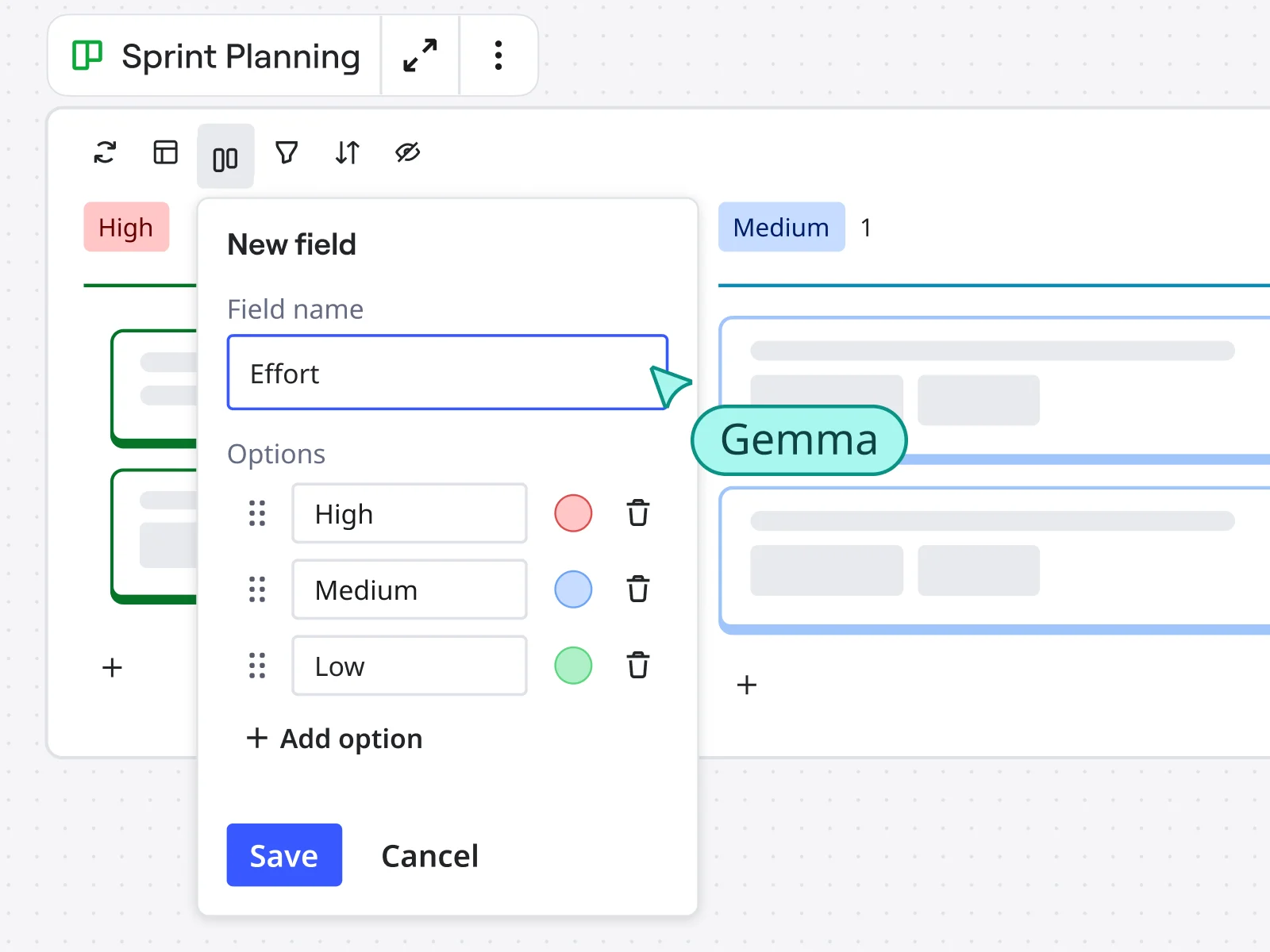
Définissez des attentes explicites quant à la rapidité avec laquelle le travail doit progresser dans votre système. Par exemple : Nous visons à achever 85 % des fonctionnalités dans les 15 jours suivant leur lancement. Cela favorise la responsabilisation et aide les teams à privilégier la continuité du travail plutôt que le lancement de nouvelles tâches.
Les SLE constituent également un système d'alerte précoce. Lorsque le travail risque de dépasser votre SLE, le team sait qu'il doit s'y atteler ou signaler le blocage avant qu'il ne devienne un engagement non tenu.
Exemple de tableau Kanban
Pour visualiser un tableau Kanban en action, veuillez consulter ce modèle de tableau Kanban illustrant un exemple de session de planification de la feuille de route produit :
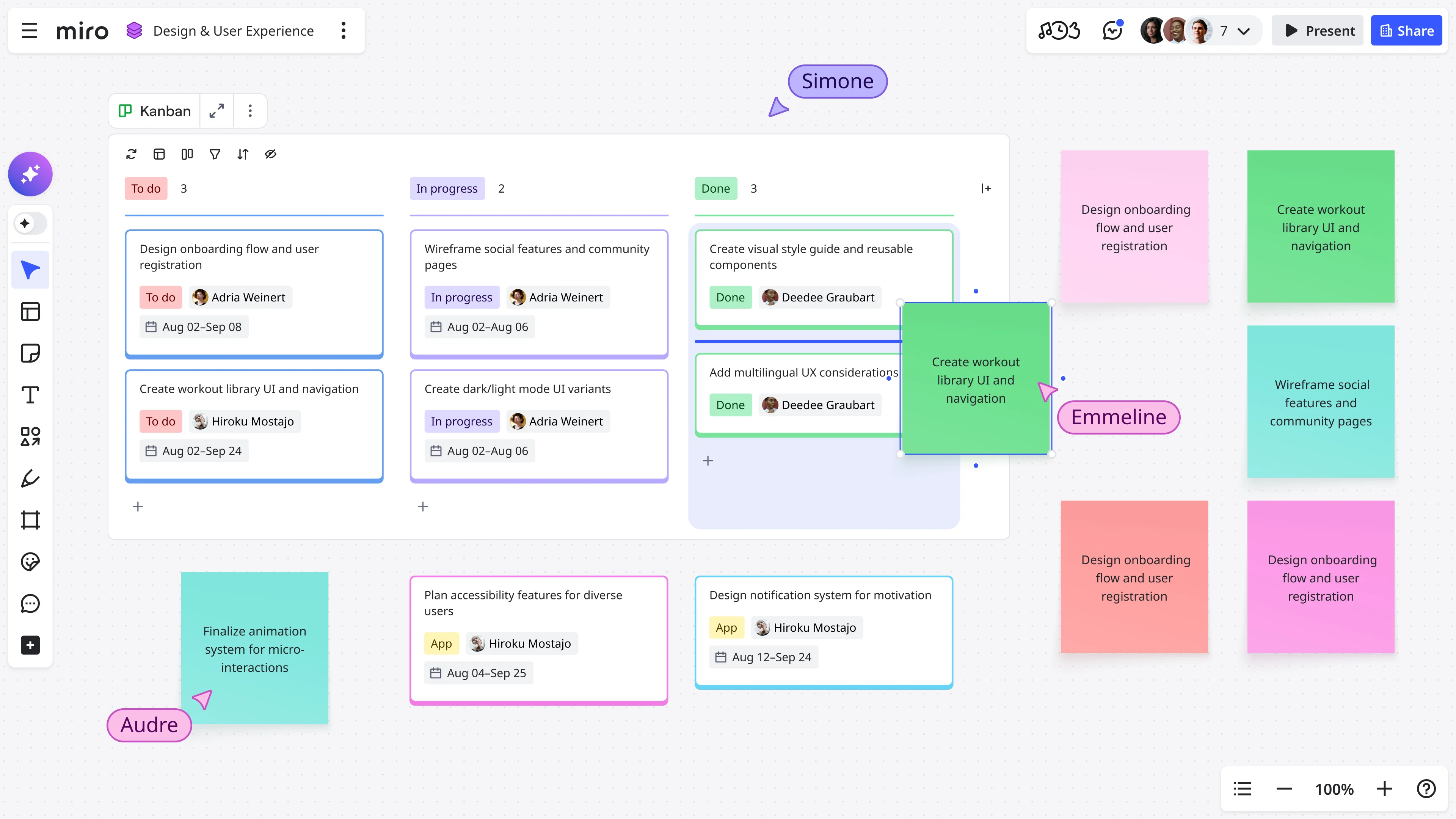
Le modèle est divisé en quatre colonnes : backlog, à faire, en cours et terminé.
Toutes les tâches qui ont été conceptualisées et qui doivent être accomplies sont répertoriées dans la liste du backlog ou « à faire ». Par exemple, l'une des tâches du backlog de l'équipe de relations publiques consiste à rédiger un communiqué de presse pour le lancement du produit.
Dans la colonne « À faire », le team de développement doit ajouter des idées d'images, que le team de conception devra mettre en œuvre en les ajoutant au brief.
La liste « en cours » comprend toutes les tâches sur lesquelles les teams travaillent actuellement. Il s'agit de tâches qui ont été transférées depuis la liste des tâches à accomplir, par exemple la configuration de la version mobile.
Toute tâche achevée et remise passe de la liste « en cours » à la section « terminée ». Dans l'exemple ci-dessus, une fois que les images du brief ont été efficacement encodées, la tâche est déplacée vers la colonne « Terminé » du tableau Kanban.
Pour commencer : votre premier tableau Kanban
La meilleure façon de comprendre la fonctionnalité Kanban est de l'essayer. Il n'est pas nécessaire de mettre en place un processus complexe, d'organiser des sessions de formation ou de gérer le changement : il suffit de créer un tableau et de commencer à l'utiliser.
Veuillez sélectionner un team ou un projet. Veuillez réaliser la carte des étapes fondamentales du processus de travail. Veuillez créer des cartes pour tous les éléments actuellement en cours. Définissez des limites prudentes pour les limites WIP. Ensuite, organisez une réunion quotidienne debout devant le tableau pendant deux semaines et observez les enseignements que vous en tirez.
Vous constaterez probablement que la structure initiale de vos colonnes n'était pas tout à fait correcte. C'est acceptable — veuillez procéder à l'ajustement. Vous constaterez probablement que vos limites WIP sont trop élevées ou trop basses. C'est acceptable — modifiez-les. Vous identifierez certainement des goulots d'étranglement et des problèmes de processus dont vous n'aviez pas pleinement conscience. C'est là l'essentiel : vous pouvez désormais les corriger.
La fonctionnalité Kanban ne consiste pas à mettre en place un système parfait dès le premier jour. Il s'agit de rendre le travail visible afin que vous puissiez identifier les améliorations possibles. Commencez simplement, apprenez rapidement et laissez le tableau vous guider vers de meilleures méthodes de travail.
Êtes-vous prêt à découvrir comment la gestion visuelle du workflow transforme la productivité de votre team ? Commencez avec un des modèles de tableau Kanban gratuits de Miro et constatez la différence que peut apporter la visibilité. Le meilleur travail de votre team est à portée de main — il vous suffit de favoriser sa réalisation.
Foire aux questions concernant les tableaux Kanban
Les tableaux Kanban sont-ils efficaces pour les équipes qui ne travaillent pas dans le domaine des logiciels ?
Absolument. Bien que la fonctionnalité Kanban ait gagné en popularité dans le domaine du développement logiciel, elle est adaptée à tout team ayant un workflow. Les teams marketing utilisent la fonctionnalité Kanban pour gérer la création de contenu, le lancement de campagnes et les projets créatifs. Les teams RH suivent les processus de recrutement, depuis la recherche de candidats jusqu'à l'acceptation des offres. Les teams financières gèrent les processus de clôture mensuelle et les workflow liés au reporting. Les équipes de vente visualisent les transactions à chaque étape du processus. Les teams opérationnelles gèrent les demandes de service d’assistance et les demandes de maintenance.
La clé réside dans le fait que la fonctionnalité Kanban permet de visualiser le processus, et pas seulement les tâches. Si votre travail comporte plusieurs étapes, implique des transferts entre différentes personnes ou nécessite une hiérarchisation des priorités en fonction de l'évolution des circonstances, la fonctionnalité Kanban est tout indiquée. Les teams non liées au développement logiciel tirent souvent davantage profit de la fonctionnalité Kanban, car leurs workflow ont tendance à être plus variables et plus sujets aux interruptions que les cycles de développement logiciel structurés.
Quelle est la différence entre la fonctionnalité Kanban et un outil de gestion de projet ?
Les outils traditionnels de gestion de projet (tels que Microsoft Project ou les diagrammes de Gantt) se concentrent sur la planification : définir toutes les tâches à l'avance, estimer les durées, cartographier les dépendances et créer une frise chronologique. Ils sont efficaces pour les projets prévisibles dont la portée est fixe.
La fonctionnalité Kanban met l'accent sur le flux : visualiser le travail en cours, limiter ce qui est en cours d'exécution et optimiser en permanence la rapidité avec laquelle le travail progresse dans votre système. Il est supposé que les priorités changent, que la portée évolue et que vous acquérez des connaissances au fur et à mesure.
De nombreux outils modernes (Asana, Monday, Jira) offrent ces deux fonctionnalités. La force de Miro réside dans sa capacité à fournir un canvas visuel flexible sur lequel vous pouvez créer un tableau Kanban qui s'adapte parfaitement à votre workflow, sans vous contraindre à utiliser des modèles prédéfinis. Le choix optimal dépend de votre travail : les projets prévisibles et séquentiels, dont la portée est fixe, bénéficient des outils traditionnels de gestion de projet. Le travail dynamique et de collaboration, avec des priorités changeantes, est particulièrement efficace avec la fonctionnalité Kanban.
Est-il possible pour plusieurs teams de partager un même tableau Kanban ?
C'est possible, mais veuillez procéder avec prudence. Les tableaux partagés sont utiles lorsque les teams effectuent une collaboration étroite sur les mêmes livrables ou lorsque vous avez besoin d'une vue d'ensemble des contributions de plusieurs teams à une seule initiative. Veuillez utiliser des couloirs pour séparer le travail de chaque team tout en montrant comment il est relié.
Cependant, les teams individuels ont généralement besoin de leurs propres tableaux pour optimiser leurs workflow spécifiques. Chaque team a ses propres étapes, limites WIP et possibilités d'amélioration. Le workflow d'un team de conception diffère considérablement de celui d'un team d'ingénieurs. Le fait de les regrouper sur un seul tableau masque ces différences. Une approche plus efficace : chaque team gère son propre tableau Kanban optimisé pour son travail, et vous créez un tableau de portefeuille ou de programme distinct qui présente les initiatives de haut niveau pour l'ensemble des teams. Des outils tels que Miro facilitent la connexion entre les tableaux, vous permettant ainsi de cliquer depuis la vue portfolio pour accéder aux détails spécifiques à un team sans contraindre tout le monde à utiliser un tableau unique qui ne convient à personne.
Quel forfait Miro dois-je choisir pour les tableaux Kanban team ?
Le forfait Free de Miro prend en charge la fonctionnalité Kanban de base avec jusqu'à 3 tableaux modifiables, ce qui est idéal pour les petites équipes qui souhaitent tester la gestion visuelle des workflows. Vous bénéficiez d'un nombre illimité de membres de votre team, d'une collaboration en temps réel et de modèles prédéfinis. Les plans Enterprise offrent des contrôles admin, l'authentification unique (SSO) et la sécurité d'entreprise pour les organisations qui utilisent la fonctionnalité Kanban à grande échelle. Comparez tous les forfaits Miro afin de trouver celui qui vous convient le mieux.
Quels outils s'intègrent aux tableaux Kanban Miro ?
Miro s'intègre à plus de 100 outils pour faire de votre tableau Kanban le centre névralgique de votre organisation. Découvrez toutes les intégrations Miro pour créer votre écosystème de workflow.
Le la fonctionnalité Kanban relève-t-elle du Lean ou d'Agile ?
Agile est une approche itérative de la gestion de projets. Au lieu de lancer tous les aspects d'un projet en une seule fois, cela permet aux teams de projet de diviser les tâches du projet en petites étapes appelées « sprints ». Le Lean est un ensemble de principes issus du secteur manufacturier visant à réduire le gaspillage dans la production et à accroître l'efficacité. Aujourd'hui, il est largement utilisé dans la gestion de projet et d'autres domaines commerciaux. Maintenant, répondons à la question suivante : la fonctionnalité Kanban relève-t-elle du Lean ou d'Agile ? La réponse est les deux. Le cadre Kanban relève de la méthodologie Agile, mais la fonctionnalité Kanban soutient également les principes de la méthodologie Lean.
Tableau Kanban et tableau Scrum : quelle est la différence ?
Les tableaux Scrum et Kanban sont tous deux des méthodes agiles permettant de suivre le travail, mais un tableau Scrum suit une méthodologie très spécifique et rigide. Les tableaux Kanban peuvent être plus flexibles car ils ne suivent pas une structure fixe. Par exemple, les tableaux Scrum appartiennent toujours à une seule équipe Scrum. Chaque membre de l'équipe Scrum a un rôle spécifique à jouer dans le sprint, et aucune nouvelle tâche ou élément ne peut être ajouté au tableau tant que le sprint est en cours. Un tableau Kanban, en revanche, n'appartient pas à un seul team. Toute personne participant au projet ou au workflow peut accéder au tableau et l'utiliser. Les tâches peuvent être ajoutées, supprimées et modifiées au fur et à mesure de l'avancement du workflow, ce qui offre aux teams une plus grande flexibilité.
Miro propose-t-il des modèles et des ressources gratuits pour les tableaux Kanban ?
Oui. Miro propose des modèles de tableaux Kanban gratuits dans sa bibliothèque de modèles. Il suffit de rechercher « Kanban » et de choisir parmi les modèles destinés au développement logiciel, au marketing, à la production de contenu et à la gestion de projet en général.
Au-delà des modèles, Miroverse propose des tableaux partagés par la communauté Miro, des bonnes pratiques et des exemples concrets illustrant la manière dont les teams utilisent la fonctionnalité Kanban dans différents secteurs. Miro organise également régulièrement des webinaires sur les techniques de collaboration visuelle. Même la formule gratuite comprend les fonctionnalités Kanban essentielles telles que le nombre illimité de membres du tableau, la collaboration en temps réel et les intégrations de base, ce qui est suffisant pour gérer efficacement les workflow sans avoir à changer de forfait.
Author: Team Miro
Dernière mise à jour : 21 novembre 2025