
Table des matières
Table des matières
Comment utiliser Miro - votre guide pour maîtriser notre espace de travail dédié à l’innovation
Démarrer avec Miro
Que vous soyez nouveau dans notre espace de travail innovant ou que vous souhaitiez simplement vous rafraîchir la mémoire, nous avons tout ce qu'il vous faut. Dans ce guide rapide, nous allons vous expliquer en 6 étapes simples comment utiliser Miro et en tirer le meilleur parti. Nous partagerons également quelques conseils pour faire preuve de créativité et accélérer votre workflow.
À la fin, vous saurez exactement comment créer et alimenter des tableaux Miro, collaborer en temps réel et de manière asynchrone, et même animer vos propres ateliers.
Commençons donc.
Comment utiliser Miro en 6 étapes simples
Prêt à vous plonger dans notre espace de travail innovant ? Voici 6 étapes simples pour utiliser Miro :
Étape 1 : Ouvrir un compte Miro
La meilleure façon d'apprendre à utiliser Miro est de s'y plonger et de s'y familiariser. Veuillez donc vous assurer de procéder à l'inscription pour créer un compte Miro afin de pouvoir suivre les étapes suivantes de ce guide.
Que vous recherchiez une formule Free performante ou que vous soyez prêt à embarquer toute votre équipe, il existe une formule Miro adaptée à chaque besoin. Découvrez-les toutes pour trouver celle qui vous convient le mieux.
Étape 2 : Créer un nouveau tableau Miro
Pour créer un nouveau tableau, veuillez vous rendre sur votre tableau de bord et cliquer sur le badge « + » intitulé « Nouveau tableau ». Une fois votre tableau Miro ouvert, allez en haut à gauche et cliquez sur le titre pour lui donner un nom. Ce n'est pas obligatoire, mais cela facilitera certainement la recherche dans votre tableau de bord par la suite.
Vous envisagez une collaboration ? Veuillez vous diriger vers le coin supérieur droit et cliquer sur Partager pour inviter des personnes à modifier votre tableau Miro avec vous en temps réel, même si vous n'êtes pas tous dans la même pièce. Vous pouvez toujours modifier vos paramètres de partage ultérieurement.
Une fois que tout est configuré, vous êtes prêt à commencer à créer et à visualiser du contenu sur votre canevas infini.
Étape 3 : Créez votre propre contenu dans Miro
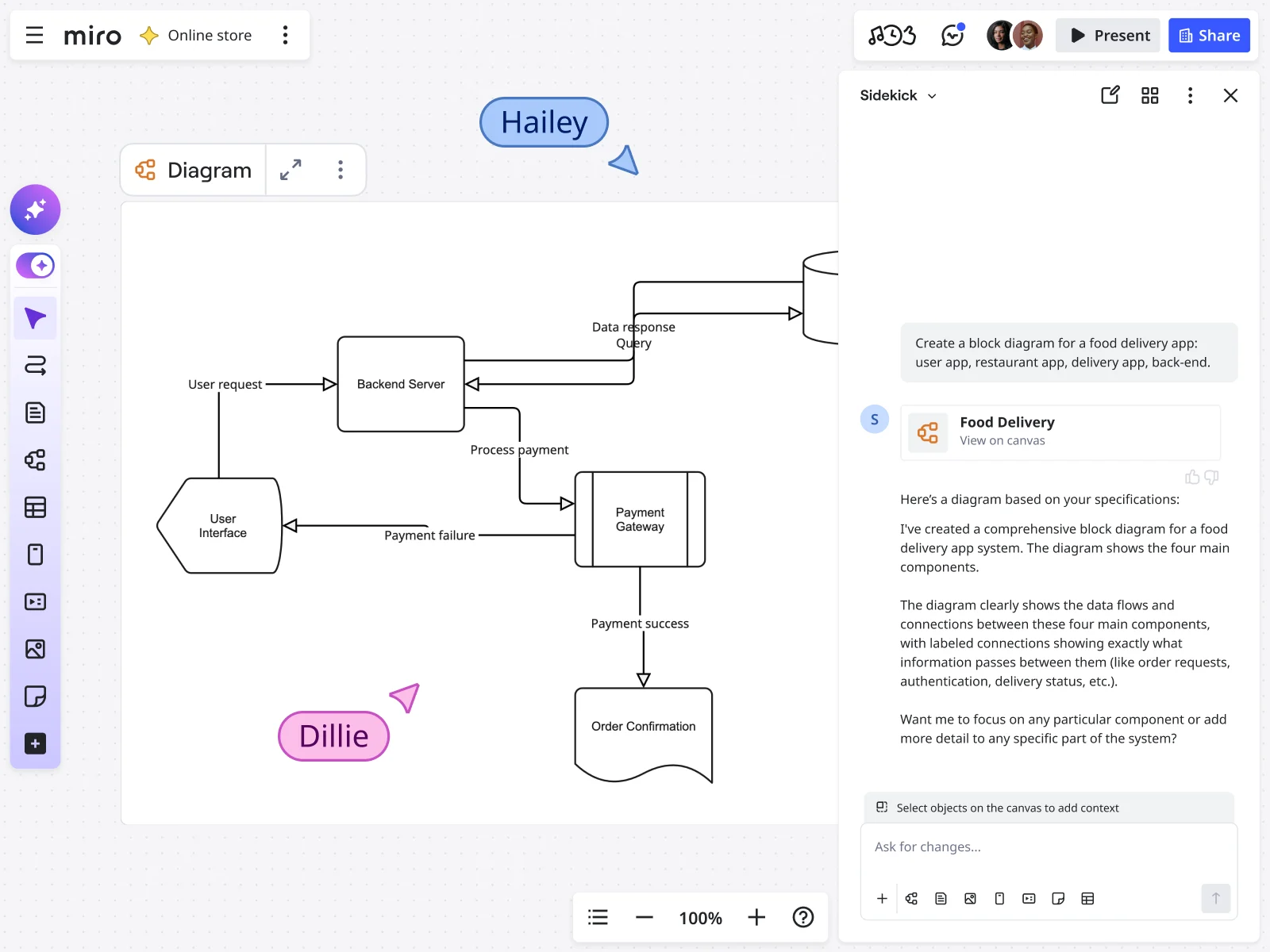
Il existe d'innombrables façons d'alimenter votre tableau Miro - et tout dépend de vos objectifs. La plupart du temps, vous trouverez tout ce dont vous avez besoin dans la barre d'outils de création, à gauche de votre tableau. À partir de là, vous pouvez faire glisser et déposer des formes, les relier par des lignes de connexion, ajouter du texte ou dessiner à l'aide de l'outil Plume.
Vous pouvez également cliquer sur l'icône « + » en bas de la barre d'outils pour découvrir d'autres applications et outils, notamment une large gamme de bibliothèques de formes et même des applications de création de diagrammes telles que Mermaid et plantUML.
Étape 4 : Utiliser un modèle
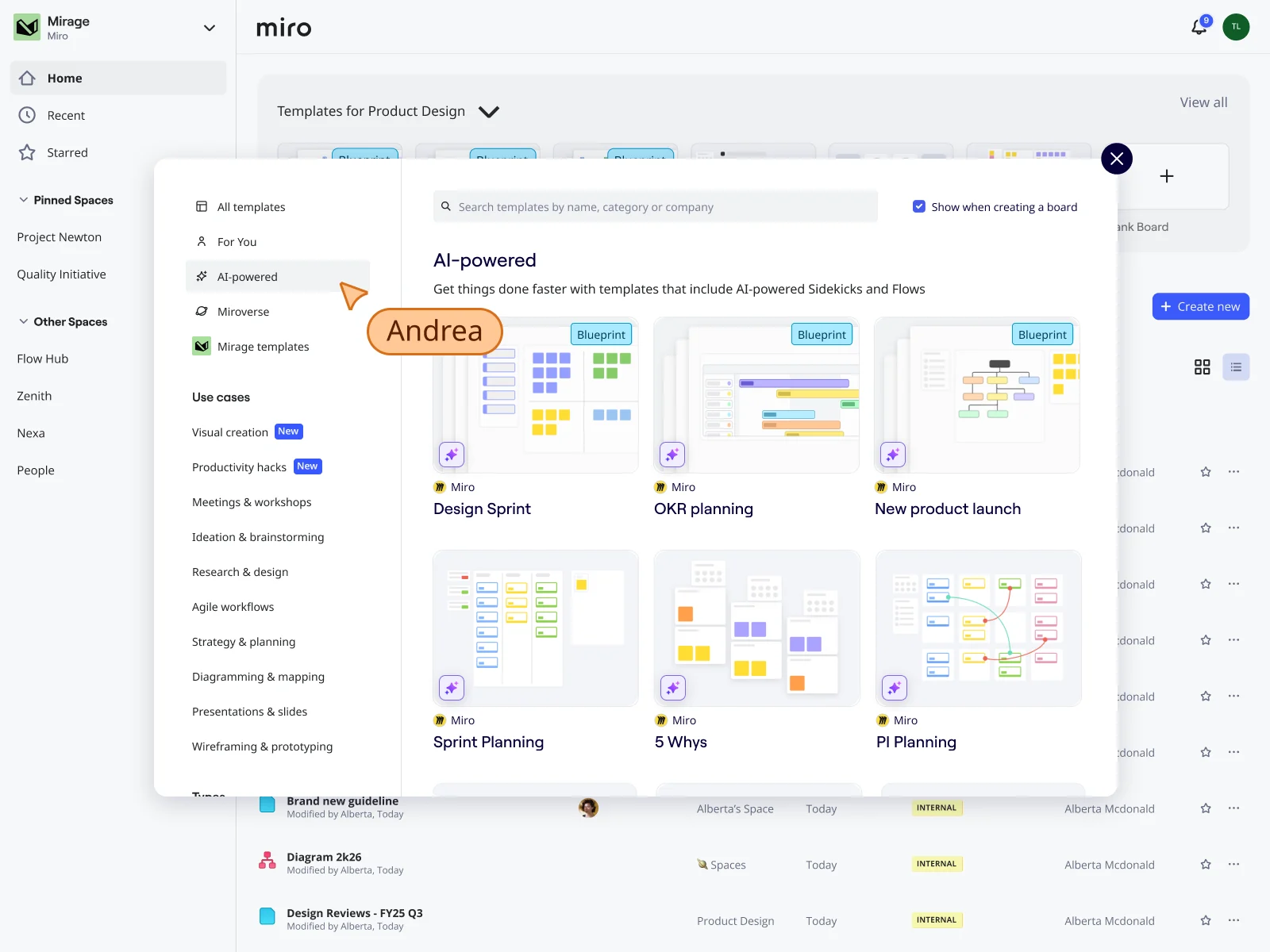
Vous n'êtes pas prêt à créer à partir de zéro ? Gagnez du temps avec l'un de nos 300+ modèles conçus pour toutes sortes de cas d'utilisation - de la création de diagrammes et de cartes à l'exécution de workflows Agile. Veuillez vous rendre dans la barre d'outils de création et cliquer sur Modèles, ce qui ouvrira notre sélecteur de modèles.
Tous nos modèles sont entièrement personnalisables, ce qui signifie que vous pouvez modifier, ajouter, dupliquer, redimensionner, réorganiser ou supprimer du contenu. Vous pouvez également modifier l'apparence et la convivialité à votre guise, ce qui peut s'avérer très utile pour adapter un modèle aux lignes directrices de votre marque.
Conseil de pro : Vous travaillez sur l'un de nos modèles de diagrammes et de cartographie? Ne manquez pas nos outils de création de diagrammes automatisés, qui vous permettront de développer rapidement le diagramme en quelques clics.
Étape 5 : Ajoutez du contexte à votre tableau Miro
L'avantage d'avoir un canevas infini pour travailler est que vous pouvez visualiser du contenu, des données et d'autres documents et images importants en même temps - ce qui vous permet d'en faire plus avec moins.
Incorporez tout, des vidéos YouTube aux documents Google Sheet, en collant simplement une URL sur votre canevas. Avec plus de 130 intégrations d'applications, Miro vous permet également d'importer du contenu provenant d'autres plateformes populaires, telles que Jira, Asana et ClickUp.
En d'autres termes, vous pouvez continuer à travailler avec tous les outils que vous aimez sans avoir à faire des allers-retours. Vous disposerez également d'une source unique de vérité sur laquelle tous les membres de l'équipe pourront facilement s'aligner et se tenir au courant.
Étape 6 : Partagez votre tableau Miro
Savoir utiliser Miro, c'est aussi savoir partager ce que vous avez fait. Nous vous proposons de nombreuses options de partage parmi lesquelles choisir.
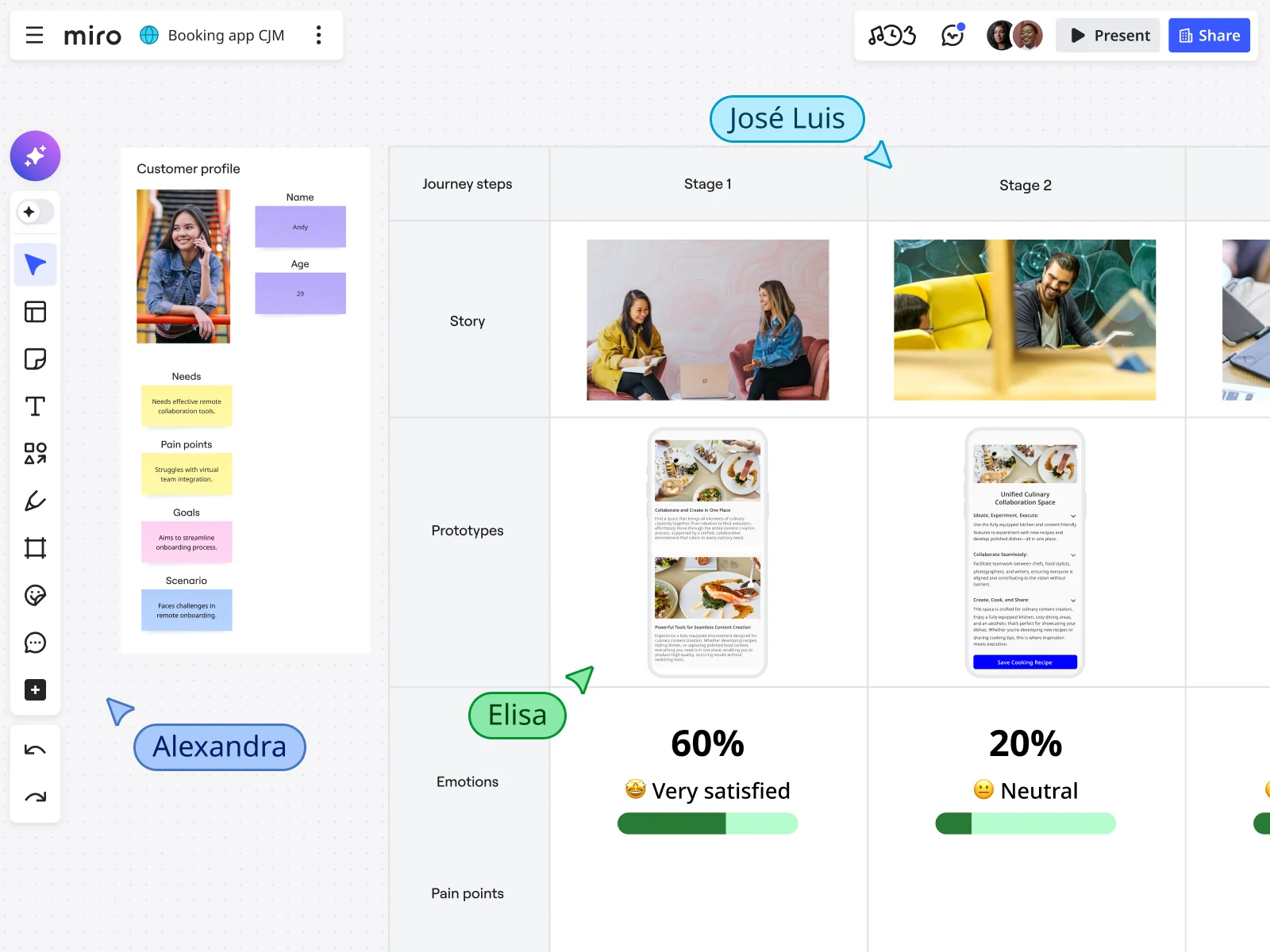
Vous souhaitez obtenir un retour d'information directement sur votre tableau Miro ? Veuillez inviter d'autres personnes à consulter et à commenter votre tableau en utilisant le bouton Partager situé en haut à droite. À partir de là, vous pouvez vous étiqueter les uns les autres dans les commentaires et entamer des discussions sérieuses sans perdre de temps.
Vous pouvez également partager un lien vers votre tableau Miro, l'intégrer à d'autres sites web ou simplement l'exporter sous forme de PDF ou d'image, pour n'en citer que quelques-uns.
Fonctionnalités essentielles qui transforment la manière dont les équipes travaillent
Le canevas intelligent
Le canevas de Miro n'est pas seulement un tableau blanc, c'est un espace de travail dynamique qui comprend votre contenu et vous aide à travailler plus efficacement.
Ce que vous pouvez faire :
- Glissez-déposez tout type de contenu : pense-bêtes, images, documents, vidéos, prototypes.
- Reliez visuellement les idées à l'aide de flèches et de diagrammes de flux.
- Regroupez les éléments connexes dans des cadres pour organiser votre réflexion.
- Passez d'une vue stratégique à 10 000 pieds d'altitude aux détails d'exécution.
Suivez votre propre chemin: Structurez votre canevas de manière à ce qu'il corresponde à votre projet. Il n'y a pas de hiérarchies imposées ni de mises en page rigides, seulement vos idées, organisées selon vos préférences.
Créer avec l’IA : De l'idée à la réalisation en quelques secondes
Au lieu de consacrer des heures à créer des structures à partir de zéro, utilisez les fonctionnalités d'IA de Miro pour générer instantanément des premières ébauches. Pour une expérience rapide, veuillez demander à Miro de rédiger dès maintenant votre prochain brief d'équipe. Cela permettra non seulement de gagner du temps, mais aussi d'encourager l'expérimentation rapide, en s'alignant sur le cycle « construire-mesurer-apprendre » et en favorisant l'adoption de l'IA au sein de votre team.
Formats d'IA disponibles :
Documents: Rédiger des notes de synthèse, des résumés ou des comptes rendus de réunion
Exemple: Veuillez élaborer un plan d'entretien pour l'étude de l'utilisateur sur notre processus de paiement mobile.
Pense-bêtes: Faire un brainstorming pour générer des idées, générer des perspectives ou développer des concepts
Exemple: Veuillez me fournir 15 méthodes pour améliorer l'onboarding des clients Enterprise.
Diagrammes et cartes mentales: Visualiser les systèmes, les processus ou les connexions
Exemple: Cartographier les dépendances entre notre architecture de microservices
tables: Structurez les résultats de recherche, les comparaisons de fonctionnalités ou les plans de projet.
Exemple: Veuillez créer un tableau d'analyse concurrentielle pour les outils de gestion de projet.
Images: Créer des visuels pour des tableaux d'ambiance ou l'exploration de concepts
Exemple: « Veuillez concevoir une interface futuriste pour une application de suivi de la santé. »
Prototypes (bêta): Concevez des wireframes interactifs pour des sites Web ou des applications.
Exemple: Concevez une page d'accueil pour une plateforme d'analyse SaaS B2B.
Fonctionnement :
- Veuillez cliquer sur l'icône Miro AI située au-dessus de la barre de création.
- Veuillez sélectionner votre format ou choisir un partenaire d’IA (assistant IA personnalisé).
- Veuillez saisir votre prompt — soyez précis quant à vos besoins.
- Affinez les résultats en sélectionnant le contenu de votre tableau pour obtenir davantage de contexte.
- Répéter : Continuez à demander d'ajuster, d'étendre ou de réorienter le travail de l'IA.
Conseil de professionnel: Veuillez sélectionner le contenu existant sur votre tableau avant de vous prompter. Miro AI analyse votre sélection afin de générer des résultats plus pertinents et contextualisés.
Partenaires d’IA : Votre collaboration spécialisée en intelligence artificielle
Contrairement aux assistants IA génériques, les partenaires d’IA agissent comme des partenaires d’IA personnalisés conçus pour obtenir des résultats spécifiques. Considérez-les comme des outils tels que « Insight Synthesizer » pour approfondir l'analyse des données ou « Sprint Accelerator » pour accélérer la productivité de votre team.
Comment utiliser les partenaires d’IA :
- Veuillez accéder à Miro AI et sélectionner les partenaires d’IA.
- Veuillez sélectionner un partenaire d’IA prédéfini ou créer votre propre assistant personnalisé.
- Votre partenaire d’IA vous guide à travers des workflows en plusieurs étapes, en posant des questions et en générant des résultats pertinents à chaque étape.
Exemple de workflow avec le partenaire d’IA pour la découverte produit :
- Début : Veuillez décrire le défi lié à votre produit.
- Le partenaire d’IA génère : Énoncés du problème, hypothèses sur les user personas, questions de recherche
- Vous affinez : Veuillez sélectionner les orientations les plus prometteuses.
- Le partenaire d’IA crée : Scripts d'entretiens, cadres de cartographie des affinités, documents de synthèse des informations
Partenaires d’IA personnalisés: Développez votre propre assistant IA en définissant son rôle, son expertise et les étapes de son workflow. Veuillez le former aux processus et à la terminologie spécifiques de votre team.
Workflows optimisés par l'intelligence artificielle : De la recherche à la roadmap
Miro relie les étapes de la découverte, de la planification et de l'exécution grâce à des workflows basés sur l'intelligence artificielle qui transforment les données brutes en résultats structurés. Au lieu de passer des heures à catégoriser et à organiser manuellement les données, l'IA de Miro synthétise les informations en quelques secondes, ce qui réduit non seulement le temps nécessaire, mais aussi la charge cognitive de votre team. Cette efficacité permet de mettre en évidence des opportunités cachées qui pourraient être enfouies dans les données, ce qui favorise en fin de compte une prise de décision plus rapide et mieux informée.
Workflow de synthèse de recherche :
- Veuillez importer les notes d'entretien avec les clients, les tickets du service d’assistance ou le feedback des utilisateurs.
- L'IA catégorise automatiquement les informations par thème.
- Générer des domaines d'opportunités prioritaires
- Transformez les résultats en spécifications de produits exploitables.
Workflow de planification de sprint :
- Faites un brainstorming sur des user stories avec votre équipe.
- L'IA regroupe les articles par fonctionnalité et identifie les dépendances.
- Générer automatiquement des critères d'acceptation pour chaque story
- Exportez directement vers Jira ou Azure DevOps.
Workflow d'alignement stratégique :
- Animer le brainstorming asynchrone : Quelles devraient être nos priorités pour le deuxième semestre ?
- L'IA synthétise les réponses et identifie les thèmes récurrents.
- Élaborez un document stratégique structuré comprenant des objectifs, des initiatives et des indicateurs de réussite.
- Partager avec les parties prenantes sous forme de présentation soignée
Collaboration en temps réel et asynchrone
Your team does not work at the same place or at the same time. Miro facilite la collaboration synchrone et asynchrone.
Collaboration en direct :
- Visualisez les curseurs de vos collègues en temps réel pendant qu'ils travaillent.
- Rejoignez un chat vidéo sans quitter le tableau
- Utilisez des minuteurs et des votes pour une prise de décision structurée.
- Mode de présentation pour guider les parties prenantes à travers votre travail
Collaboration asynchrone :
- Veuillez laisser des commentaires et des mentions @ à l'intention de vos collègues afin qu'ils puissent y répondre ultérieurement.
- Effectuez l'enregistrement d'explications vidéo à l'aide de la capture d'écran intégrée.
- Organisez des séances de brainstorming asynchrones auxquelles chacun peut participer selon son emploi du temps.
- Veuillez consulter le fil d’actualité du comité d’examen pour vous tenir informé des modifications apportées.
Notifications intelligentes: Soyez averti lorsque quelqu'un a besoin de votre avis, mais restez concentré dans les autres cas.
Fonctionnalités avancées de la plateforme
Canevas intelligent : Espace de travail contextuel
Le canevas de Miro comprend votre contenu et vous suggère les étapes suivantes.
Connexions intelligentes: Tracez une ligne entre deux objets, et Miro suggère des types de relations (dépend de, bloque, est lié à).
Auto-organisation: Déplacez les pense-bêtes les uns près des autres, et Miro vous proposera de les aligner en grilles ordonnées.
Suggestions contextuelles: Commencez à saisir du texte dans un pense-bête, et Miro vous proposera des modèles ou des structures pertinents.
Applications et intégrations : Vos outils, connectés
Importez les données et le contenu des outils que vous utilisez déjà directement dans Miro.
Outils de conception et de production :
- Figma : Intégrer des conceptions pour le feedback et les annotations
- Jira/Azure DevOps : Synchroniser les user stories et les tâches
- Airtable/Notion : Intégrer les bases de données de recherche et les données relatives à la roadmap
Plateformes de communication :
- Slack : Recevez les mises à jour des tableaux et partagez-les sans changer d'application.
- Microsoft Teams : Collaborez sur des tableaux pendant les réunions
- Zoom : Organisez des ateliers avec Miro intégré aux appels vidéo.
Suites bureautiques :
- Google Drive : Importer des documents et des feuilles de calcul
- Microsoft 365 : Intégrer des données Excel et des diapositives PowerPoint
Découvrez plus de 250 intégrations
Fonctionnalités de collaboration avancées
Les fonctionnalités de gestion de l’attention: Veuillez sonner la cloche pour attirer l'attention de tout le monde sur votre curseur. Ceci est utile pour guider de grands groupes à travers des tableaux complexes.
mode privé: Travaillez sur certaines sections sans que vos collègues ne les voient jusqu'à ce que vous soyez prêt à les partager.
Mode de présentation: Parcourir les cadres comme des diapositives pour les examens des parties prenantes
Autorisations du conseil d'administration: Contrôlez qui peut consulter, commenter ou modifier au niveau du tableau ou de l'équipe.
Une sécurité de niveau Enterprise sur laquelle vous pouvez compter
Lorsque votre travail stratégique est hébergé sur Miro, la sécurité est essentielle.
Contrôles de sécurité :
- Authentification unique (SSO) basée sur SAML avec les principaux fournisseurs d’identité
- Authentification à deux facteurs (2FA)
- Autorisations d'admin basées sur les rôles
- Politiques de partage et restrictions de domaine
- Délai d’inactivité de la session
Module complémentaire de sécurité avancé (Enterprise Guard) :
- Détection automatique des données sensibles (PII, PHI, PCI, IP)
- Des garde-fous dynamiques qui bloquent les actions à risque en fonction de la classification du contenu
- Gestion des clés de chiffrement (apportez votre propre clé)
- Politiques relatives au cycle de vie du contenu pour la conservation et la suppression
Certifications de conformité :
- SOC 2 Type II
- ISO/IEC 27001, ISO/IEC 42001 (IA)
- Conforme au RGPD avec des options de résidence des données dans l'UE, aux États-Unis et en Australie
- Conforme à la loi HIPAA pour les organismes de santé
En savoir plus sur la sécurité
Comment les équipes accélèrent leurs livraisons grâce à Miro
Équipes produit : De la découverte à la livraison
Le défi: Les équipes produit jonglent entre les résultats de recherche, les explorations de conception, la hiérarchisation des priorités et la planification de sprint à l'aide d'outils disparates. Le contexte est perdu. Les décisions sont réexaminées. Les expéditions sont ralenties.
Comment Miro peut vous aider :
Découverte: Cartographiez les parcours clients, synthétisez les études sur les utilisateurs et identifiez les opportunités, le tout dans un espace de travail unique où toute votre équipe peut consulter les données qui sous-tendent les décisions.
Définir: Organisez des ateliers de priorisation (RICE, valeur par rapport à l'effort) avec les parties prenantes en temps réel. Les workflows basés sur l'IA vous assistent dans la transformation des opportunités en spécifications structurées.
Conception: Importez les conceptions Figma dans Miro pour obtenir du feedback interfonctionnel. Effectuez des critiques de conception et des tests d'utilisabilité sans obliger les concepteurs à changer de contexte.
Livrer: Synchronisez automatiquement les user stories avec Jira. Effectuez des rétrospectives afin d'améliorer la vélocité de l'équipe.
Exemple concret: Medibank a réduit de 50 % le temps consacré à la planification des produits en consolidant la découverte produit, la roadmap et la planification de sprint dans Miro.
Teams de conception : Collaborez sans compromis
Le défi: Les concepteurs ont besoin de feedback des chefs de projet, des ingénieurs et des parties prenantes, mais les outils de conception tels que Figma n'ont pas été conçus pour des ateliers interfonctionnels.
Comment Miro peut vous aider :
Moodboards et exploration stylistique: Veuillez utiliser la fonctionnalité « Créer avec l’IA » pour générer instantanément des instructions visuelles. Recueillez des idées, affinez-les avec votre team et établissez des principes de conception.
Prototypage (bêta): Créez des wireframes interactifs directement dans Miro à l'aide de l'IA. Évitez le lorem ipsum — générez du contenu réaliste pour des tests plus authentiques.
Révisions de conception: Intégrez des prototypes Figma dans les tableaux Miro. Ajoutez des votes, des commentaires et du feedback sur les pense-bêtes pour des critiques structurées.
Transfert: Veuillez créer des spécifications annotées avec le contexte des décisions de conception. Les ingénieurs comprennent le pourquoi, pas seulement le quoi.
Équipes marketing : Aligner la stratégie, exécuter avec clarté
Le défi: La planification d'une campagne implique les parties prenantes dans les domaines du contenu, de la conception, de la croissance et de l'équipe de vente. Les réunions d'alignement peuvent prendre plusieurs jours. Les priorités changent en cours de route. L'exécution est compromise.
Comment Miro peut vous aider :
Planification de la campagne: Planifiez visuellement vos campagnes multicanales. Attribuez des propriétaires, définissez des frises chronologiques et suivez les livrables, le tout sur un tableau accessible à tous.
Calendriers de contenu: Planifier les calendriers éditoriaux de manière collaborative. Utilisez l'IA pour faire un brainstorming d'idées de contenu, puis votez en équipe pour établir les priorités.
Briefs créatifs: Utilisez Créer avec l’IA pour générer des premières ébauches de briefs, puis affinez-les de manière asynchrone avec les parties prenantes. Cela signifie qu'il n'y aura plus de longues chaînes d'e-mails.
Alignement du marketing: Organisez des sessions de planification GTM qui regroupent le positionnement, les messages, la stratégie de distribution et la frise chronologique de lancement dans une vue claire.
Équipes d'ingénierie : Visualiser les systèmes, harmoniser l'architecture
Le défi: Les discussions techniques bénéficient de supports visuels, mais les ingénieurs ne souhaitent pas consacrer des heures à l'utilisation d'outils de création de diagrammes. La documentation devient obsolète. Le contexte est perdu dans les fils de discussion Slack.
Comment Miro peut vous aider :
Conception du système: Générez des diagrammes d’architecture à partir de prompts tels que « Cartographier les dépendances de nos microservices ». Les ingénieurs peuvent ensuite affiner ces diagrammes au lieu de repartir de zéro.
Planification technique: Organisez des sessions de cartographie narrative pour décomposer les épopées. Identifiez visuellement les dépendances avant qu'elles ne causent des retards dans le sprint.
Rétrospectives des incidents: Établissez de manière collaborative la frise chronologique des incidents. Identifiez les causes profondes et les stratégies de prévention à l'aide de cadres structurés.
Documentation: Transformez les diagrammes et les discussions techniques en documents évolutifs qui se mettent à jour au fur et à mesure que vos systèmes évoluent.
Conseils pour tirer le meilleur parti de Miro
Commencez par un modèle et personnalisez-le pour votre team. Évitez de perdre du temps à créer des structures à partir de zéro. Veuillez sélectionner un modèle qui correspond à vos besoins et l'adapter à votre processus.
Utilisez des cadres pour structurer les tableaux complexes: Les cadres agissent comme des pages au sein de votre canevas. Ils permettent d'organiser de grands tableaux et facilitent les présentations.
Les raccourcis clavier permettent de gagner du temps:
Veuillez apprendre ceci en premier lieu :
- N = Nouveau pense-bête
- T = Ajouter du texte
- C = Ajouter un commentaire
- Ctrl/Cmd + D = Dupliquer la sélection
Veuillez utiliser la collaboration asynchrone: Tout ne nécessite pas une réunion. Mettez en place des tableaux sur lesquels les membres de l'équipe peuvent contribuer à leur convenance, puis synchronisez-vous pour prendre une décision.
Fournir un contexte à l'IA: Plus vos prompts sont précises et plus vous sélectionnez de contenu avant de les lancer, meilleurs seront vos résultats.
Configurer les modèles d'équipe: Standardisez la manière dont votre équipe organise les rétrospectives, les sessions de planification ou les revues de conception en enregistrant des modèles personnalisés.
4 ressources pour apprendre à utiliser Miro
En matière d'apprentissage, chacun a sa méthode préférée. Si vous cherchez d'autres moyens d'apprendre à utiliser Miro, nous avons quatre ressources supplémentaires pour vous. Consultez-les :
Académie Miro
Améliorez vos connaissances sur Miro en suivant l'un de nos nombreux cours vidéo. Des cours d'introduction adaptés aux débutants aux cours spécifiques à des cas d'utilisation tels que la création de diagrammes techniques, l'Académie Miro est votre guichet unique pour tous types de tutoriels consacrés à notre espace de travail innovant, sans oublier qu'il s'agit du lieu idéal pour l'apprentissage asynchrone.
De plus, si vous réussissez un quiz, vous pourriez gagner un brillant badge Miro Verified à partager sur vos profils de médias sociaux. Veuillez explorer l'ensemble des cours proposés par l'Académie Miro afin de trouver celui qui correspond à vos besoins.
La chaîne YouTube de Miro
À propos de vidéo, avez-vous déjà consulté la chaîne YouTube de Miro? Explorez une bibliothèque de plus de 500 vidéos, comprenant de nombreux tutoriels vidéo sur la manière de maîtriser tous types de cas d’utilisation, de la cartographie du parcours client à la réalisation de rétrospectives.
Plongez dans un contenu audio et visuel rapide que vous pouvez facilement mettre en pause, rembobiner et avancer rapidement pour apprendre à utiliser Miro à votre propre rythme.
Forum de la communauté Miro
Le forum de la communauté Miro constitue un excellent espace pour échanger avec d'autres utilisateurs Miro et apprendre à maîtriser notre espace de travail innovant. Échangez des conseils et des astuces avec des milliers de membres du forum sur d'innombrables sujets - de la création de diagrammes et de l'exécution de workflows Agile à la discussion sur les nouveautés de Miro.
Vous pouvez également lancer votre propre sujet en quelques secondes et entamer la prochaine conversation intéressante.
Centre d’assistance de Miro
Avez-vous essayé de l'éteindre et de le rallumer ? Le Centre d’assistance de Miro est là pour vous aider à résoudre les problèmes techniques quotidiens que vous pourriez rencontrer dans notre espace de travail innovant, tout en vous accompagnant dans votre parcours pour devenir un expert de Miro.
Découvrez toutes sortes de conseils pratiques, de la restauration des tableaux supprimés à la gestion des utilisateurs de votre team, et bien plus encore.
Questions fréquentes concernant Miro
Est-il possible d'utiliser Miro hors ligne ?
Miro nécessite une connexion Internet pour permettre la collaboration en temps réel. Cependant, vous pouvez consulter les tableaux hors ligne dans l'application mobile de Miro.
Miro est-il suffisamment sécurisé pour les travaux confidentiels ?
Oui. Les clients Enterprise bénéficient des certifications SOC 2 Type II et ISO 27001, ainsi que de fonctionnalités de sécurité avancées en option, telles que la gestion des clés de chiffrement et la détection automatique des données sensibles.
Comment fonctionne l'IA de Miro ? Est-ce qu'il s'entraînera sur mes données ?
Miro AI utilise le contenu de votre tableau uniquement pour générer des résultats pour vous. Vos données ne sont pas utilisées pour entraîner des modèles d'IA. Pour les utilisateurs du forfait Free qui choisissent de participer, les données d'interaction anonymisées (et non le contenu) contribuent à améliorer la précision de l'IA. Les clients Enterprise ont la possibilité de désactiver complètement la collecte de données.
Quelle est la différence entre Miro et les autres tableaux blancs ?
Miro combine un canevas infini avec une productivité optimisée par l'IA et des intégrations de niveau Enterprise. Contrairement aux outils de tableau blanc classiques, Miro s'intègre à votre workflow existant (Jira, Figma, Slack) et utilise l'intelligence artificielle pour accélérer la synthèse de recherche, la planification et la documentation.
Est-ce que j'ai besoin de compétences en conception pour utiliser Miro ?
Pas du tout. Miro est conçu pour tous, y compris les chefs de projet, les spécialistes du marketing, les ingénieurs, les concepteurs et les stratèges. Les modèles et les fonctionnalités d'IA gèrent la structure, vous permettant ainsi de vous concentrer sur vos idées plutôt que sur la mise en forme.
Est-il possible de transférer du contenu provenant d'autres outils vers Miro ?
Oui. Veuillez importer des images, des fichiers PDF, CSV et autres. Les intégrations avec Jira, Confluence, Notion et d'autres outils vous permettent de synchroniser les données plutôt que de les copier/coller.
Êtes-vous prêt à accélérer le rythme ?
Évitez de perdre votre élan à cause d'outils dispersés et de réunions d'alignement interminables. Miro offre à votre équipe un espace de travail où les idées se transforment rapidement en résultats.
Commencez gratuitement sur miro.com et découvrez pourquoi plus de 250 000 entreprises font confiance à Miro pour accélérer l'innovation grâce à l'IA.
Pour aller plus loin
Débutez votre nouveau projet en quelques secondes


