23좋아요
39사용
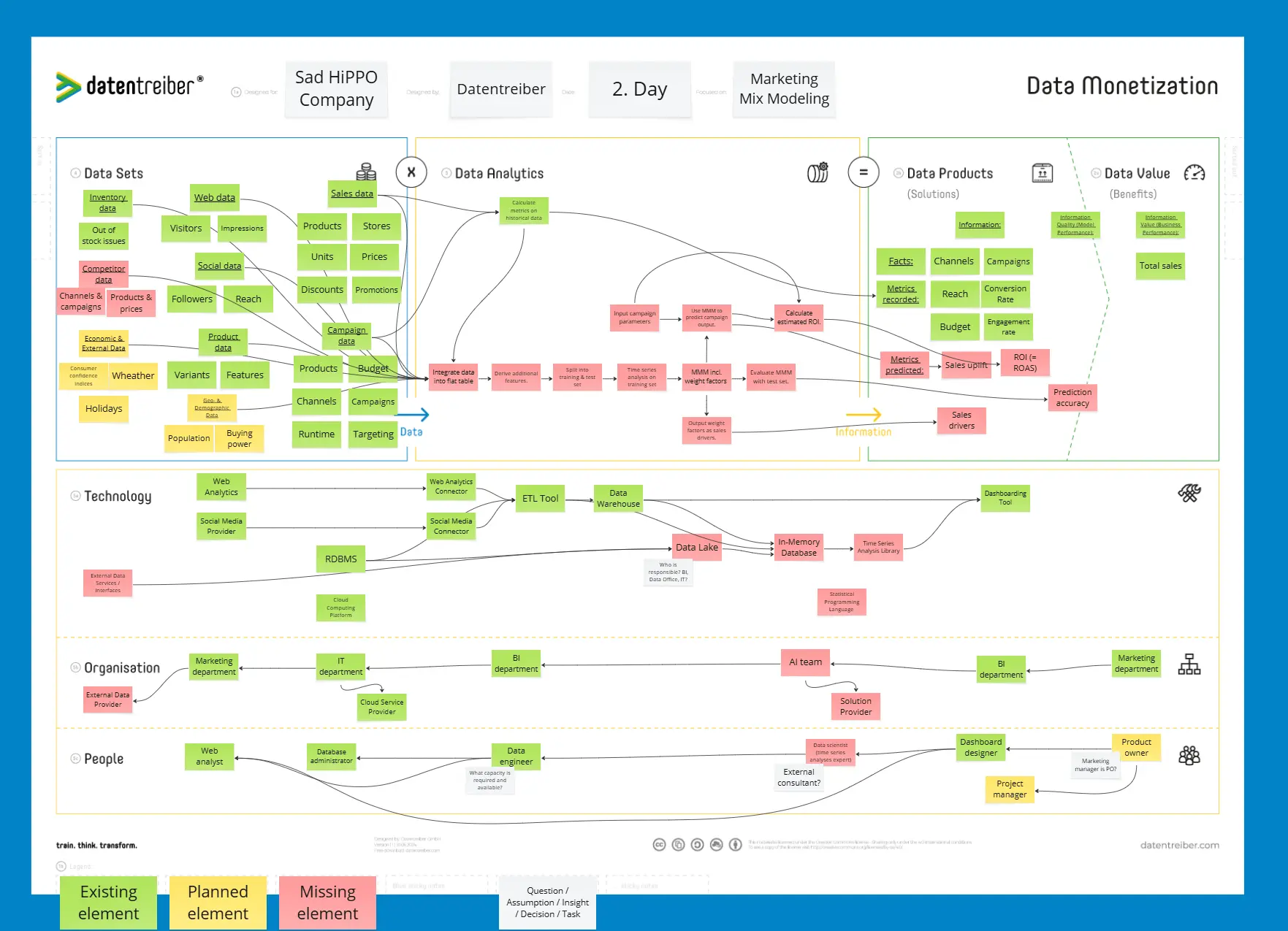
특정 사용 사례를 위한 사용자 중심의 분석/AI 솔루션을 설계합니다.
이미 분석/AI 사용 사례나 애플리케이션 아이디어가 있다면, 이 캔버스는 애플리케이션의 대상 사용자를 식별하고 그들의 정보 요구를 이해하며, 사용자 관점에서 솔루션을 설계하고 제안된 솔루션이 그들의 고충과 이득을 효과적으로 해결하는지(문제-솔루션 적합성)를 검증하는 데 도움을 줍니다.
① 헤더와 푸터를 작성하세요:
a) 캔버스 헤더에 초점 레이블을 추가하고, 흰색 스티커 메모에 사용 사례/애플리케이션 아이디어 이름을 적습니다.
b) 푸터에 색상에 맞는 스티커 메모로 범례를 추가합니다:
녹색 스티커 메모: "이득"
빨간색 스티커 메모: "고충"
파란색 스티커 메모: "사용자 / 솔루션 요소"
흰색 스티커 메모: "핵심 가정 또는 미해결 질문"
② 사용자(및 상황): 해당 사용 사례 / 애플리케이션의 잠재 사용자(정확히는 사용자 역할)를 브레인스토밍하고, 사용자 이름(예: 역할, 직함, 직위 등)을 파란색 스티커 메모에 적습니다. 제안에 대해 토론하거나 투표하세요: 애플리케이션을 사용해 워크숍 목표 달성에 가장 크게 기여할 사람은 누구인가요? 여러 유력한 사용자가 있다면 한 명을 선정하고 나머지는 추후에 다루세요. 또는 그룹으로 나눠 각 그룹이 한 가지 사용자 사례를 작업할 수도 있습니다. 애플리케이션이 특정 상황에서만 의미가 있다면 이 정보를 파란색 스티커 메모에 추가하고, 이후에는 그 상황의 사용자에 집중하세요.
A: 최종 사용자, 경제 구매자 및 의사결정자 박스를 비즈니스 모델 / 케이스캔버스에서 확인하세요.
B: 이해관계자 분석캔버스를 사용해 이해관계자를 분석하고 사용자를 식별하세요.
C: 우선순위 매트릭스 캔버스를 적용해 사용자 수와 사용자에게 주는 이점 기준으로 서로 다른 사용자 그룹을 비교하고 우선순위를 정하세요.
③ 목표 및 결과: 사용자의 이번 상황에 대한 목표와 (핵심) 결과를 파란 스티커 메모로 적으세요. 가능한 경우 어떤 결과가 어떤 목표에 기여하는지 화살표로 연결하세요. 그 결과는 (가치 / KPI) 드라이버 트리와 유사합니다.
팁: 사용자에게 연관된 OKR Set, KPI Dictionary 또는 Balanced Scorecard가 있는지 확인하세요.
④ 결정 및 액션: 사용자가 어떤 결정을 내릴 수 있고 목표와 결과를 달성하기 위해 어떤 액션을 취해야 하는지 생각해보세요. 각 결정/액션마다 파란 스티커 메모를 추가하세요. 결정과 액션을 화살표로 연결해 사용자의 워크플로를 스케치하세요. 또한 액션에서 결과로, 결과에서 액션으로 화살표를 추가해 피드백 루프를 닫으세요.
팁: 프로세스 플로차트를 확인하되 해당 문서들이 오래되었거나 불완전하거나 잘못되었을 수 있음을 유의하세요.
D: Cause and Effect 캔버스를 사용해 가치 드라이버 트리를 스케치해 목표 및 결과를 식별하세요.
F: 특정 사용자 워크플로 또는 비즈니스 프로세스를 Value Chain 캔버스로 시각화하고 분석하세요.
G:사용자와 관련된 활동 을 Business Model / Case캔버스에서 찾아보세요.
⑤a) 이득& b) 고충: 사용자의 관점에 서서 사용자가 겪을 수 있는 고충이나 얻고 싶어 하는 이득을 생각하세요. 해당 고충이나 이득과 연관된 파란색 스티커 메모(결정, 행동, 결과 또는 목표) 옆에 빨간색 또는 초록색 스티커 메모를 붙이세요. 고충을 부정형으로 바꿔 이득으로 표현하거나 그 반대로 하지 마세요.
팁: 특히 고충의 경우, 문제를 깊이 이해하기 위해 '왜?'를 다섯 번 반복해 질문하세요. 문제의 원인은 무엇인가요? 문제의 결과는 무엇인가요?
팁: 초록색과 빨간색 스티커 메모가 너무 많으면, 중요 고충과 이득에 집중하고 나머지 스티커 메모는 오른쪽 가장자리의 정리됨 영역으로 옮기세요. 선택적으로 각 고충과 이득의 영향도를 평가하기 위해 투표를 진행할 수 있습니다.
H: 5 Whys 기법을 적용하려면 Cause and Effect 캔버스를 사용할 수 있습니다.
I: Priority Matrix 캔버스를 Impact와 Likelihood 차원으로 사용해 문제의 심각도를 가늠하세요.
⑥ 솔루션: 첫 번째 반복에서는 다양한 솔루션 변형을 생각해 파란색 스티커 메모에 적습니다. 여기에는 대안 솔루션이나 서로 다른 버전 및 확장 기능이 포함될 수 있습니다. 한 가지 안을 투표로 결정하거나 의사결정권자의 판단으로 선택해 집중하고, 나머지는 캔버스 오른쪽 가장자리의 Sorted out 영역으로 옮기세요.
두 번째 반복에서는 선택한 솔루션 변형을 구체화하기 위해 다음 항목을 적은 새로운 파란색 스티커 메모를 추가하세요:
a) 정보: 지표, KPI, 사실 등. 정보 요구를 파악하려면 이득과 고충을 확인하세요. 사용자가 어떤 정보가 필요하나요?
b) 기능: 버튼, 시각화, 알림, 트리거 등. 결정 및 행동 상자를 확인하세요: 해당 정보로 무엇이 일어나야 하며 어떤 조치가 뒤따라야 하나요?
팁: 사용자들이 원하는 유저 인터페이스를 와이어프레임으로 스케치해보도록 권장하세요. 예를 들어 화이트보드나 플립차트에 그려보세요.
⑦ 이점: 각 정보 항목과 기능마다 사용자에게 주는 구체적인 이점을 도출해 파란색 스티커 메모에 적습니다. 각 정보 항목이나 기능을 화살표로 해당 이점에 연결하세요.
팁: 클릭 더미와 목업을 사용해 실제 사용자를 대상으로 사용자 수용성을 테스트하세요.
⑧ 확인: 오른쪽에 적힌 해당 이득 및 고충, 목표 및 결과 또는 결정 및 행동과 각 이점을 대조해 검토하세요. 이점은 해당 이득을 창출하고, 고충을 해결하며, 결과를 제공하고, 목표를 달성하고, 결정을 진행하거나 행동을 지원해야 합니다. 이 연결을 검증하려면 이점과 해당 이득 및 고충, 목표 및 결과 또는 결정 및 행동에 체크표시(✔️)를 하세요.
완료되면, 체크표시(✔️)가 없는 모든 이점과 이점이 없는 모든 정보 및 기능을 제거해 "최소 원하는 제품"을 설계하세요. 이 제품이 주요 이득과 고충의 대부분을 해결하는지 확인하세요. 그렇지 않으면 정리됨 영역에서 대안 솔루션을 재검토하고 테스트하세요.
팁: 대안 솔루션을 확인하고 테스트하려면 정리됨 영역에서 캔버스 복사본을 만드세요.
원하는 솔루션을 찾았다면 모든 정보 스티커 메모를 데이터 제품 상자의 데이터 수익화 캔버스로 복사하세요. 정보가 이미 있으면 색을 초록으로, 누락되었으면 빨강으로, 작업 중이면 노랑으로 변경하세요.
J : Value Curve 캔버스를 사용해 솔루션을 기존 제품과 비교하고, 경쟁사 제품과 차별화되는 점을 파악하세요.
Datentreiber는 이 Miroverse 템플릿뿐만 아니라 다음도 제공합니다:
Data & AI Business Design Kit은 Data & AI Business Design Method를 적용하기 위한 여러 오픈 소스 캔버스를 제공합니다.
또한, 교류·이벤트·전문가 콘텐츠를 위한 무료 Data & AI Business Design Community가 있습니다.
Data & AI Business Design Academy에서는 인증이 포함된 유료 온라인 및 현장 교육 과정을 제공합니다.
상업용 Data & AI Business Design Bench에서는 추가적인 관리 도구, 워크숍 템플릿 및 프로젝트 청사진을 제공합니다.
당사의 데이터 및 AI 비즈니스 컨설팅은 데이터 및 AI 전략, 혁신 및 전환 프로젝트를 지원합니다.
관심이 있거나 질문이나 피드백이 있으면 다음 주소로 문의하세요: info@datentreiber.de.
저작권: 모든 권리는 Datentreiber GmbH에 있습니다.

Martin Szugat
Data & AI Business Catalyst @ Datentreiber
To help companies to transform into data-driven, AI-powered businesses and innovate data & AI products, I've invented the Data & AI Business Design Method and our company Datentreiber open sourced the Data & AI Business Design Kit. I'm a Miro MVP and a Miro Solution Partner.
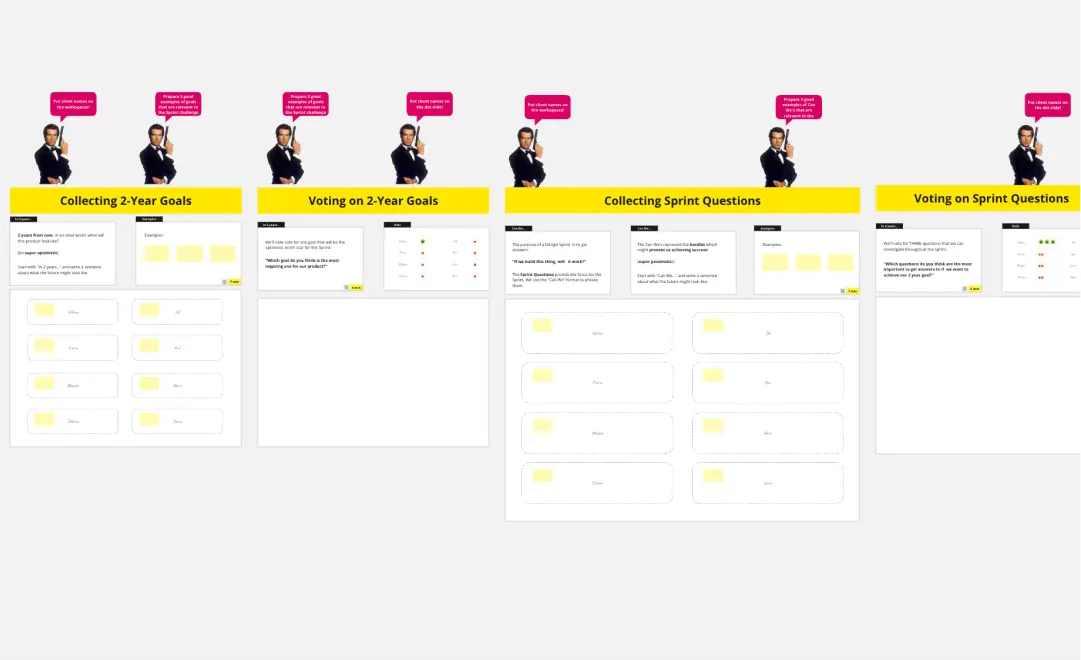
AJ&Smart의 원격 디자인 스프린트
디자인 스프린트 템플릿을 사용해 큰 과제를 해결하고, 새로운 제품을 만들거나 기존 제품을 개선하세요. 빠르고 혁신적인 프로세스를 통해 더 나은 제품을 만들어보세요.
AJ&Smart의 원격 디자인 스프린트
디자인 스프린트 템플릿을 사용해 큰 과제를 해결하고, 새로운 제품을 만들거나 기존 제품을 개선하세요. 빠르고 혁신적인 프로세스를 통해 더 나은 제품을 만들어보세요.