막대 그래프로 전해지는 데이터 시각화
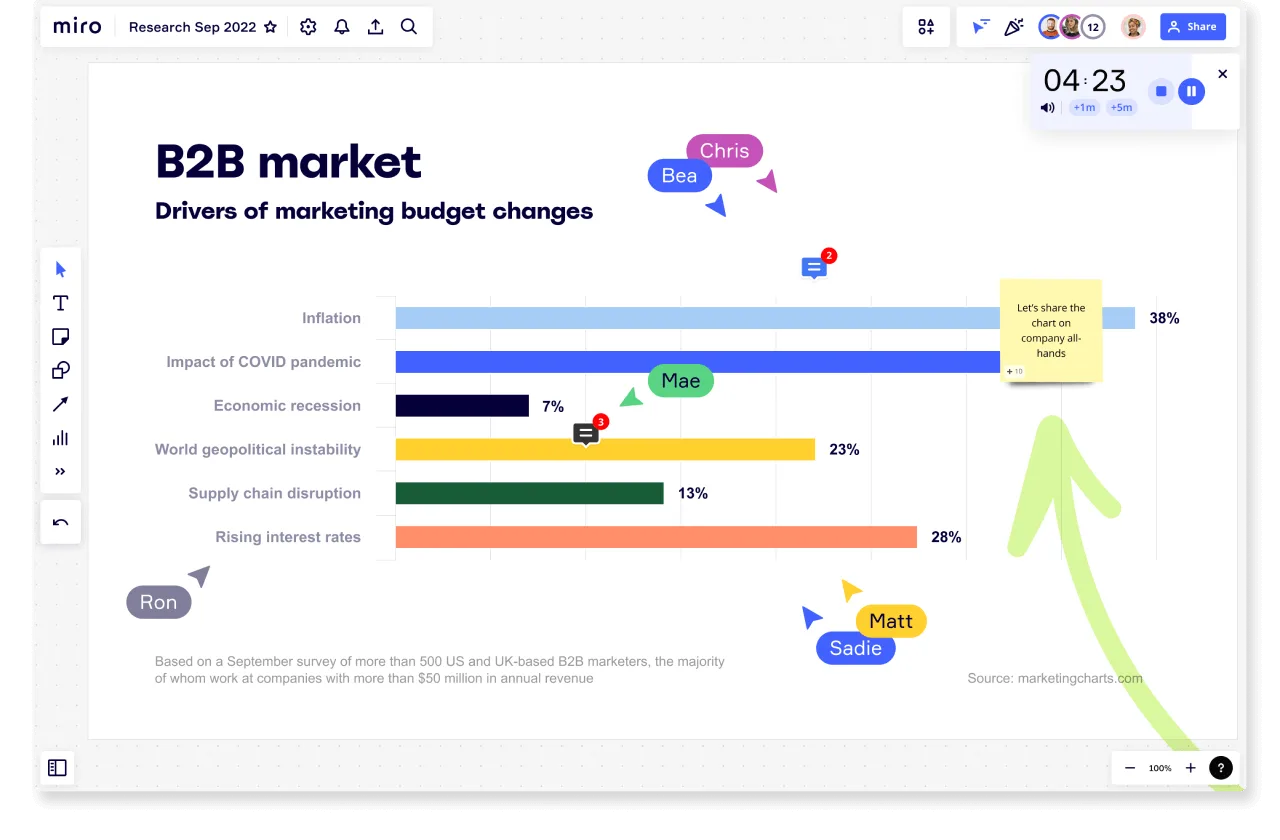


















이해 하기 쉬운 디자인으로 막대 그래프를 작성할 수 있습니다.
Miro의 막대 그래프를
올인원 툴
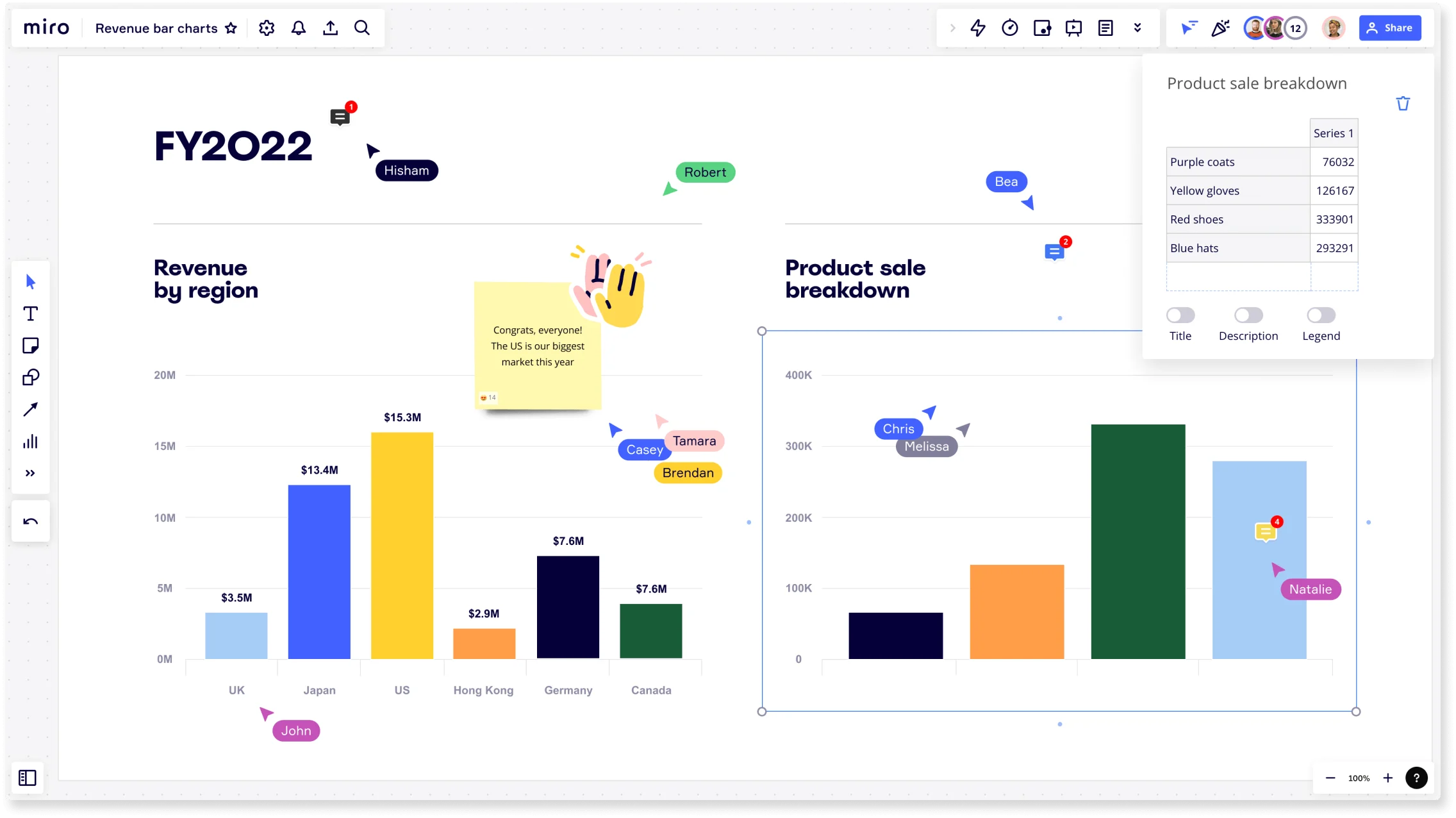
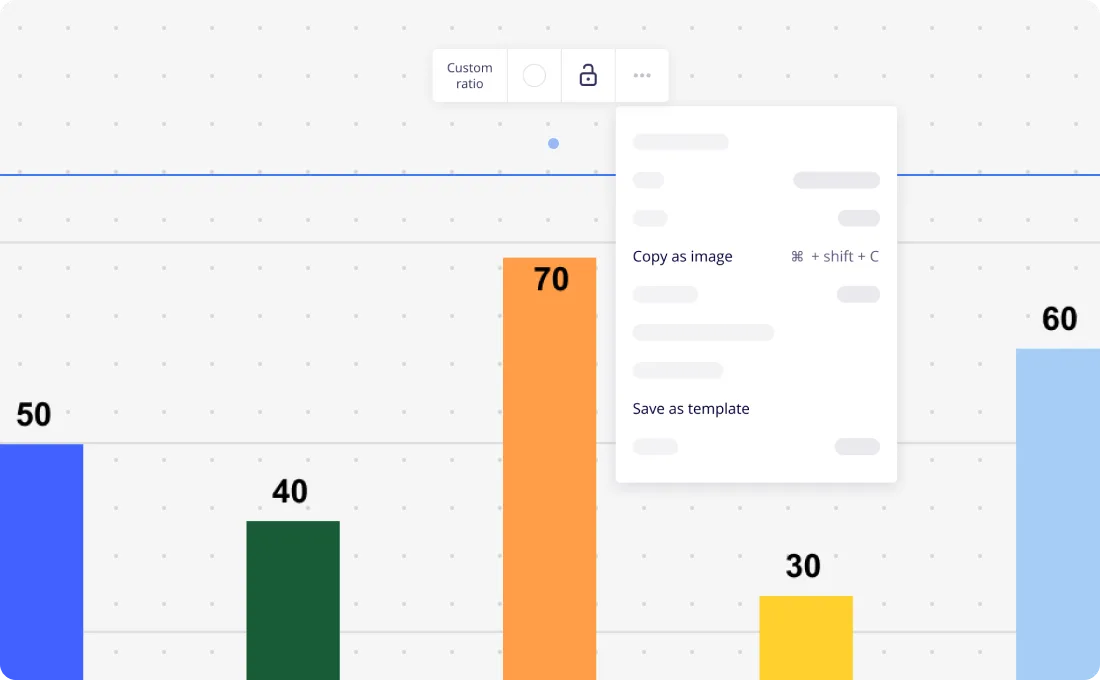
Miro 차트 작성 도구를 사용하면 단 몇 번의 클릭만으로 막대 그래프를 만들 수 있습니다. 보드 왼쪽의 툴바에서 ‘차트’를 선택하여 막대 그래프를 보드에 추가합니다.
간단한 그래프 편집
Miro의 막대 그래프 작성 도구를 사용하면 언제든지 제목, 설명, 예제 및 값을 유연하게 편집할 수 있으며 프레젠테이션 및 자료 유형에 따라 막대 그래프의 크기를 자유롭게 변경할 수 있습니다.
공동 작업에 유용
스티커 메모 및 코멘트 도구를 사용하면 팀원으로부터 막대 그래프에 대한 피드백을 수집할 수 있습니다. 또한 Miro는 막대 그래프를 실시간으로 팀 구성원과 편집할 수 있는 기능도 갖추고 있습니다.
자유로운 작업 공간
다른 콘텐츠와 그래프를 동일한 보드에 추가하여 모든 공유 공간에서 관리할 수 있습니다. 1개의 장소에 그래프에 관한 자료 등을 보존하는 것으로 자료를 찾는 수고가 없어 생산성의 향상에도 연결됩니다.
프레젠테이션 모드
프레임에 막대 그래프를 추가하면 순식간에 프레젠테이션 문서를 만들 수 있습니다. 또한 프레젠테이션 모드를 사용하면 즉시 프레젠테이션을 시작할 수 있습니다.
막대 그래프 공유
이미지나 PDF로 저장하거나 팀을 보드에 초대하여 완성된 막대 그래프를 공유해 보세요. 공유한 후에는 공동 작업이나 회의에서 바로 사용할 수 있습니다.
자주 사용하는 툴과의 통합
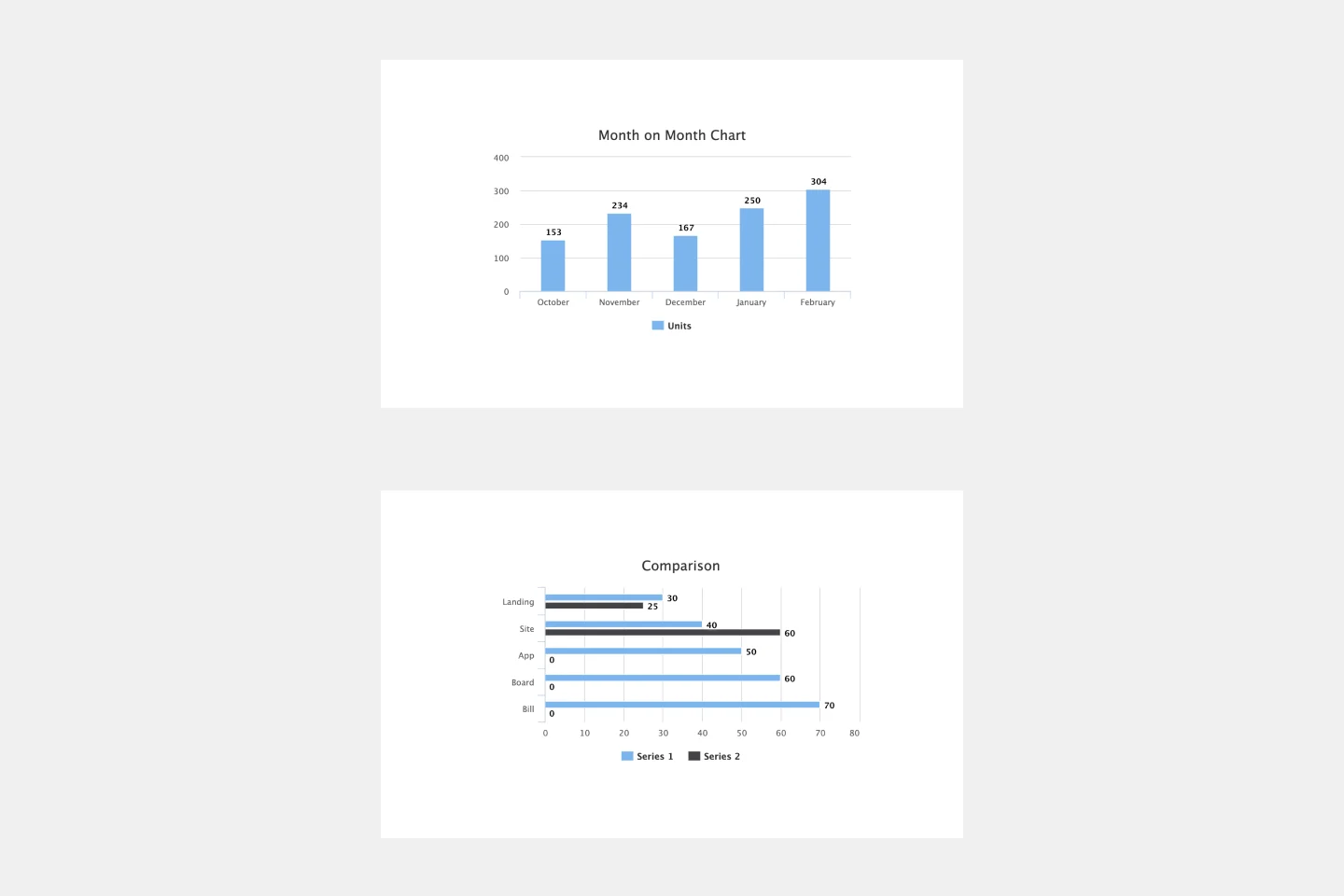
관련 템플릿
Miro에서 막대 그래프를 만드는 방법

세계 최고의 혁신 기업들이 매일 더 나은 협업을 할 수 있도록
“Miro를 사용해 프로젝트 개요부터 시장 출시까지 10개월 만에 완료할 수 있었습니다. 보통 PepsiCo에서는 3년이 걸리는 과정입니다.”
Caroline de Diego
PepsiCo 글로벌 디자인 및 마케팅 혁신 부문 선임 관리자


“Miro에서 다함께 모여 일하면 가장 중요한 프로젝트를 적시에 성공적으로 실행할 수 있습니다.”
Lucy Starling
ASOS 제품 운영 책임자


“워크숍에 Miro를 사용하기 위해 진행한 팀 온보딩이 10분 만에 끝났습니다. 저희 조직은 당연히 Miro를 채택했죠.
Konrad Grzegory
CD PROJEKT RED 애자일 혁신 책임자


“Miro 템플릿은 활동, 아이디어, 종속성을 매핑하는 본격적인 계획을 막 세우기 시작할 때 도움이 되었습니다.”
Marc Zukerman
Hearst 프로젝트 관리 총괄 책임자


"Miro를 사용하면 모든 팀이 특정 도구 및 모델에 맞춰 조정할 수 있습니다. 그들은 독립적으로 작업하고 고객의 요구 사항을 실제로 충족하는 제품을 만듭니다."
Luke Pittar
The Warehouse Group 지속가능성 혁신 및 디자인 코치


“진정한 혁신을 이루려면 모두가 의견을 내고 서로의 아이디어를 반복해서 수정할 수 있어야 합니다. Miro 없이는 불가능한 일이었죠.”
Brian Chiccotelli
HP 학습 경험 디자이너


막대 그래프 자주 묻는 질문
여러 숫자를 막대 그래프에 추가할 수 있나요?
Miro의 차트 작성 도구에서 엔터 키를 클릭하여 막대 차트에 열을 추가합니다. Miro의 막대 차트를 사용하면 원하는 만큼 숫자를 추가할 수 있습니다. 막대 그래프를 만드는 방법에 대한 자세한 내용은 도움말 센터를 참조하세요.