
PRINCIPAIS TÓPICOS
PRINCIPAIS TÓPICOS
Como usar o Miro — seu guia para dominar nosso espaço de trabalho de inovação
Começando no Miro
Não importa se você é novo em nosso espaço de trabalho de inovação ou está simplesmente procurando uma atualização, nós temos o que você precisa. Neste guia rápido, mostraremos 6 etapas simples sobre como usar o Miro e aproveitá-lo ao máximo. Também compartilharemos algumas dicas para ser criativo e acelerar seu fluxo de trabalho.
No final, você saberá exatamente como criar e preencher boards da Miro, colaborar em tempo real e assíncrono e até mesmo executar seus próprios workshops.
Então vamos começar.
Como usar o Miro em 6 etapas simples
Pronto para mergulhar em nosso espaço de trabalho de inovação? Aqui estão 6 passos simples sobre como usar o Miro:
Passo 1: Crie uma conta da Miro
A melhor maneira de aprender a usar o Miro é começar e se familiarizar com ele. Portanto, certifique-se de criar uma conta no Miro para começar a acompanhar os demais passos deste guia.
Se você busca um plano gratuito robusto ou está pronto para board toda a sua time , o Miro tem um plano para cada necessidade — explore todos para encontrar o ideal para você!
2º Passo: Crie um novo board da Miro
Para criar um novo board, acesse seu painel e clique no ícone de mais (+) com a etiqueta "Novo board". Depois de abrir o board da Miro , vá até o canto superior esquerdo e clique no título para dar um nome a ele. Não é obrigatório, mas certamente facilitará sua busca no seu painel mais tarde.
Está planejando colaborar? Acesse o canto superior direito e clique em Compartilhar para convidar pessoas a editar seu board da Miro com você em tempo real — mesmo que vocês não estejam todos na mesma sala. Você sempre poderá ajustar suas configurações de compartilhamento mais tarde.
Depois de tudo configurado, você estará pronto para começar a criar e visualizar conteúdo em sua canvas infinita.
Passo 3: Crie seu próprio conteúdo no Miro
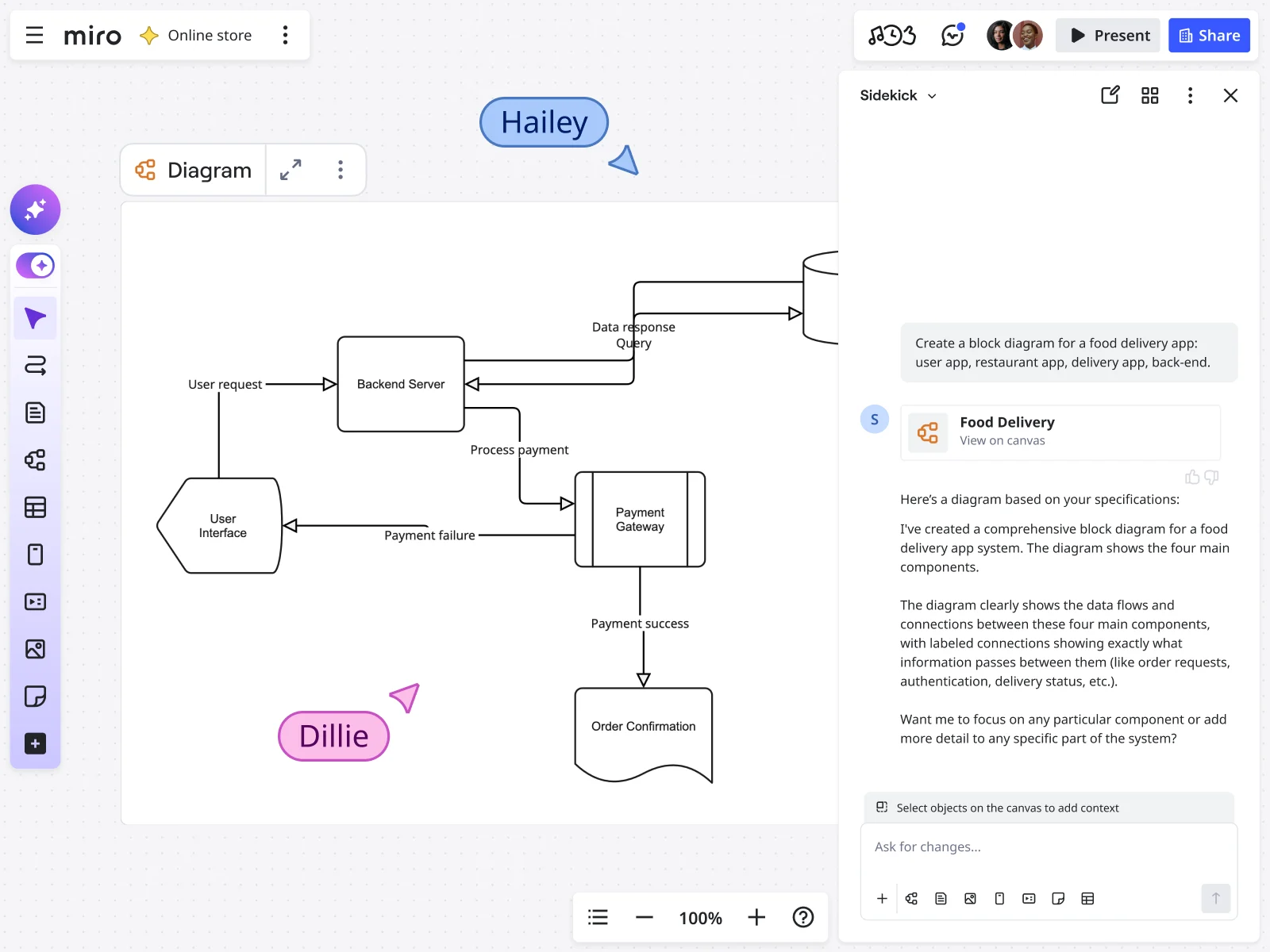
Há inúmeras maneiras de preencher seu board da Miro — e tudo depende dos seus objetivos. Na maioria das vezes, você encontrará tudo o que precisa na barra de ferramentas de criação, à esquerda do seu board. A partir daí, você pode arrastar e soltar formas, vinculá-las com linhas de conexão, adicionar texto ou desenhar usando a ferramenta Caneta.
Você também pode clicar no ícone de mais (+) na parte inferior da barra de ferramentas para descobrir mais aplicativos e ferramentas — incluindo uma ampla variedade de bibliotecas de formas e até mesmo aplicativos de diagramação como Mermaid e PlantUML.
4º passo: Use um template
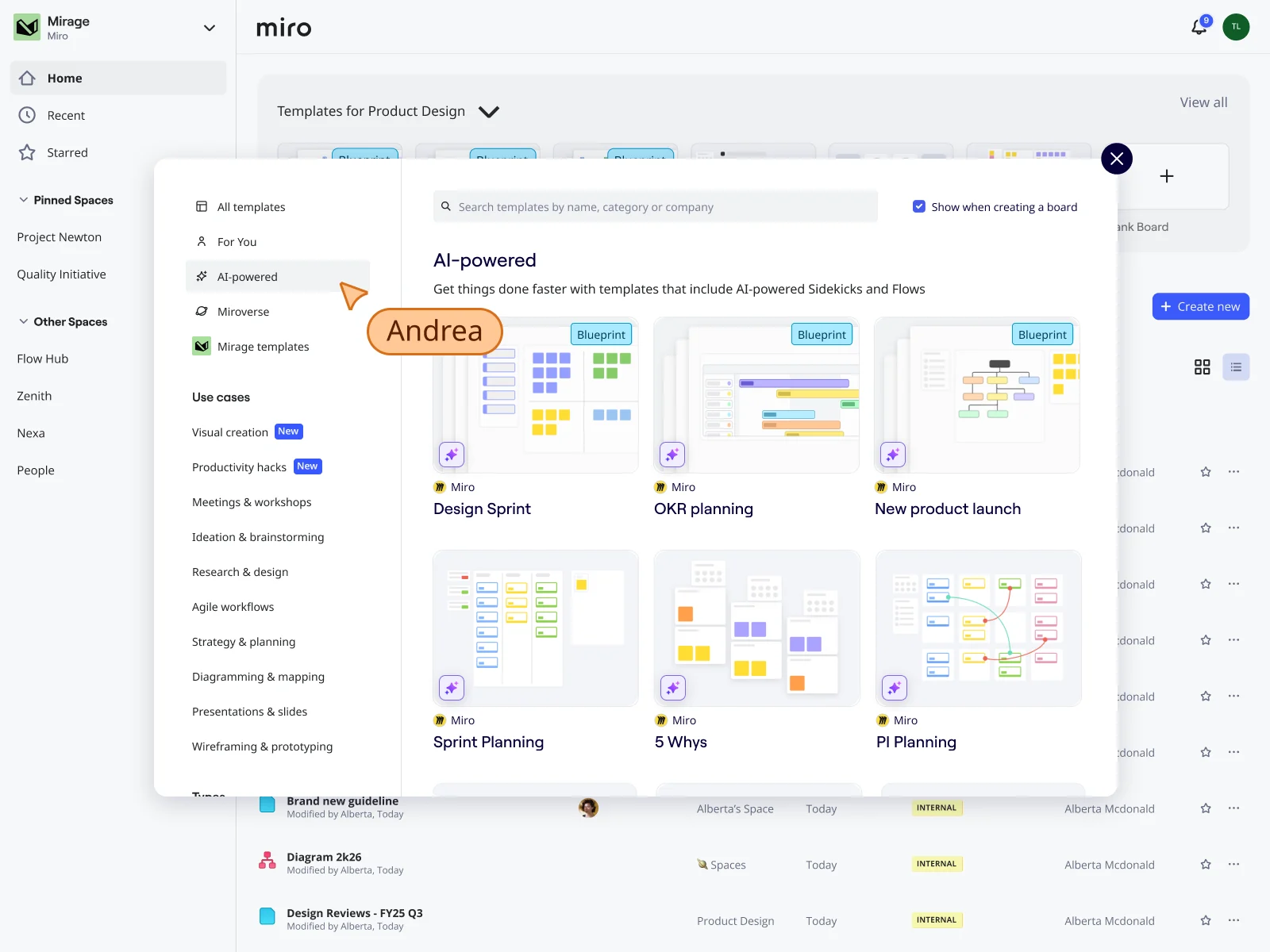
Não está pronto para criar do zero? Economize tempo com um dos nossos mais de 300 templates projetados para todos os tipos de casos de uso — desde criação de diagramas e mapeamento até execução de fluxos de trabalho ágil . Acesse a barra de ferramentas de criação e clique em Modelos, o que abrirá o seletor de modelo .
Todos os nossos templates são totalmente personalizáveis, o que significa que você pode editar, adicionar, duplicar, redimensionar, reorganizar ou remover conteúdo. Você também pode alterar a aparência como quiser, o que pode ser ótimo para adaptar um template às diretrizes da sua marca.
Dica útil: Está trabalhando em um de nossos modelos de diagramação e mapeamento? Fique de olho em nossas ferramentas de criação de diagramas automatizadas, que permitem que você expanda o diagrama rapidamente com apenas alguns cliques.
Passo 5: Adicione contexto ao seu board da Miro
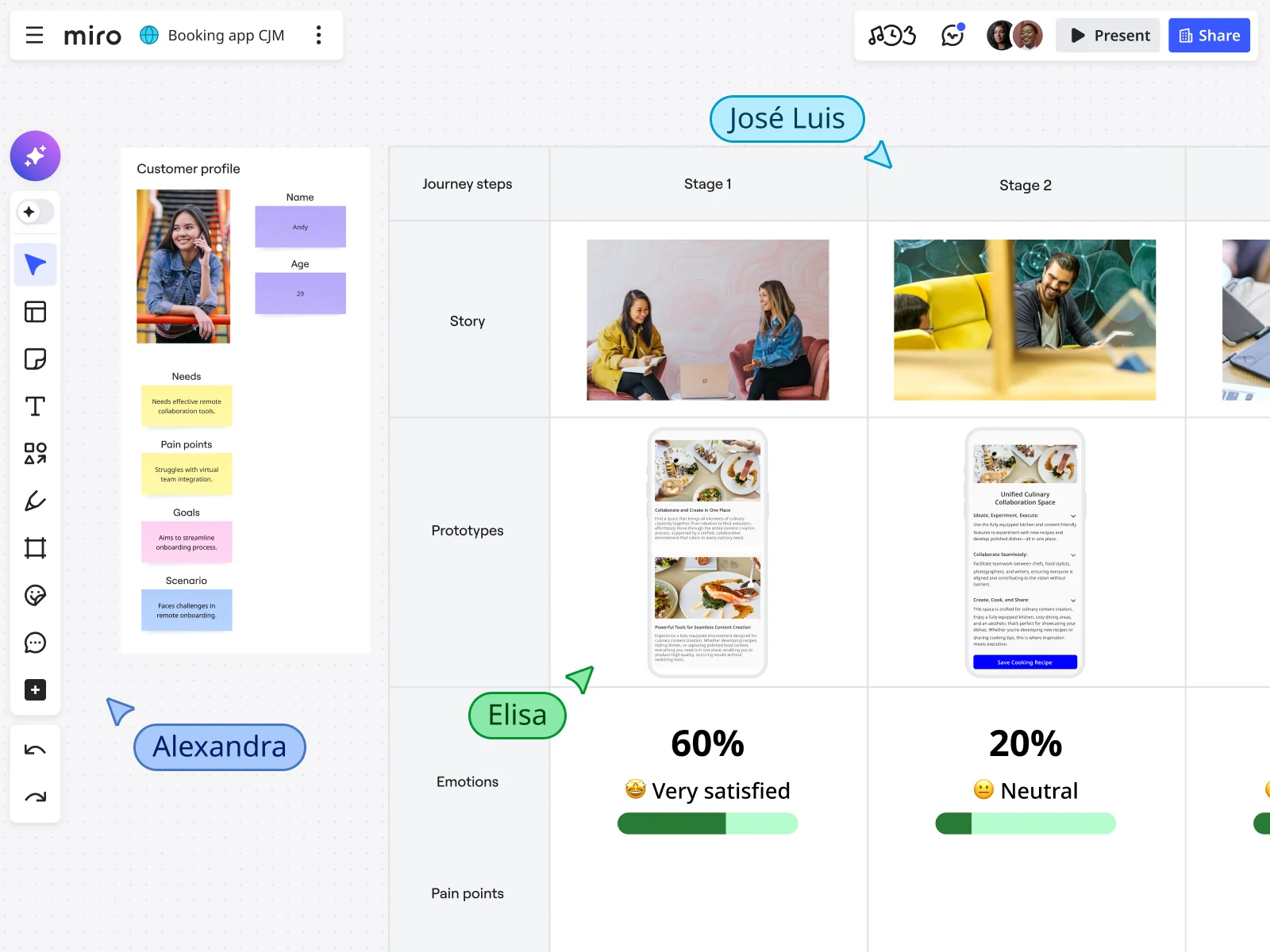
A grande vantagem de ter uma canvas infinita para trabalhar é que você consegue visualizar conteúdo, dados e outros documentos e imagens importantes ao mesmo tempo, o que lhe permite fazer mais com menos.
Incorpore tudo, desde vídeos do YouTube até documentos do Planilhas Google, simplesmente colando um URL na sua canvas. Com mais de 130 integrações de aplicativos, o Miro também permite importar conteúdo de outras plataformas populares, como Jira, Asana e ClickUp.
Em outras palavras, você pode continuar trabalhando com todas as ferramentas que adora sem precisar ficar alternando entre elas. Você também terá uma única fonte de verdade para manter facilmente todos na time atualizados e alinhados.
Passo 6: Compartilhe seu board da Miro
Saber usar o Miro inclui saber compartilhar o que você criou. E nós temos várias opções de compartilhamento para você escolher.
Procurando feedback diretamente na sua board da Miro? Convide outras pessoas para visualizar e comentar seu board usando o botão Compartilhar no canto superior direito. A partir daí, vocês podem marcar uns aos outros nos comentários e iniciar discussões significativas sem perder o ritmo.
Como alternativa, você pode compartilhar um link para seu board da Miro, incorporá-lo em outros sites ou simplesmente exportá-lo como PDF ou imagem — só para citar alguns.
Funcionalidades essenciais que transformam a forma como as times trabalham.
A canvas inteligente
A canvas do Miro não é apenas um lousa — é um espaço de trabalho dinâmico que entende seu conteúdo e ajuda você a trabalhar de forma mais inteligente.
O que você pode fazer:
- Arraste e solte qualquer tipo de conteúdo: notas nota adesiva , imagens, documentos, vídeos, protótipos.
- Conecte ideias visualmente com setas e fluxogramas.
- Agrupe itens relacionados em quadros para um pensamento organizado.
- Aproxime a visualizar estratégica geral até os detalhes da execução.
Trabalhe do seu jeito: Estruture sua canvas da maneira que melhor se adequar ao seu projeto. Não há hierarquias impostas nem layouts rígidos — apenas suas ideias, organizadas como você preferir.
Crie com IA: Da ideia ao produto em segundos
Em vez de gastar horas criando estruturas do zero, use os recursos de IA do Miro para gerar rascunhos iniciais instantaneamente. Para uma experiência rápida, tente pedir ao Miro para elaborar o próximo briefing da sua time agora mesmo. Isso não só economizará tempo, como também incentivará a experimentação rápida, alinhando-se ao ciclo construir-medir-aprender e impulsionando a adoção de IA em sua time.
Formatos de IA disponíveis:
Documentos: Gere resumos, sumários ou atas de reuniões.
Exemplo: “Crie um roteiro de entrevista para pesquisa de usuário sobre nosso fluxo de finalização de compra em dispositivos móveis”
Post-its: Faça um brainstorming de ideias, gere insights ou desenvolva conceitos.
Exemplo: “Dê-me 15 maneiras de melhorar o integração de clientes corporativos”
Diagramas e mapas mentais: Visualize sistemas, processos ou conexões.
Exemplo: “mapa as dependências entre nossa arquitetura de microsserviços”
Tabelas: Estruturar resultados de pesquisa, comparações de funcionalidade ou planos de projeto.
Exemplo: “Criar uma tabela de análise competitiva para ferramentas de gestão de projetos”
Imagens: Gere elementos visuais para boards de inspiração ou exploração de conceitos.
Exemplo: “Crie um conceito de interface futurista para um aplicativo de monitoramento de saúde”
Protótipos (Beta): Crie wireframes interativos para sites ou aplicativos.
Exemplo: “Crie uma landing page para uma plataforma de análise SaaS B2B”
Como funciona:
- Clique no ícone do Miro AI acima da barra de criação.
- Escolha o seu formato ou selecione um assistente (assistente de IA personalizado).
- Digite sua prompt — seja específico sobre o que você precisa.
- Aprimore a saída selecionando conteúdo em seu board para obter contexto adicional.
- Iterar: Continue solicitando ajustes, expansão ou redirecionamento do trabalho da IA.
Dica profissional: Selecione o conteúdo existente no seu board antes de solicitar a alteração. O Miro AI analisa sua seleção para gerar resultados mais relevantes e contextualizados.
assistentes: Seus colaboradores especializados em IA
Em vez de assistentes de IA genéricos, os assistentes atuam como parceiros de IA personalizados, projetados para gerar resultados específicos. Considere-as como ferramentas como o 'Insight Synthesizer' para uma análise aprofundada de dados, ou o 'Sprint Accelerator' para acelerar a produtividade da sua equipe.
Como usar o assistentes:
- Acesse o Miro AI e selecione os assistentes.
- Escolha um assistente pronto ou crie o seu próprio assistente personalizado.
- Seu assistente o guia por fluxos de trabalho de várias etapas, fazendo perguntas e gerando resultados relevantes em cada fase.
Exemplo de fluxo de trabalho com o Product Discovery assistente:
- Começar: Descreva o desafio do seu produto.
- O assistente gera: Declarações do problema, hipóteses da user persona , questões de pesquisa
- Você aprimora: Selecione as direções mais promissoras.
- assistente cria: Roteiros de entrevistas, estruturas de mapeamento de afinidades, documentos de síntese de insight
assistentes personalizados: Crie seu próprio assistente de IA definindo sua função, especialização e etapas de fluxo de trabalho . Treine-o nos processos e na terminologia específicos da sua equipe.
Fluxos de trabalho com inteligência artificial: Da pesquisa ao roteiro
O Miro conecta os pontos entre descoberta, planejamento e execução com fluxos de trabalho de IA que transformam entradas brutas em saídas estruturadas. Em vez de gastar horas agrupando e organizando dados manualmente, a IA do Miro sintetiza insights em segundos, reduzindo não apenas o tempo, mas também a carga cognitiva da sua time. Essa eficiência ajuda a descobrir oportunidades ocultas que podem estar escondidas nos dados, resultando em uma tomada de decisão mais rápida e bem fundamentada.
fluxo de trabalho de síntese de pesquisa:
- Importe notas de entrevistas com clientes, tickets de suporte ou feedback de usuário.
- A IA agrupa insights por tema automaticamente
- Gere áreas de oportunidade priorizadas
- Converter descobertas em especificações de produto acionáveis
fluxo de trabalho de planejamento de sprint:
- Faça um brainstorming de histórias de usuário com sua time.
- A IA agrupa histórias por área funcionalidade e identifica dependências.
- Gere automaticamente os critérios de aceitação para cada história.
- Exporte diretamente para o Jira ou Azure DevOps.
fluxo de trabalho de alinhamento de estratégia:
- Facilitar o brainstorming assíncrono: “Quais devem ser as nossas prioridades para o segundo semestre?”
- A IA sintetiza respostas e identifica temas comuns.
- Elabore um documento de estratégia estruturado com metas, iniciativas e métricas de sucesso.
- Compartilhe com as stakeholders como uma apresentação refinada.
colaboração em tempo real e assíncrona
Sua time não trabalha no mesmo local nem ao mesmo horário. O Miro torna a colaboração síncrona e assíncrona perfeita.
colaboração ao vivo:
- Veja os cursores dos seus colegas de equipe em tempo real enquanto eles trabalham.
- Entre em uma videochamada sem sair do board
- Utilize cronômetros e votação para uma tomada de decisão estruturada.
- Modo de apresentação para guiar as stakeholders pelo seu trabalho.
colaboração assíncrona:
- Deixe comentários e menções (@) para que seus colegas de equipe possam respondê-los mais tarde.
- Grave explicações em vídeo usando a captura de tela integrada.
- Organize sessões de brainstorming assíncronas onde qualquer pessoa possa contribuir de acordo com sua disponibilidade.
- Consulte o feed de atividades do board para ficar por dentro das mudanças.
Notificações inteligentes: Seja notificado quando alguém precisar da sua opinião, mas mantenha o foco nas demais situações.
Recursos avançados da plataforma
Canvas inteligente: espaço de trabalho sensível ao contexto
A canvas do Miro entende seu conteúdo e sugere os próximos passos.
Conexões inteligentes: Desenhe uma linha entre dois objetos e o Miro sugerirá tipos de relacionamento (depende de, bloqueia, relaciona-se com).
Auto-organização: Arraste notas nota adesiva para perto umas das outras e o Miro se oferecerá para alinhá-las em grades organizadas.
Sugestões contextuais: Comece a digitar em um nota adesiva-it e o Miro recomendará modelos ou estruturas relevantes.
Aplicativos e integrações: Suas ferramentas, conectadas
Importe dados e conteúdo das ferramentas que você já usa diretamente para o Miro.
Ferramentas de design e produto:
- Figma: Incorporar designs para feedback e anotações
- Jira/Azure DevOps: Sincronizar histórias de usuário e tarefas
- Airtable/Notion: Incorpore dados de bases de dados de pesquisa e roteiros.
Plataformas de comunicação:
- Slack: Receba atualizações do board e compartilhe boards sem precisar trocar de aplicativo.
- Microsoft Teams: Colaborar em boards durante as reuniões
- Zoom: Realize workshops com o Miro integrado em videochamadas.
Suítes de produtividade:
- Google Drive: Importar documentos e planilhas
- Microsoft 365: Incorporar dados do Excel e slides do PowerPoint
Confira mais de 250 integrações.
Recursos avançados de colaboração
Gestão da atenção: Toque uma campainha para trazer a visualizar de todos para o seu cursor. Isso é útil para orientar grandes grupos através de boards complexos.
modo privado: Trabalhe em seções sem que seus colegas de equipe vejam até que você esteja pronto para compartilhá-las.
Modo de apresentação: Navegue pelos quadros como se fossem slides para revisões com as stakeholder .
Permissões do board: Controle quem pode visualizar, comentar ou editar no nível do board ou da time.
Segurança de nível corporativo na qual você pode confiar
Quando seu trabalho estratégico reside no Miro, a segurança não é opcional.
Controles de segurança:
- logon único baseada em SAML com os principais provedores de identidade.
- Autenticação em dois fatores (2FA)
- Permissões administrativas baseadas em funções
- Políticas de compartilhamento e restrições de domínio
- Tempo de sessão ociosa
complemento de segurança avançada (Enterprise Guard):
- Detecção automática de dados confidenciais (PII, PHI, PCI, IP)
- Sistemas de proteção dinâmicos que bloqueiam ações de risco com base na classificação do conteúdo.
- Gerenciamento de chaves de criptografia (traga sua própria chave)
- Políticas de ciclo de vida do conteúdo para retenção e exclusão
Certificações de conformidade:
- SOC 2 Tipo II
- ISO/IEC 27001, ISO/IEC 42001 (AI)
- Em conformidade com o RGPD, com opções de residência de dados na UE/EUA/Austrália.
- Preparado para atender às normas HIPAA para organizações de saúde
Como as times lançam produtos mais rapidamente com o Miro
times de produto: Da descoberta à entrega
O desafio: As times de produto precisam conciliar insights de pesquisa, explorações de design, priorização do roadmap e planejamento do sprint em ferramentas desconectadas. O contexto se perde. As decisões são repensadas. O transporte marítimo está mais lento.
Como Miro ajuda:
Descoberta: mapa as jornadas dos clientes, sintetize pesquisas de usuário e identifique áreas de oportunidade, tudo em um único espaço de trabalho onde toda a sua time pode ver as evidências que embasam as decisões.
Defina: Realizar workshops de priorização (RICE, valor versus esforço) com as stakeholders em tempo real. Os fluxos de trabalho de IA ajudam você a traduzir oportunidades em especificações estruturadas.
Projeto: Importe os designs do Figma para o Miro para feedback multifuncional. Realize análises críticas de design e avaliações de testes de usabilidade sem forçar os designers a mudar de contexto.
Entregar: Sincronize histórias de usuário com o Jira automaticamente. Realize retrospectivas para melhorar a velocidade da time .
Exemplo real: A Medibank reduziu o tempo de planejamento de produtos em 50% ao consolidar as etapas de descoberta, planejamento estratégico e planejamento do sprint no Miro.
times de design: Colaborar sem concessões.
O desafio: Os designers precisam de feedback de gerentes de projeto, engenheiros e stakeholders — mas ferramentas de design como o Figma não foram criadas para workshops multifuncionais.
Como Miro ajuda:
Moodboards e exploração de estilo: Use a ferramenta Criar com IA para gerar instruções visuais instantaneamente. Busque inspiração, refine as ideias com sua time e estabeleça princípios de design.
Prototipagem (Beta): Crie wireframes interativos diretamente no Miro usando IA. Ignore o lorem ipsum – gere conteúdo realista para testes mais autênticos.
Análises de projeto: Incorpore protótipos do Figma em boards do Miro . Adicione votação, comentários e feedback por nota adesiva para críticas estruturadas.
Não interferir: Crie especificações anotadas com contexto sobre as decisões de projeto. Os engenheiros enxergam o porquê, não apenas o quê.
times de marketing : Alinhar estratégia, executar com clareza.
O desafio: O planejamento de campanhas envolve stakeholders de diversas áreas, como conteúdo, design, crescimento e vendas. Reuniões de alinhamento consomem vários dias. As prioridades mudam em pleno voo. A execução sofre.
Como Miro ajuda:
Planejamento de campanha: mapa visualmente campanhas multicanal. Atribua responsáveis, defina prazos e acompanhe as entregas, tudo em um único board que todos podem consultar.
Calendários de conteúdo: Planeje calendários editoriais de forma colaborativa. Use IA para brainstorming ideias de conteúdo e, em seguida, vote nas prioridades em um time.
Briefings criativos: Use o recurso Criar com IA para gerar versões iniciais de briefings e, em seguida, refine-os com as stakeholders de forma assíncrona. Isso significa o fim das intermináveis trocas e-mail .
Alinhamento com a estratégia de entrada no mercado: Realize sessões de planejamento de entrada no mercado que reúnam posicionamento, mensagens, estratégia de canal e linha do tempo de lançamento em uma visualizar clara e concisa.
times de engenharia: Visualize os sistemas, alinhe-se na arquitetura.
O desafio: Discussões técnicas se beneficiam de recursos visuais, mas os engenheiros não querem passar horas em ferramentas de diagramação. A documentação fica desatualizada. O contexto se perde nas conversas do Slack.
Como Miro ajuda:
Projeto do sistema: Gere diagramas de arquitetura a partir de instruções como "mapa as dependências de nossos microsserviços". Dessa forma, os engenheiros podem refinar esses diagramas em vez de começar do zero.
Planejamento técnico: Realize sessões de mapeamento de histórias para decompor as epopeias. Identifique visualmente as dependências antes que elas causem atrasos no sprint.
retrospectivas de incidentes: mapa cronogramas de incidentes em colaboração. Identificar as causas principais e as estratégias de prevenção com estruturas organizadas.
Documentação: Transforme diagramas e discussões técnicas em documentos vivos que se atualizam conforme seus sistemas evoluem.
Dicas para tirar o máximo proveito do Miro
Comece com um modelo e personalize-o para sua time. Não perca tempo criando frameworks do zero. Escolha um modelo que se adeque às suas necessidades e adapte-o ao seu processo.
Use quadros para estruturar boards complexos: Os frames funcionam como páginas dentro da sua canvas. Elas mantêm os boards grandes organizados e facilitam as apresentações.
Atalhos de teclado economizam horas:
Aprenda isto primeiro:
- N = Novo nota adesiva-it
- T = Adicionar texto
- C = Adicionar comentário
- Ctrl/Cmd + D = Duplicar seleção
Utilize a colaboração assíncrona: Nem tudo precisa de uma reunião. Crie boards onde os membros da equipe contribuam no seu próprio tempo e, em seguida, sincronizem-se para decidir.
Contextualize a IA: Quanto mais específicas forem suas perguntas e mais conteúdo você selecionar antes de enviá-las, melhores serão seus resultados.
Configure os modelos de time: Padronize a forma como sua time realiza retrospectivas, sessões de planejamento ou revisões de design, salvando modelos personalizados.
4 recursos para aprender a usar o Miro
Quando se trata de aprender, cada um tem seu método preferido. Então, se você está procurando mais maneiras de aprender a usar o Miro, temos mais quatro recursos para você. Confira:
Miro Academy
Melhore suas habilidades no Miro fazendo um dos nossos muitos cursos em vídeo. Desde cursos introdutórios para iniciantes até cursos específicos para casos de uso, como diagramação técnica, a Miro Academy é o seu ponto de encontro para todos os tipos de tutoriais para o nosso espaço de trabalho de inovação — sem mencionar que é o lugar perfeito para aprendizado assíncrono.
Além disso, se você passar em um teste, poderá ganhar um selo brilhante de Miro Verified para compartilhar em seus perfis de mídia social. Explore todos os nossos cursos da Miro Academy para encontrar o que você procura.
Canal do Miro no YouTube
Por falar em vídeo, você já deu uma olhada no canal do Miro no YouTube? Explore uma biblioteca com mais de 500 vídeos, repleta de tutoriais em vídeo sobre como dominar todos os tipos de casos de uso — desde o mapeamento da jornada do cliente até a realização de retrospectivas.
Mergulhe em conteúdo rápido de áudio e vídeo que você pode facilmente pausar, retroceder e avançar para aprender a usar o Miro no seu próprio ritmo.
Fórum da Comunidade da Miro
O Fórum da Comunidade Miro é um ótimo espaço para se conectar com outros usuários do Miro e aprender a dominar nosso espaço de trabalho de inovação. Troque dicas e truques com milhares de membros do fórum sobre inúmeros tópicos — desde criação de diagramas e execução de fluxos de trabalho ágil até discussões sobre o que há de novo no Miro.
Ou comece seu próprio tópico em segundos e comece a próxima conversa significativa.
Central de ajuda da Miro
Você já tentou desligá-lo e ligá-lo novamente? A Central de ajuda do Miro está aqui para ajudá-lo a resolver os desafios técnicos do dia a dia que você possa encontrar em nosso espaço de trabalho de inovação — além de impulsionar sua jornada para se tornar um profissional do Miro .
Descubra diversas dicas úteis, desde como restaurar boards excluídos até como gerenciar usuários em sua time — e muito mais.
Perguntas frequentes sobre Miro
Posso usar o Miro offline?
O Miro requer uma conexão com a internet para colaboração em tempo real. No entanto, você pode visualizar os boards offline no aplicativo móvel.
O Miro é suficientemente seguro para trabalhos confidenciais?
Sim. Os clientes Enterprise obtêm as certificações SOC 2 Tipo II e ISO 27001, além de recursos de segurança avançados opcionais, como gerenciamento de chaves de criptografia e detecção automática de dados confidenciais .
Como funciona a IA Miro ? Será que ele vai treinar com os meus dados?
O Miro AI usa o conteúdo do seu board apenas para gerar resultados para você. Seus dados não são usados para treinar modelos de IA. Para usuários do plano Free que optarem por participar, os dados de interação anonimizados (não o conteúdo) ajudam a melhorar a precisão da IA. Clientes Enterprise podem desabilitar completamente a coleta de dados.
Qual a diferença entre o Miro e outros quadros brancos?
O Miro combina flexibilidade canvas infinito com produtividade impulsionada por IA e integrações de nível empresarial. Diferentemente das ferramentas básicas de lousa , o Miro se conecta ao seu fluxo de trabalho existente (Jira, Figma, Slack) e usa IA para acelerar a síntese de pesquisa.
Preciso ter habilidades de design para usar o Miro?
De jeito nenhum. O Miro foi desenvolvido para todos, incluindo gerentes de projeto, profissionais de marketing, engenheiros, designers e estrategistas. Os modelos e os recursos de IA cuidam da estrutura, para que você possa se concentrar em suas ideias em vez da formatação.
Posso migrar conteúdo de outras ferramentas para o Miro?
Sim. Importe imagens, PDFs, arquivos CSV e muito mais. A integração com Jira, Confluence, Notion e outros permite sincronizar dados em vez de copiar e colar.
Pronto para se mover mais rápido?
Pare de perder o ritmo com ferramentas dispersas e reuniões de alinhamento intermináveis. O Miro oferece à sua time um espaço de trabalho onde as ideias se transformam rapidamente em resultados.
Comece gratuitamente em miro.com e descubra por que mais de 250.000 empresas confiam na Miro para acelerar a inovação com IA.