Przedstaw dane w szybki sposób dzięki kreatorowi wykresów słupkowych Miro
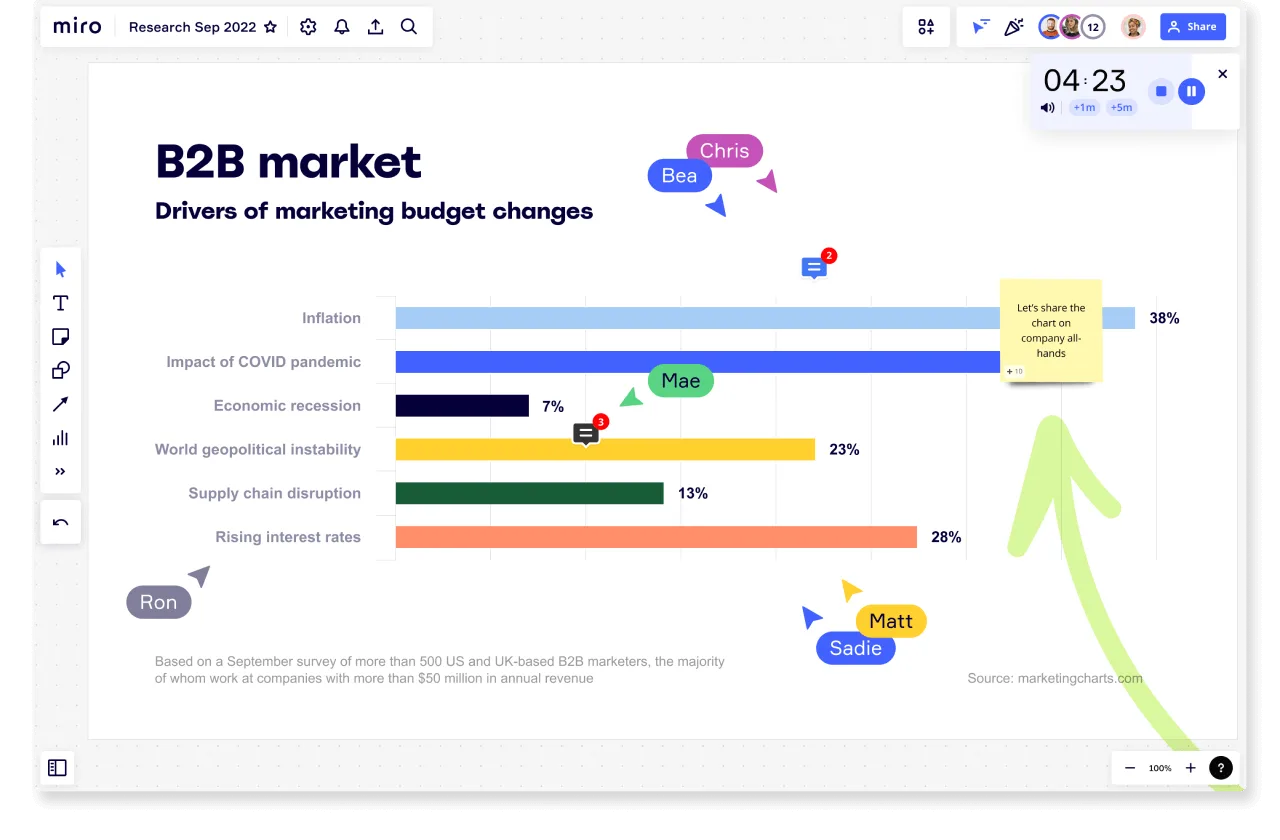















Utwórz wykres słupkowy, który będzie się wyróżniał

Dlaczego zespoły wybierają Miro
Brak przełączania kontekstu
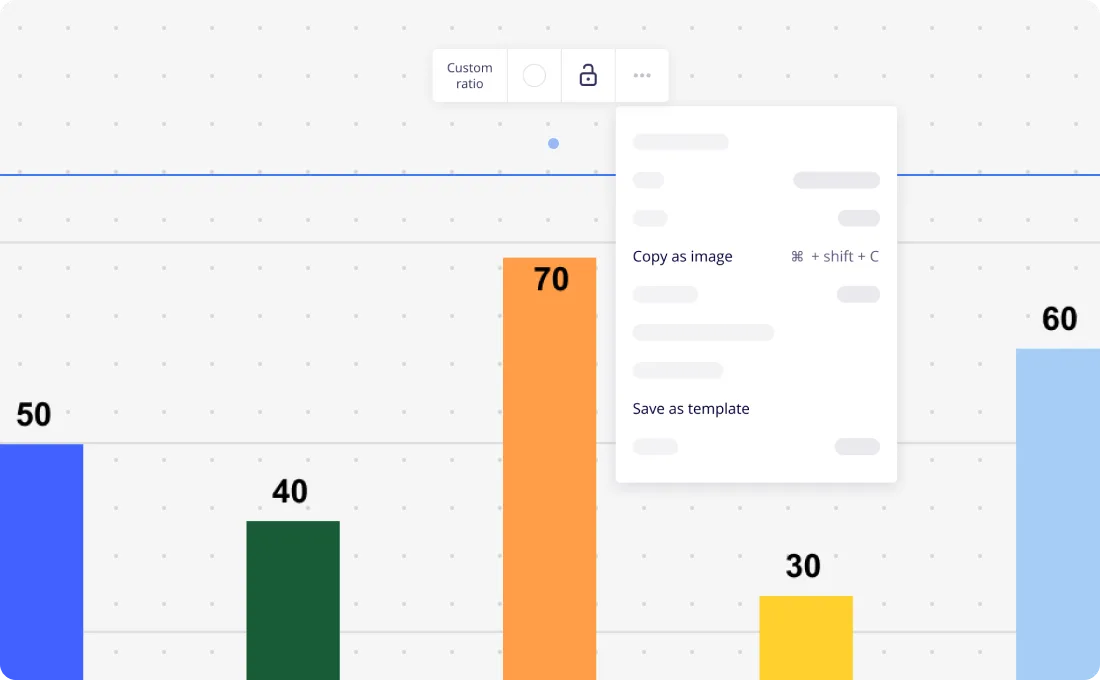
Wbudowana funkcja Wykresy Miro pozwala utworzyć wykres słupkowy w kilku kliknięciach. Wybierz ją na lewym pasku narzędzi, wybierz wykres słupkowy i dodaj go do swojej tablicy.
Funkcje z możliwością konfiguracji
Szybko edytuj tytuły, opisy i legendy oraz dodawaj zmienne do swojego wykresu słupkowego. Swobodnie zmieniaj rozmiar wykresu słupkowego, aby dopasować go do swojej prezentacji.
Współpraca, która działa
Użyj notatek, aby dodać spostrzeżenia i przedyskutować z zespołem, czy Twój wykres słupkowy wydaje się logiczny. Uzyskaj natychmiastowe informacje zwrotne i stosuj iteracje w czasie rzeczywistym lub asynchronicznie.
Nieograniczona przestrzeń robocza
Dodaj dowolną inną treść lub wykresy do tej samej tablicy i umieść wszystko, czego potrzebujesz w jednej wspólnej przestrzeni. Nie trać czasu na szukanie odniesień w innych miejscach; stwórz wykres słupkowy szybciej dzięki kreatorowi wykresów Miro.
Tryb prezentacji
Ulepsz prezentacje w kilka minut, dodając wykres słupkowy do ramek. Wybierz tryb prezentacji i prowadź swoją sesję jak profesjonalista.
Udostępniaj
Zapisz swój wykres słupkowy jako obraz lub pdf albo zaproś członków zespołu do tablicy, aby mogli pracować razem z Tobą.
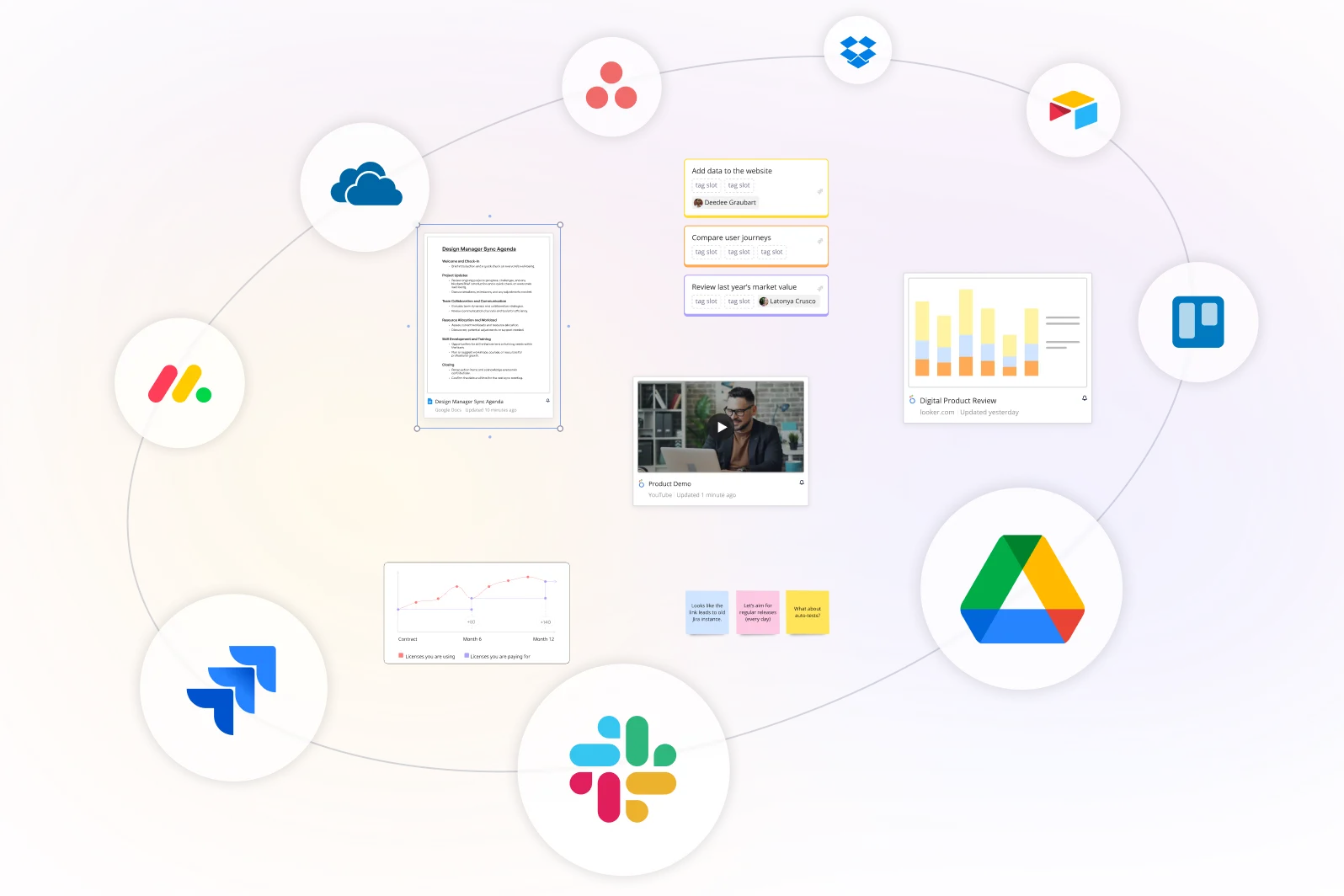
Integracja z Twoimi ulubionymi narzędziami
Powiązane szablony
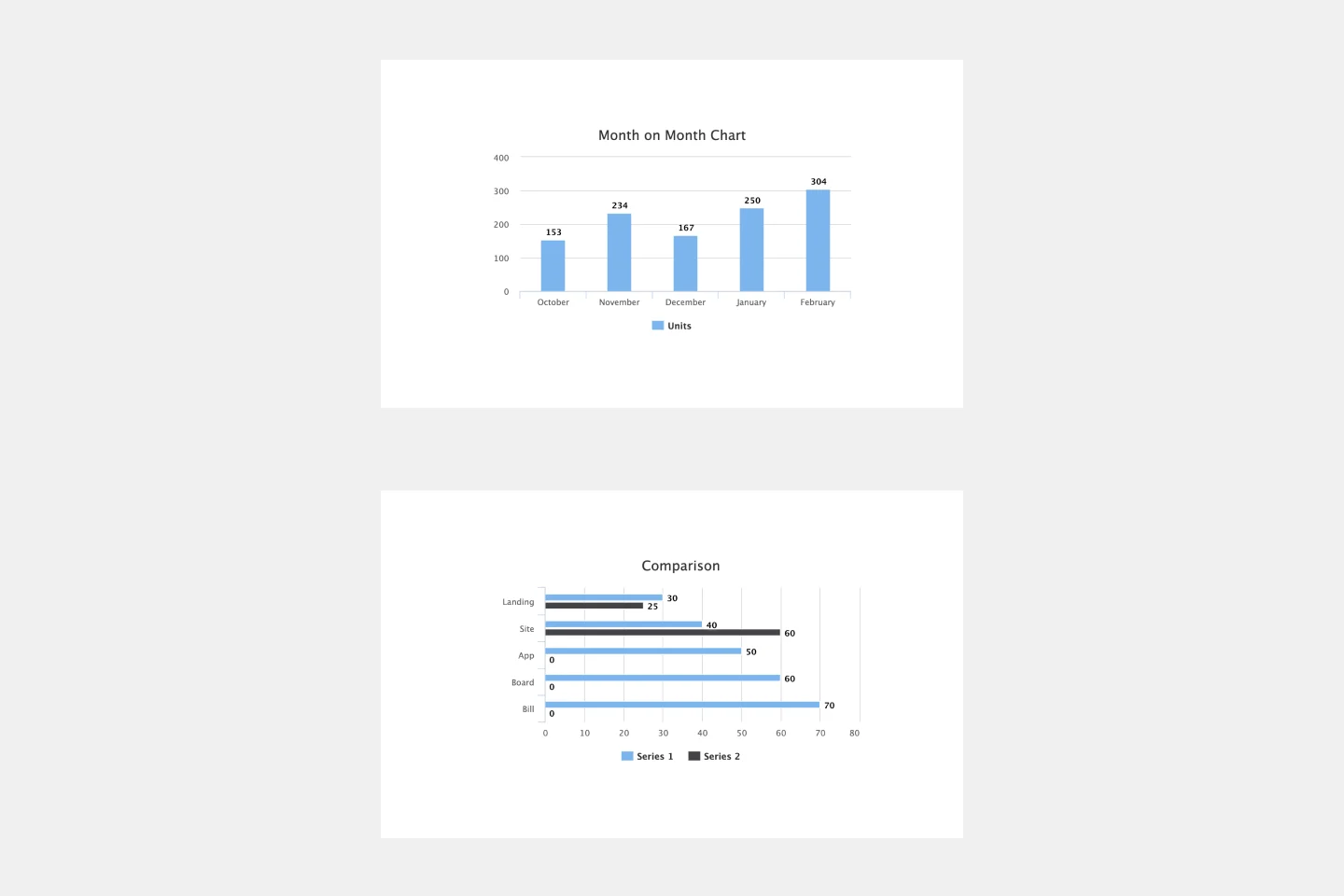
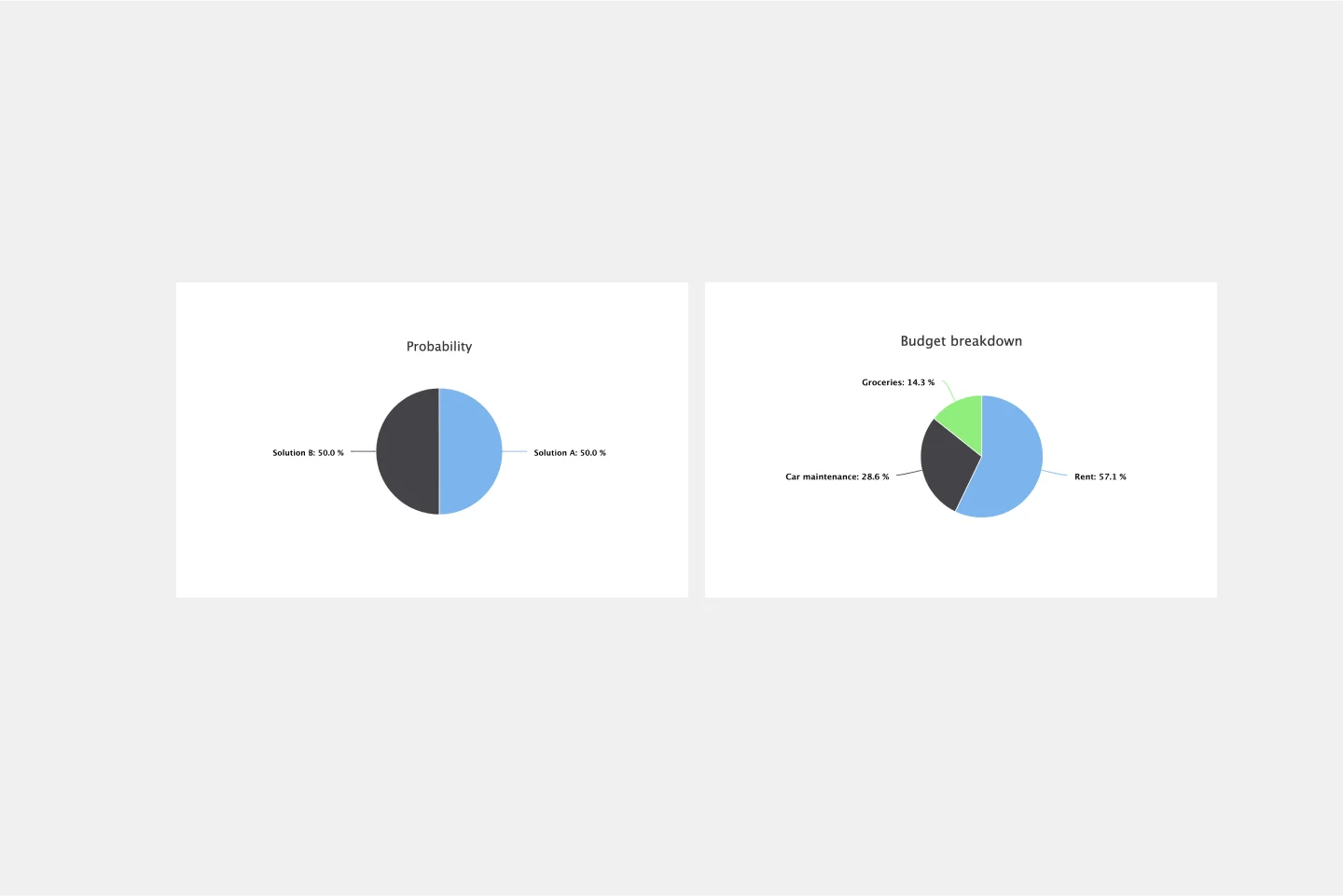
Jak stworzyć wykres słupkowy

The world's most innovative companies are collaborating in Miro, everyday
„Dzięki Miro w ciągu 10 miesięcy przeszliśmy całą drogę od projektu do wdrożenia na rynku. W PepsiCo zajmuje to zazwyczaj 3 lata.”
Caroline de Diego
Senior Manager, Global Design & Marketing Innovation w PepsiCo


„Udział wszystkich zainteresowanych osób w planowaniu w Miro oznacza, że najważniejsze inicjatywy będą realizowane we właściwym czasie”.
Lucy Starling
Product Operations Lead w Asos


„Nasz zespół zaczął w ciągu 10 minut korzystać z Miro do przygotowywania warsztatów. Wprowadzenie tego narzędzia w naszej organizacji było oczywistym wyborem”.
Konrad Grzegory
Agile Transformation Lead w CD PROJEKT RED


„Szablony Miro pomogły nam przejść od szkicu do pełnego planu, w którym zmapowaliśmy działania, pomysły i zależności”.
Marc Zukerman
Senior Director of Project Management w Hearst


„Miro pozwala wszystkim naszym zespołom dostosować się do określonych narzędzi i modeli: pracują niezależnie i tworzą produkty, które naprawdę odpowiadają potrzebom naszych klientów”.
Luke Pittar
Sustainability Innovation & Design Coach w The Warehouse Group


„Aby wprowadzać prawdziwe innowacje, każdy pracownik musi mieć głos i być w stanie rozwijać pomysły innych osób. Miro nam to umożliwiło”.
Brian Chiccotelli
Learning Experience Designer w HP


Users love Miro for end-to-end innovation. We're the G2 leader in visual collaboration platforms and are rated in the top 50 enterprise tools. Miro helps large companies get meaningful work done.
Top 50 Products for Enterprise
G2 reviews


Często zadawane pytania dotyczące kreatora wykresów słupkowych
Jak utworzyć wykres słupkowy z wieloma zmiennymi?
Jeśli używasz kreatora wykresów Miro, podczas edycji wykresu słupkowego wewnątrz narzędzia Wykresy kliknij Enter, aby dodać dodatkowe kolumny w celu przedstawienia większej liczby zmiennych. Możesz dodać dowolną liczbę zmiennych, a jeśli potrzebujesz więcej informacji na temat tworzenia wykresu słupkowego, sprawdź nasz artykuł w Centrum pomocy.