Dostępność w Miro
Przestrzeń na każdy świetny pomysł
Przedstaw najlepsze pomysły swojego zespołu za pomocą integracyjnych narzędzi do projektowania i współpracy.
Our mission
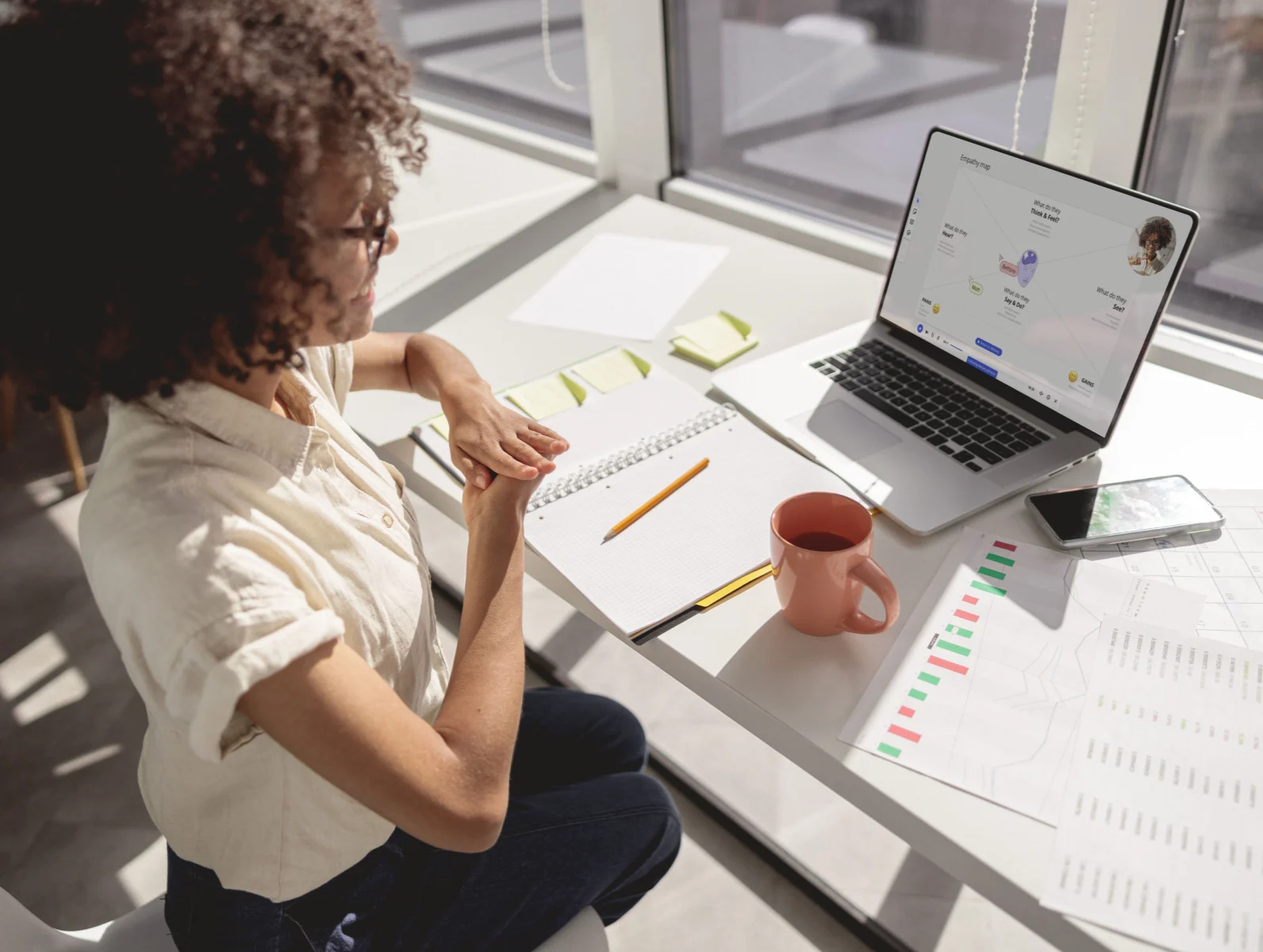
Nasz cel jest prosty: każdy powinien mieć możliwość współpracy w Miro bez barier. Dlatego testujemy każdą nową funkcję, aby upewnić się, że jest ona dostępna również dla osób niepełnosprawnych.
Our approach
Nasz zespół ds. dostępności ściśle współpracuje ze społecznością osób niepełnosprawnych, aby identyfikować bariery i je usuwać. Dążymy do spełnienia standardów WCAG 2.2 AA, zapewniając jednocześnie doskonałe doświadczenie klienta. Co roku aktualizujemy również nasze dokumenty z zakresu dostępności – ACR/VPAT. Aby otrzymać ich najnowszą kopię lub przekazać feedback, prosimy o kontakt pod adresem accessibility@miro.com.
Working with our users
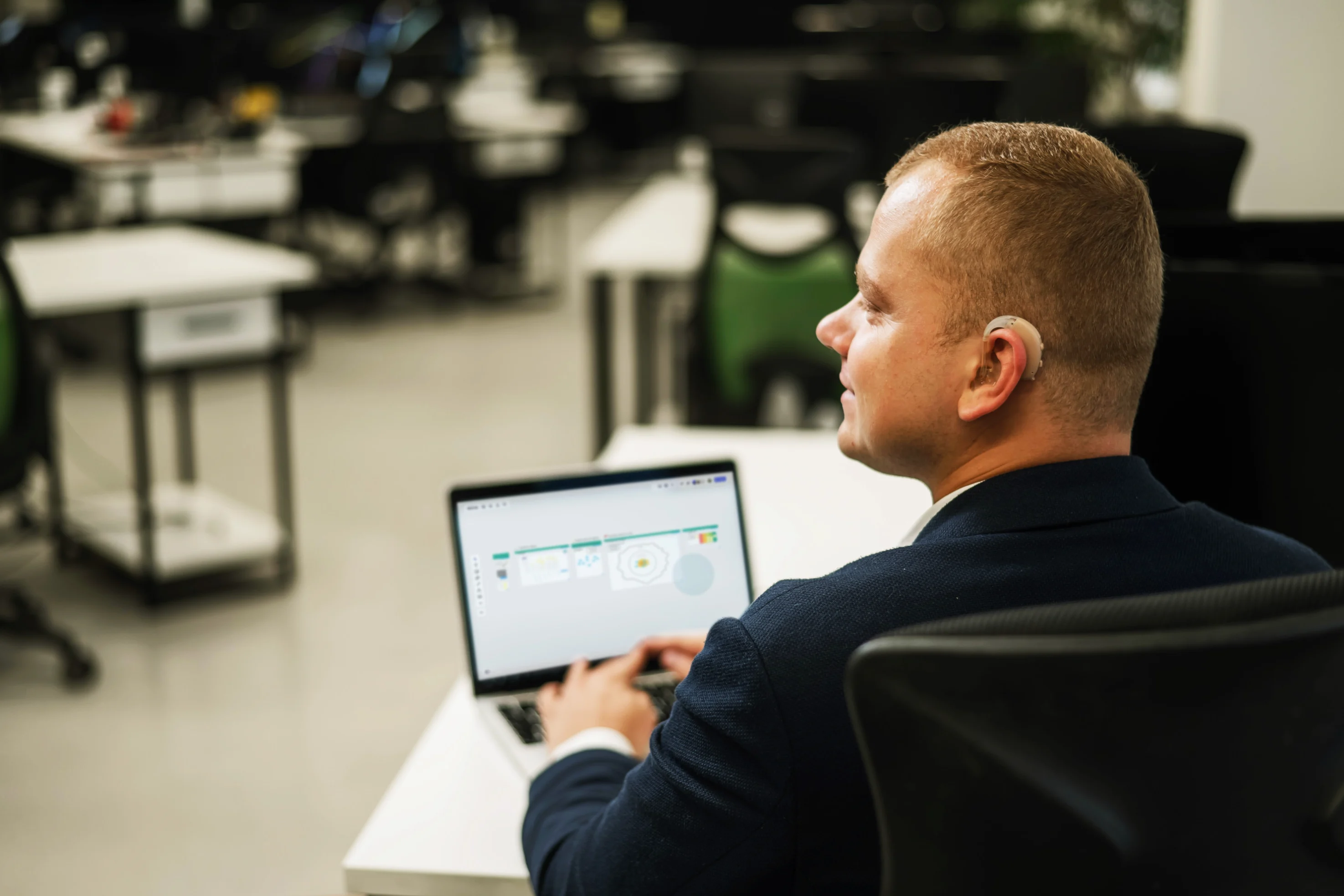
Nie tylko przeprowadzamy audyty z zakresu dostępności Miro, ale też pracujemy bezpośrednio z użytkownikami, aby ją weryfikować i poprawiać. Od testowania z użytkownikami czytników ekranu po zbieranie feedbacku od osób neuroróżnorodnych – zawsze udoskonalamy nasze doświadczenia użytkownika i dodajemy nowe funkcje w oparciu o Wasze uwagi.
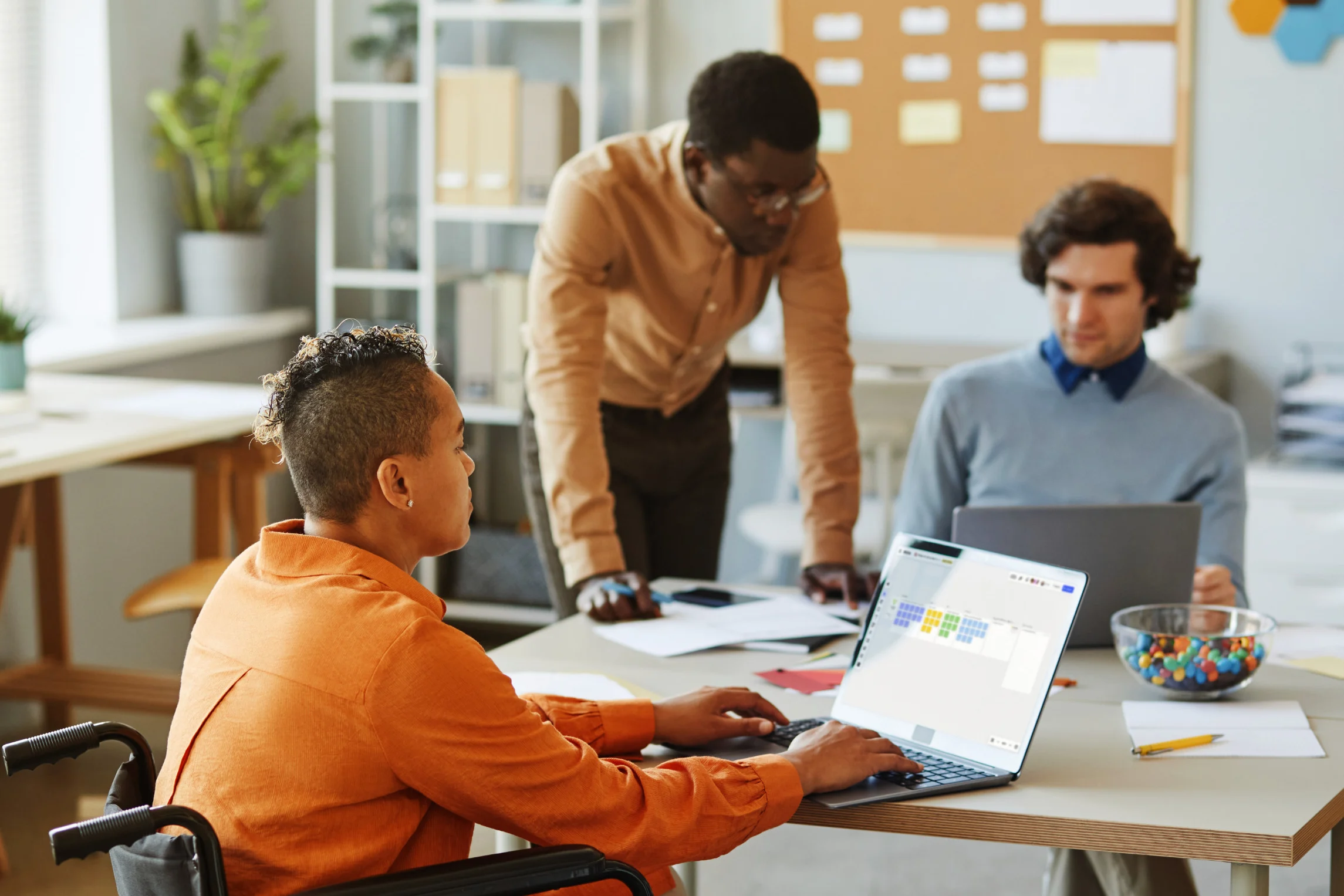
Funkcje dostępne dla wszystkich
Integracyjny projekt dla lepszego doświadczenia użytkownika
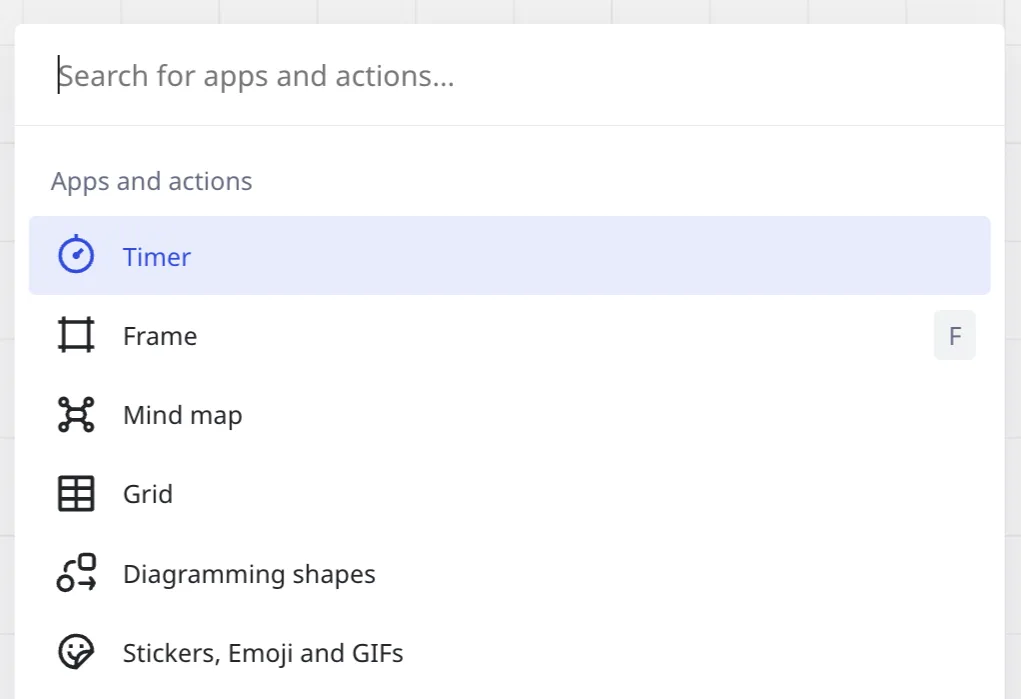
Keyboard navigation
Najpopularniejsze działania są dostępne za pośrednictwem panelu poleceń i nawigacji za pomocą klawiatury na całej tablicy.
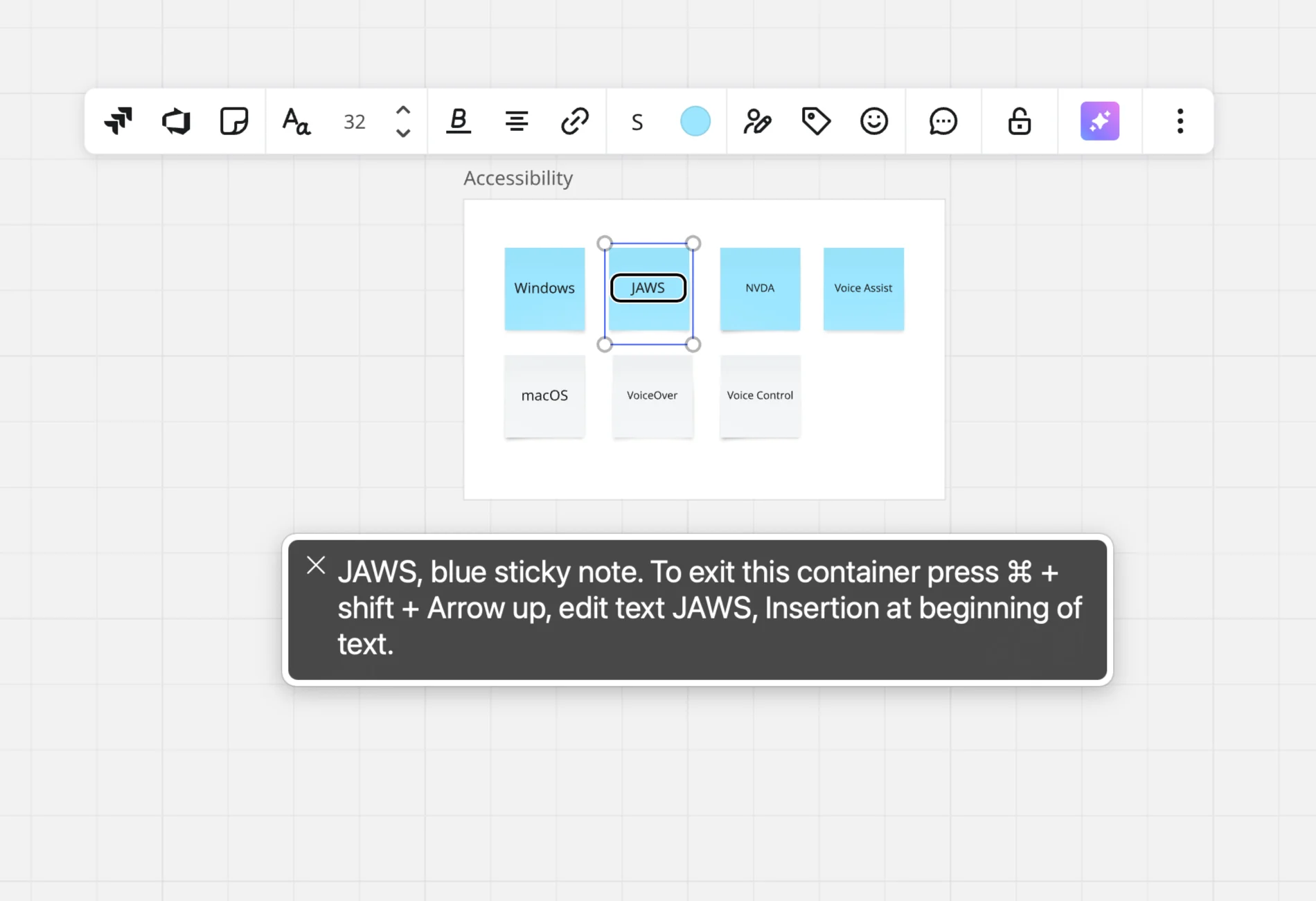
Assistive technology experience
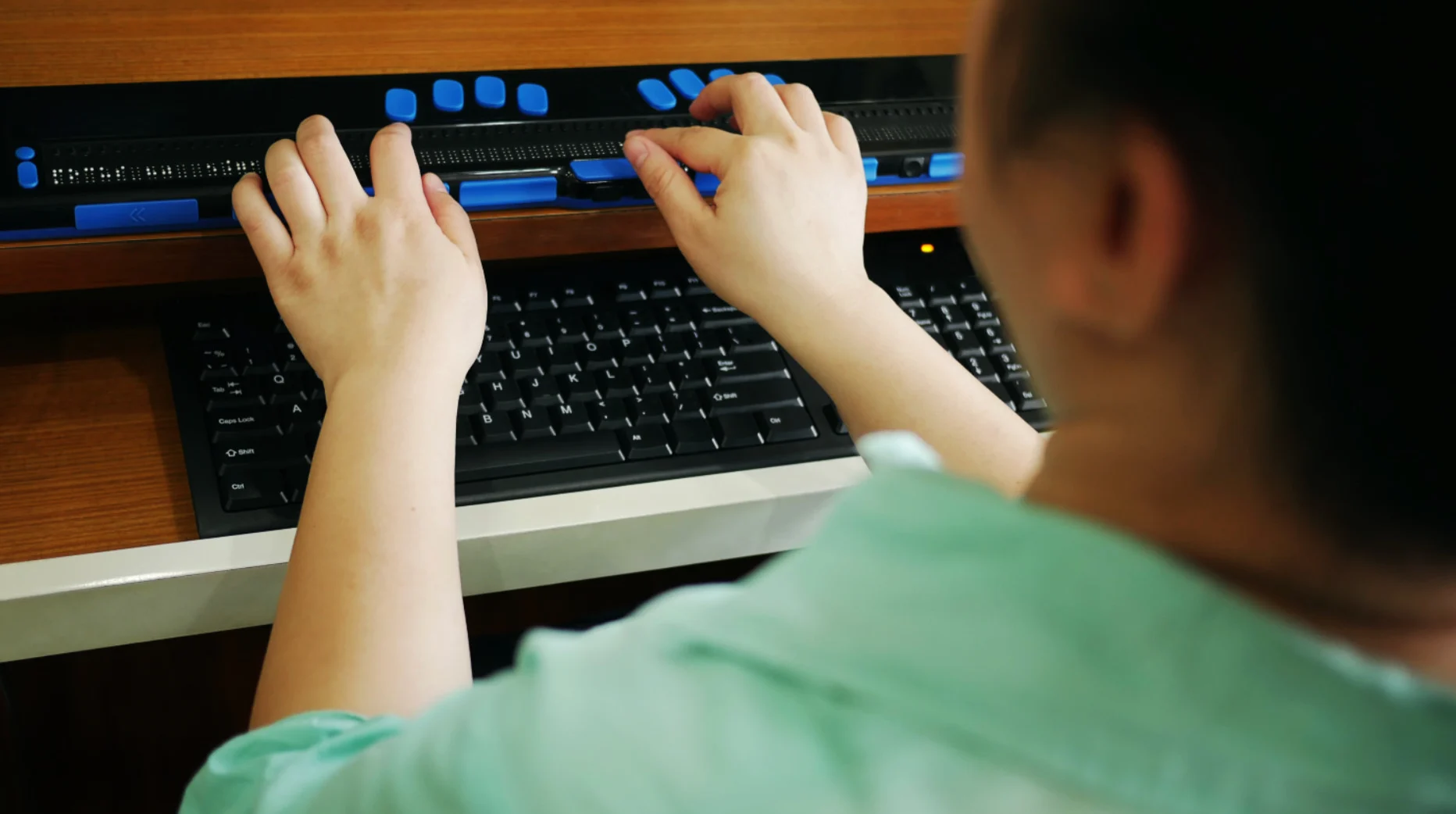
Obiekty tablicy są widoczne i możliwe do edycji dla użytkowników korzystających z czytników ekranu i sterowania głosowego.

Color accessibility
Kolory w selektorach mają przypisane nazwy, aby ułatwić wszystkim dostęp i ich ponowne użycie.
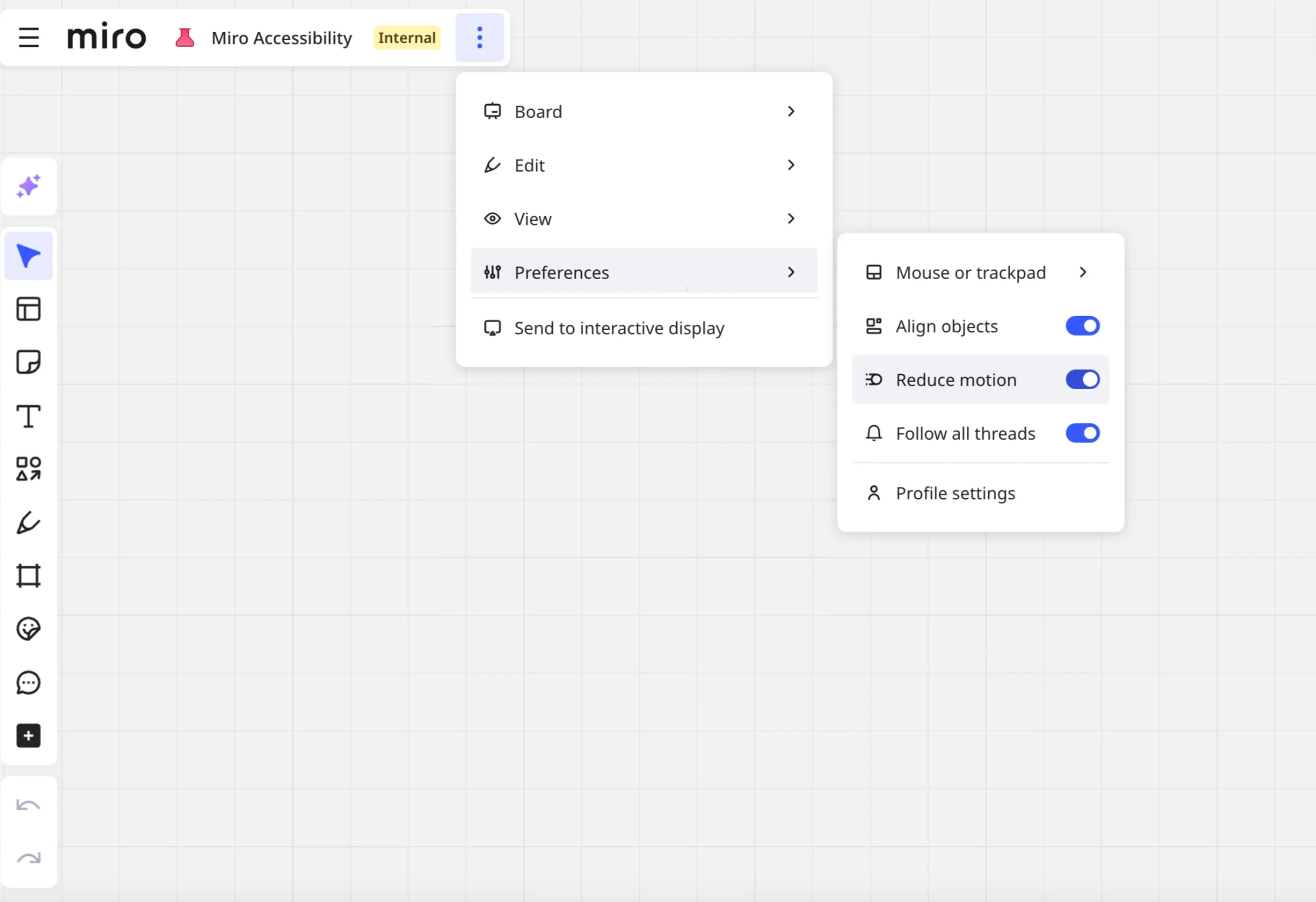
Reduced motion
Animacje i efekty przejścia zostały usunięte w celu usprawnienia wyświetlania.
Doświadczenie twórcy tablic
Wiemy, że Twoim zespołom zależy na dostępności tak samo jak nam. Stworzyliśmy więc narzędzia, które pomogą im przyspieszyć pracę na tablicach.
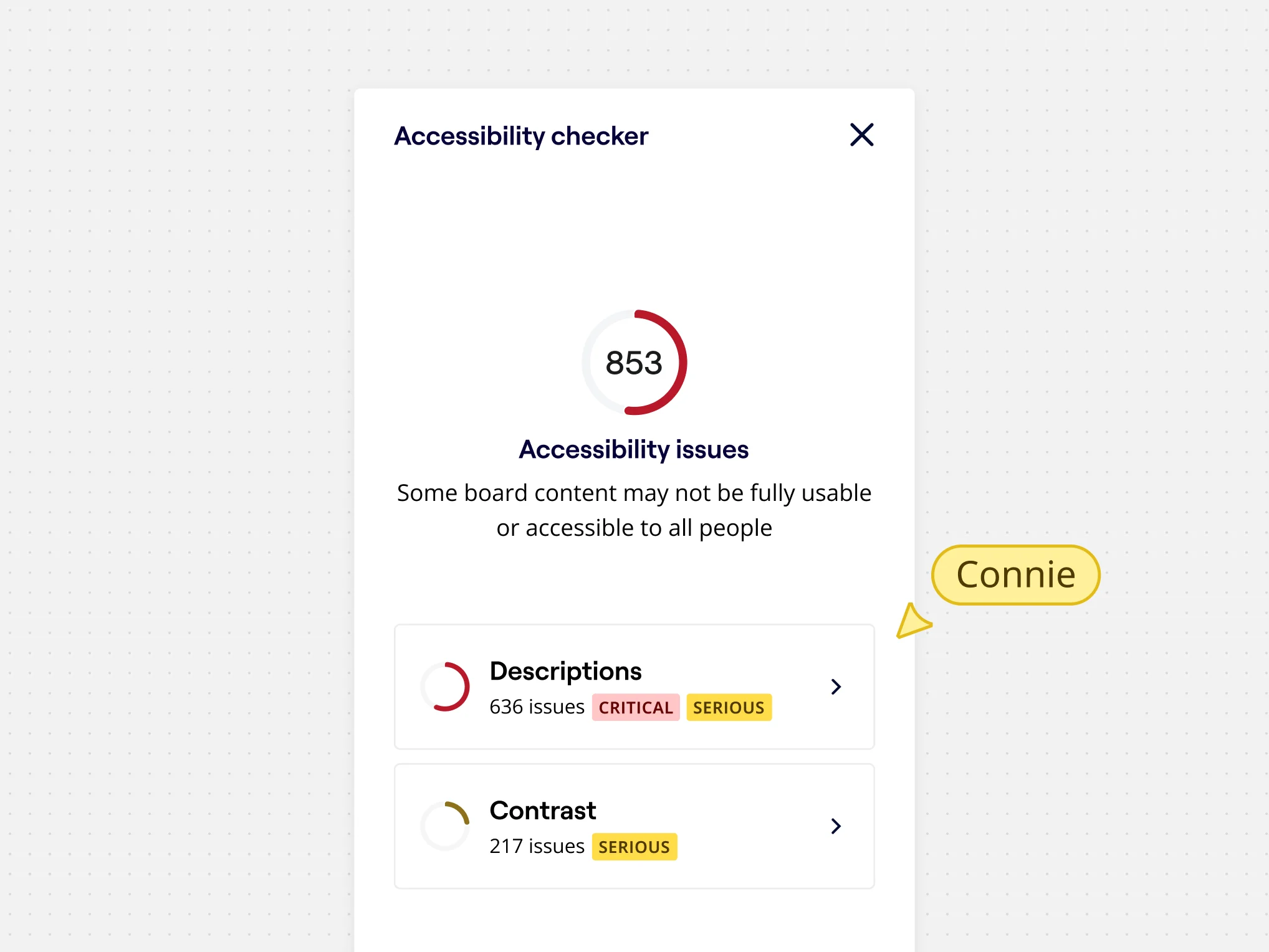
Accessibility checker
Narzędzie Kontrola dostępności w Miro skanuje tablice w celu określenia problemów dotyczących dostępności i oferuje jasne, możliwe do zastosowania wskazówki, dzięki którym Twoje treści będą lepsze dla wszystkich.
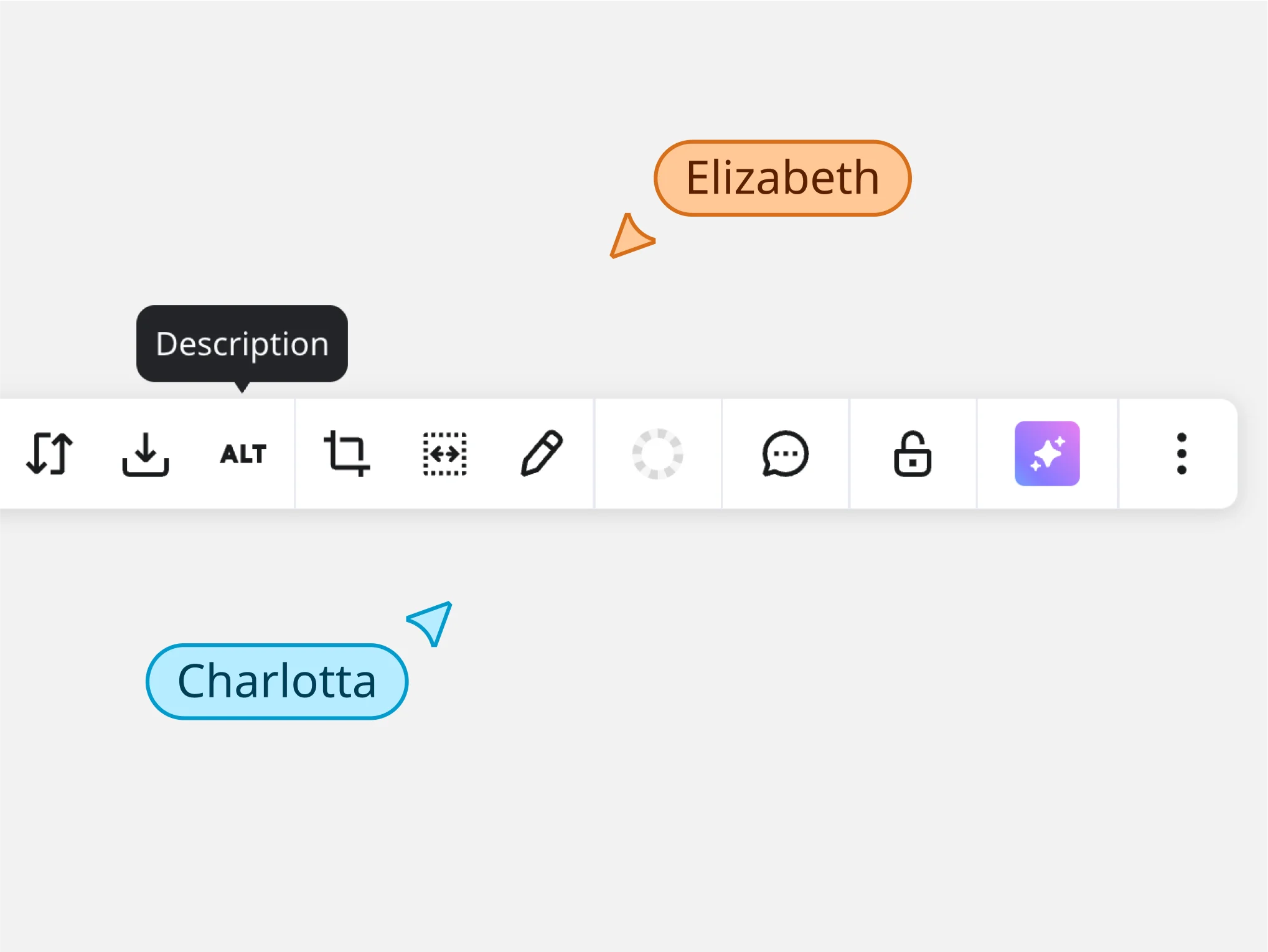
Alternative text for images
Zapewnia alternatywy tekstowe i/lub opisy dla złożonych elementów wizualnych.
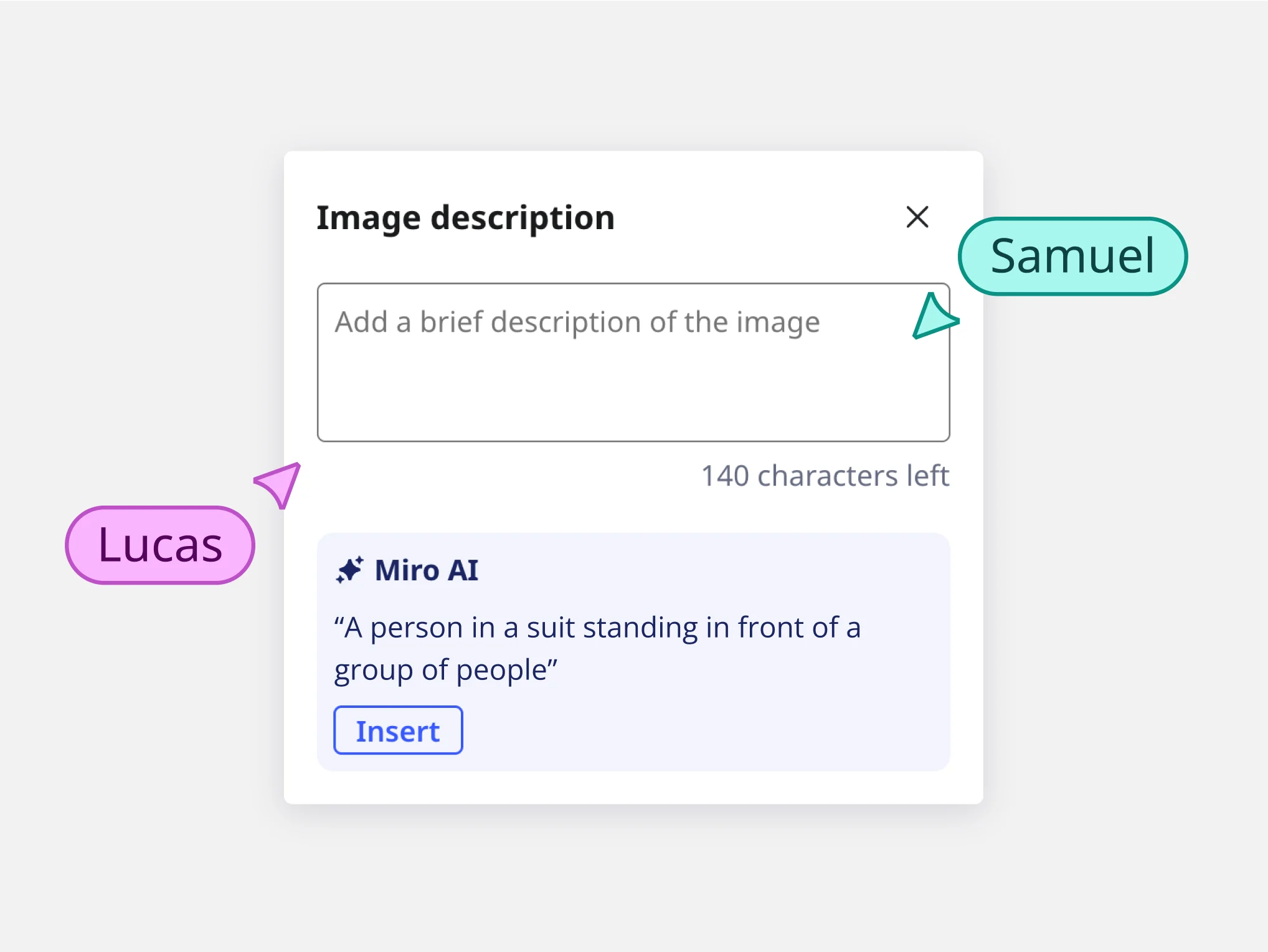
AI alternative text suggestions
Miro AI może generować tekst alternatywny dla obrazów, aby szybko oferować alternatywy tekstowe i/lub opisy dla wizualizacji.
Dziennik zmian dostępności w Miro
Pozostań na bieżąco z naszymi najnowszymi ulepszeniami dostępności, ponieważ stale sprawiamy, że Miro jest jeszcze bardziej inkluzywne, umożliwiając zespołom lepszą współpracę.
Read the latest Accessibility updates
Szczegółowe informacje na temat zmian w zakresie dostępności Miro można znaleźć w dzienniku zmian.