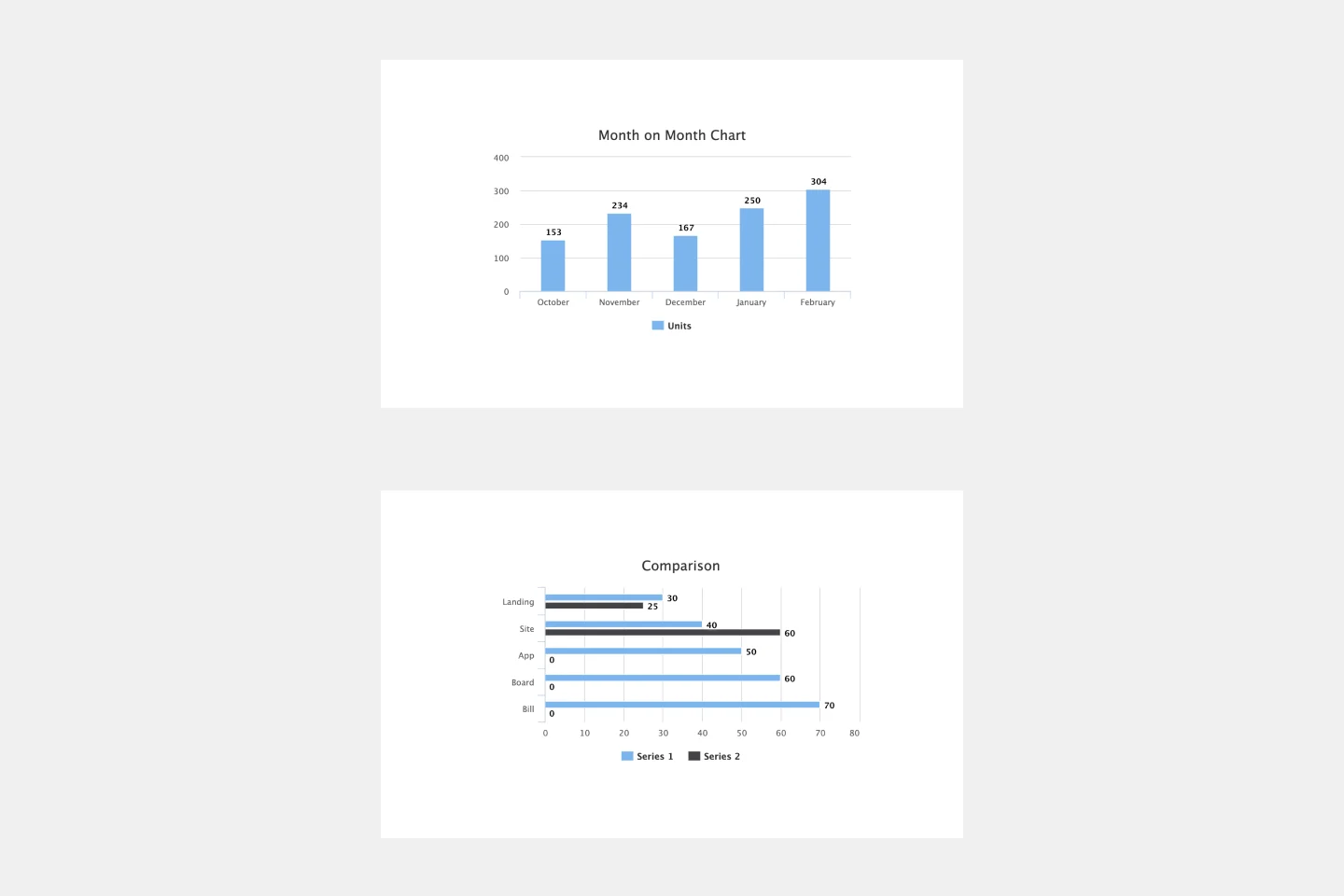
O szablonie wykresu kołowego
Szablon wykresu kołowego pokazuje relacje między zestawami danych, przedstawione w obrębie okręgu. Często bywa też nazywany wykresem kołowym. Sekcje koła wyglądają jak kawałki tortu i reprezentują różne zestawy danych, dzięki czemu możesz je łatwo porównać jednocześnie. Szablon wykresu kołowego to doskonałe narzędzie do wzbogacenia prezentacji i ułatwienia przyswajania danych przez odbiorców.
Czym jest szablon wykresu kołowego
Szablon wykresu kołowego to okrąg podzielony na sekcje, czyli ‘kawałki’ wykresu, których długość łuku jest proporcjonalna do przedstawianej wartości. Sekcje tworzące wykres kołowy, często pokazywane w procentach, po zsumowaniu dają 100%, tworząc pełne koło.
Kiedy używać szablonu wykresu kołowego
Specjaliści z wielu branż używają wykresów kołowych do porównywania danych i pokazywania kontrastów. To jeden z najczęściej stosowanych diagramów, ponieważ można go łatwo odczytać i zinterpretować.
Organizacje biznesowe i sektor edukacyjny korzystają z wykresów kołowych i innych wykresów, aby wspierać opowiadanie historii za pomocą danych wizualnych oraz łatwiej i szybciej angażować odbiorców.
Jak utworzyć wykres kołowy
W Miro możesz łatwo stworzyć wykres kołowy, korzystając z gotowego szablonu lub tworząc go od podstaw. Rozbudowane możliwości tworzenia diagramów w Miro sprawiają, że to idealny generator wykresów kołowych, w którym kilkoma kliknięciami stworzysz własny wykres kołowy.
Jak zrobić wykres kołowy przy użyciu gotowego szablonu:
Wybierz szablon wykresu kołowego.
Kliknij dwukrotnie wykres kołowy, aby dodać dane do każdej serii. Upewnij się, że wpisujesz rzeczywiste liczby, a nie procenty.
Edytuj tytuł i legendę.
Po ustawieniu wykresu możesz edytować jego wygląd i dowolnie zmieniać kolory.
Jak stworzyć wykres kołowy od podstaw:
Kliknij 'Wykresy' na pasku narzędzi.
Wybierz obiekt, w tym przypadku wykres kołowy.
Kliknij dwukrotnie wykres kołowy. Pojawi się okno dialogowe.
Dodaj dane.
W Miro możesz edytować wartości swojego wykresu kołowego, a kolory zostaną dobrane automatycznie.
Przykład wykresu kołowego
Załóżmy, że chcesz oszczędzać wodę. Aby przeanalizować, ile jej zużywasz, możesz stworzyć wykres kołowy pokazujący wszystkie sposoby jej zużycia oraz udział każdego z nich. Dodaj zużycie związane z toaletą, prysznicem, zlewem kuchennym, pralką, zmywarką oraz ewentualne przecieki. Dla każdego z tych elementów wpisz procentowy udział w zużyciu.
Jak widać, całkowite zużycie powinno wynosić 100%, co ustawi cały wykres kołowy.
Dzięki wykresowi kołowemu od razu zobaczysz, która kategoria ma największy udział w zużyciu, a która najmniejszy.
FAQ dotyczące szablonu wykresu kołowego
Gdzie mogę utworzyć wykres kołowy?
Wykresy kołowe często tworzy się, aby wizualnie przedstawić dane podczas prezentacji lub w raportach. Miro to świetne narzędzie do tworzenia wykresów kołowych — możesz w nim łatwo stworzyć wykres i dołączyć go do innych dokumentów, pobierając lub osadzając tablicę ze szablonem wykresu kołowego. Nasz szablon wykresu kołowego jest wysoce konfigurowalny i łatwy do udostępnienia, dzięki czemu ty i twój zespół możecie dodawać pomysły i ułatwiać komunikację. Wypróbuj i sprawdź, czy to Ci odpowiada.