O szablonach diagramów Mermaid
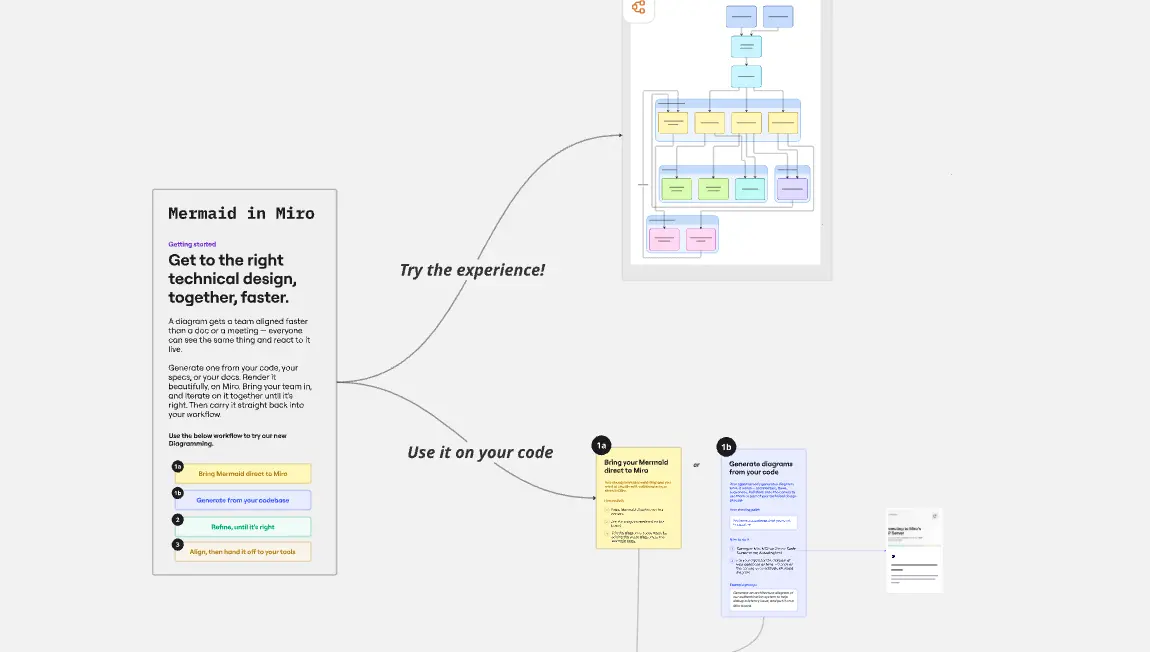
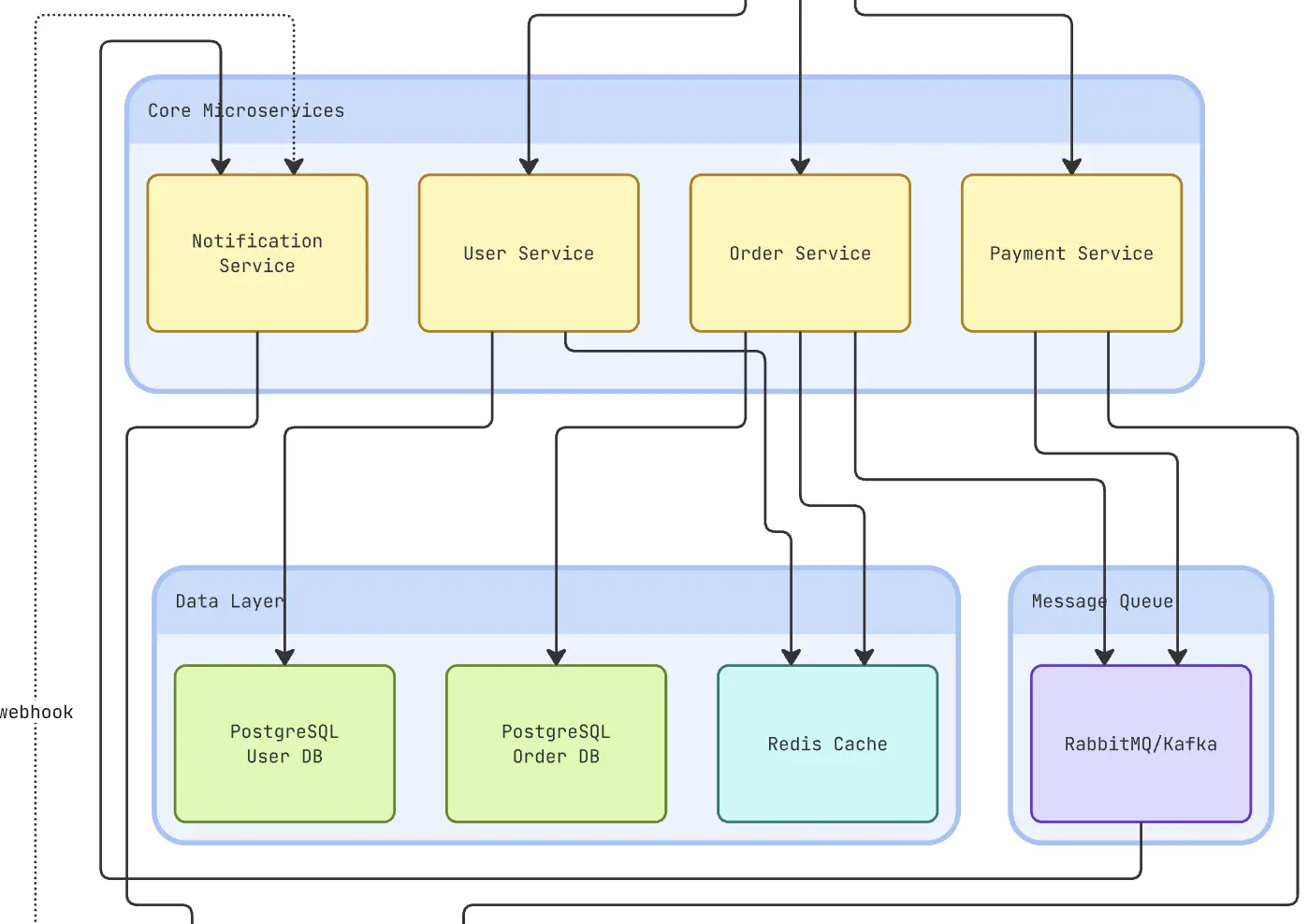
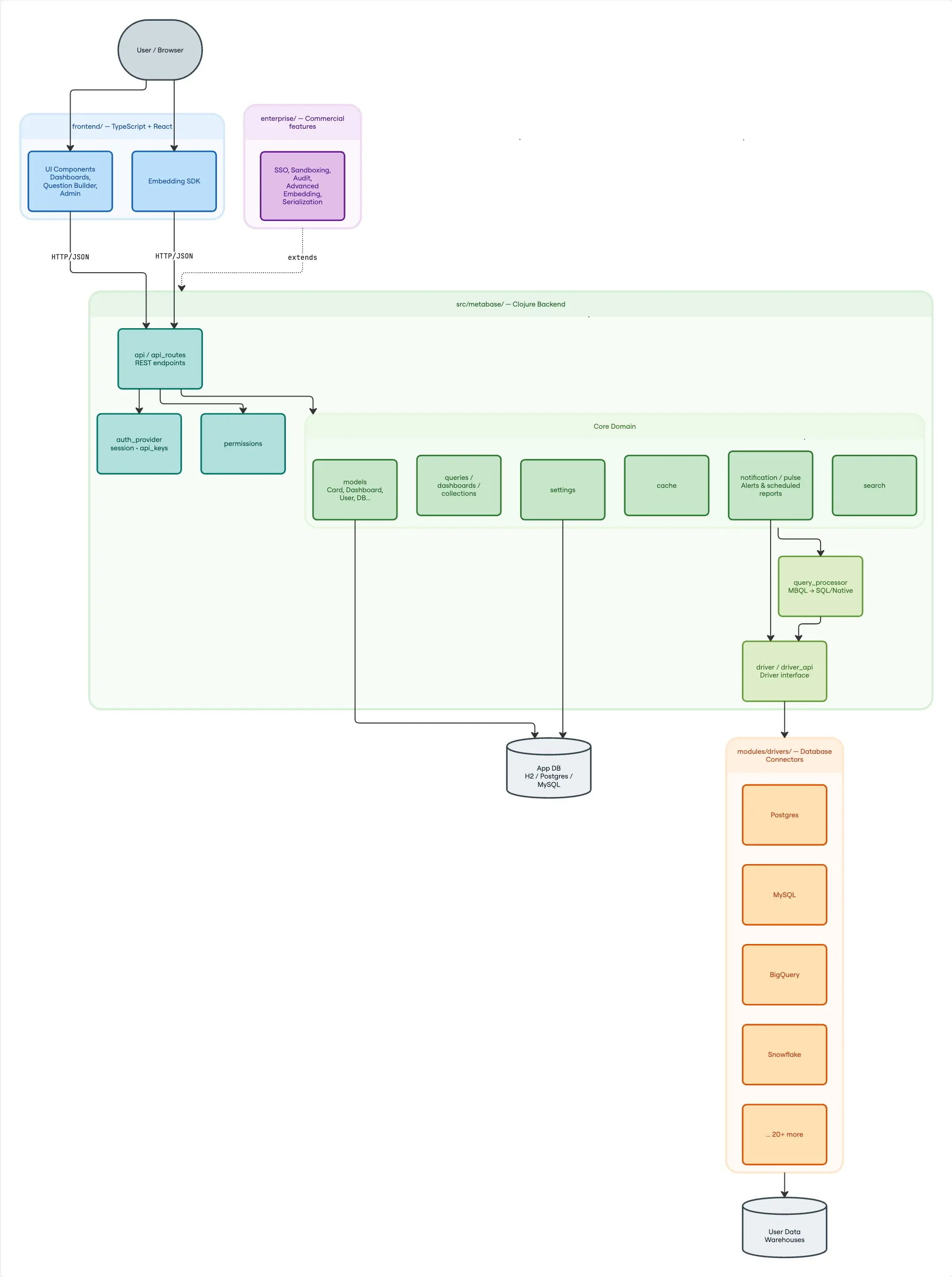
Szablon diagramu Mermaid to oparta na tekście, przyjazna deweloperom wizualna przestrzeń robocza, która w czasie rzeczywistym przekształca zwykły tekst w formacie Markdown w czytelne, złożone diagramy. Zamiast ręcznie przeciągać, upuszczać, wyrównywać i formatować poszczególne kształty, zespoły mogą używać deklaratywnej składni Mermaid do skryptowania schematów blokowych, diagramów sekwencji, wykresów Gantta i map architektury bezpośrednio obok swojej bazy kodu. Korzystając ze standardowego szablonu Miro, zespoły inżynierskie, architekci systemów i autorzy dokumentacji technicznej mogą natychmiast przekształcić tekst w Markdownie objęty kontrolą wersji w współtworzone diagramy wizualne, znacząco zmniejszając obciążenie związane z utrzymaniem dokumentacji.
Dlaczego warto używać diagramów Mermaid?
Utrzymywanie statycznych diagramów architektury lub ręcznie tworzonych kształtów makiet w zmieniających się bazach kodu często prowadzi do nieaktualnej dokumentacji. Skryptowanie diagramów przy użyciu kodu tekstowego ma cztery wyraźne zalety:
Przyjazne kontroli wersji: Składnię Mermaid w postaci zwykłego tekstu można przechowywać, przeglądać i porównywać bezpośrednio w repozytoriach GitHub lub GitLab obok kodu źródłowego aplikacji.
Szybkie iteracje: Zmiana węzła decyzyjnego lub dodanie połączenia do bazy danych zajmuje sekundy—wystarczy zaktualizować jedną linię tekstu bez ręcznego wyrównywania linii łączników czy dostosowywania kształtów układu.
Ustandaryzowana wizualizacja: Automatycznie formatuje kształty, łączniki ze strzałkami i odstępy zgodnie ze standardami czystego projektu, eliminując niespójności wizualne między zespołami.
Natywne renderowanie w ekosystemie: Renderuje dynamicznie w popularnych narzędziach deweloperskich, w tym w Miro, Notion, GitHub Markdown, rozszerzeniach VS Code oraz silnikach dokumentacji takich jak MkDocs.
Typologie architektury diagramów
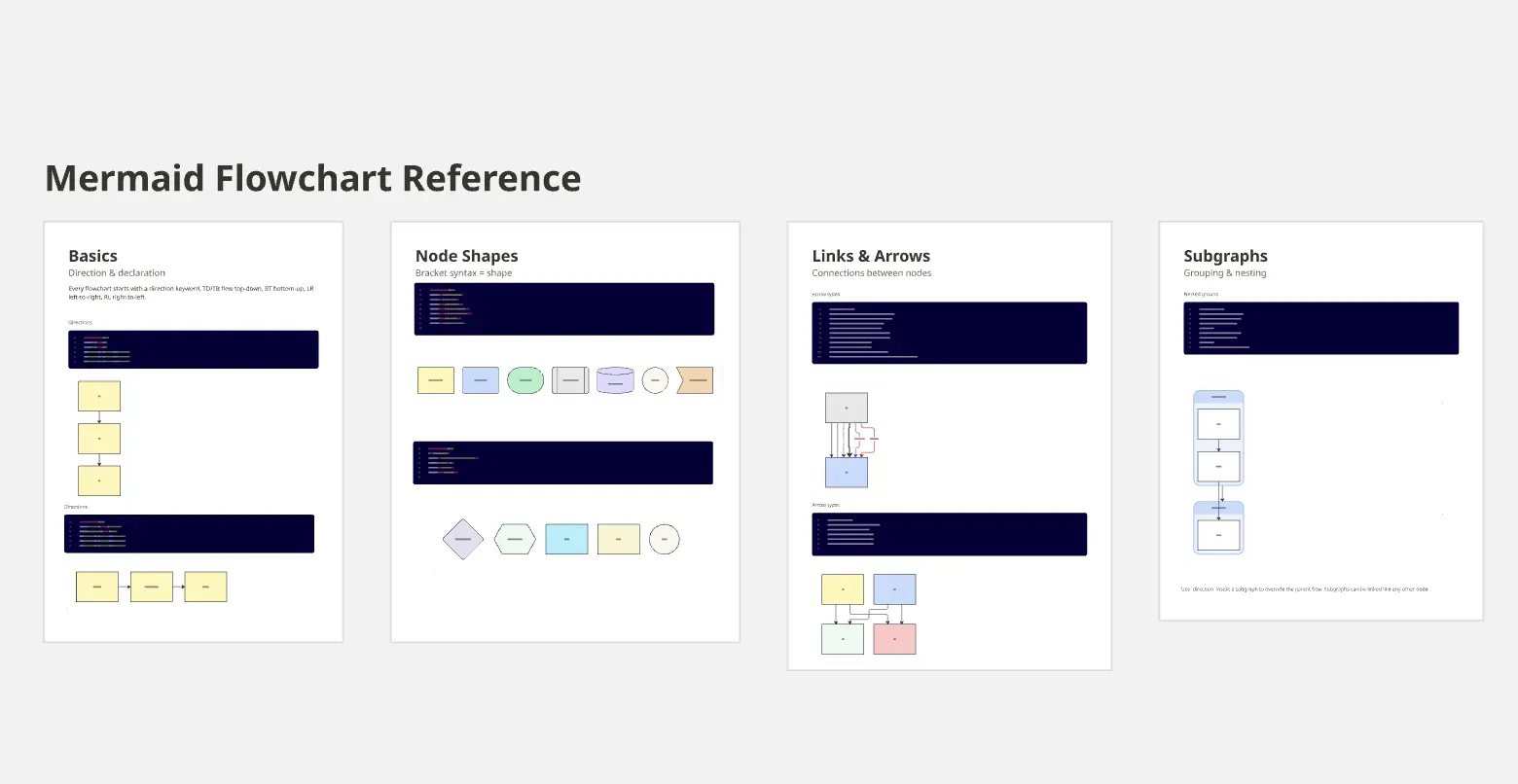
Wybierając układ szablonu, dopasuj silnik składni Mermaid do konkretnego celu dokumentacji Twojego zespołu:
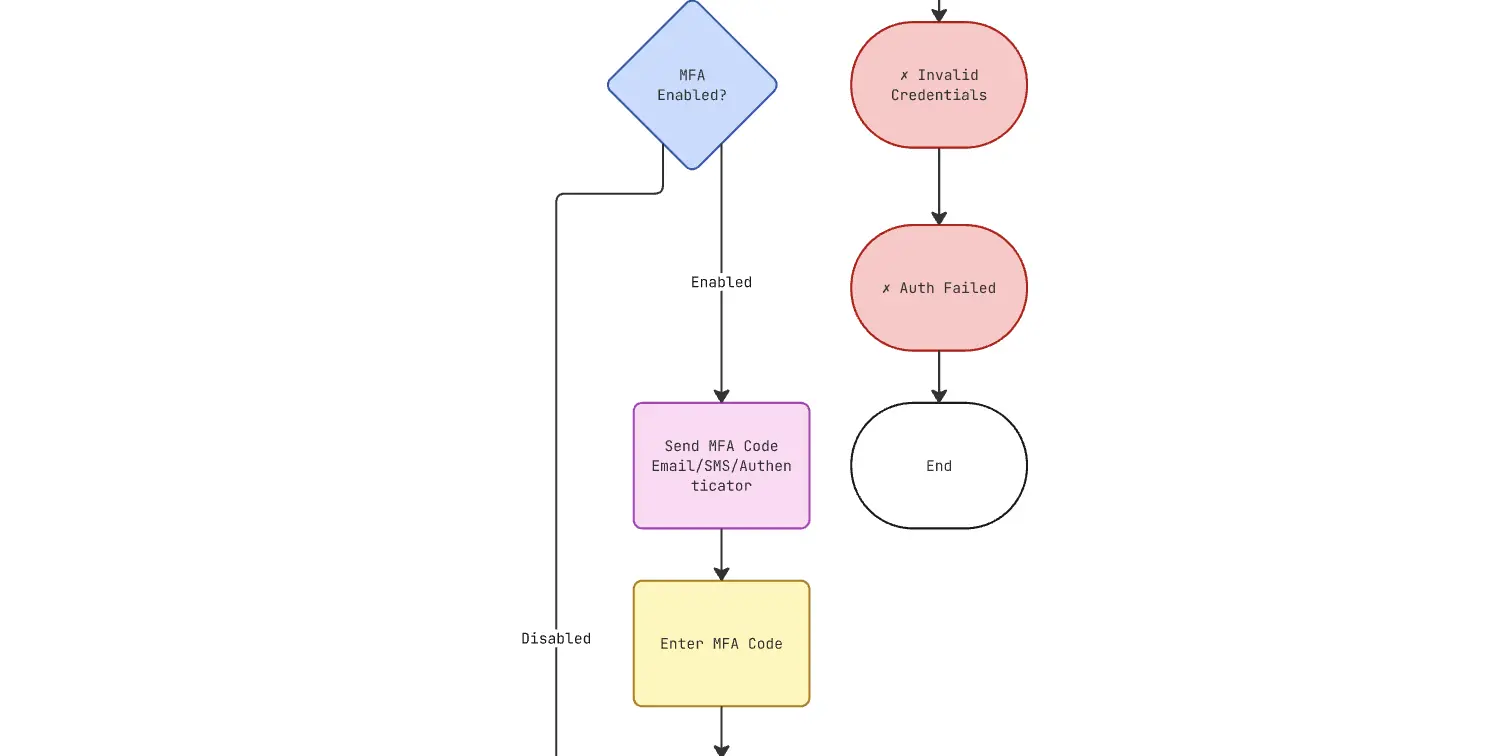
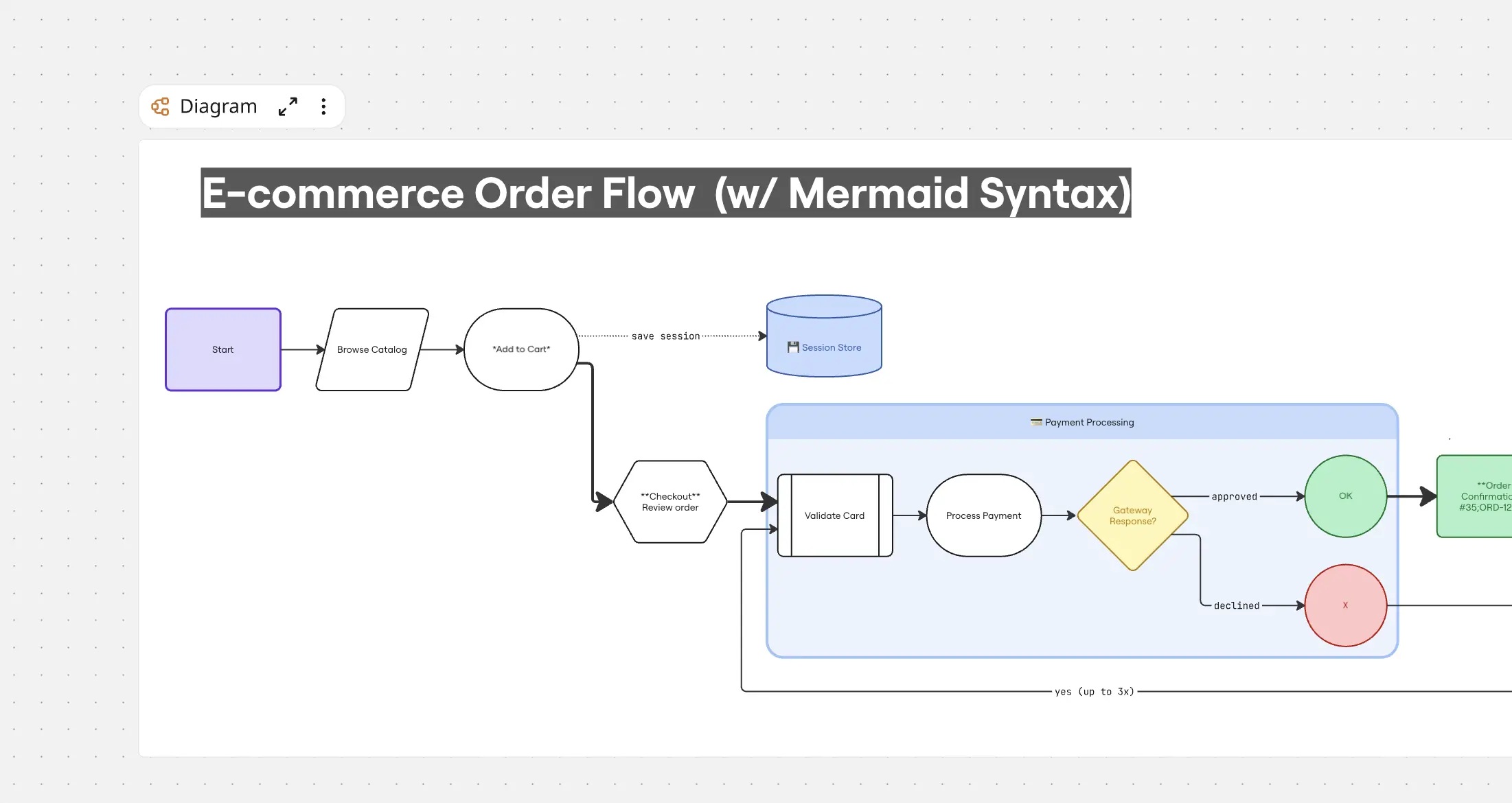
Schemat blokowy (flowchart or graph): Mapowanie ścieżek wdrażania użytkowników, algorytmów obsługi błędów oraz operacyjnych procesów biznesowych.
Diagram sekwencji (sequenceDiagram): Wizualizacja cykli żądanie/odpowiedź API, przepływów OAuth oraz kolejek komunikatów między wieloma usługami.
Diagram stanów (stateDiagram-v2): Dokumentowanie złożonych zmian stanów interfejsu użytkownika, przejść w cyklu życia zamówienia lub trybów urządzeń IoT.
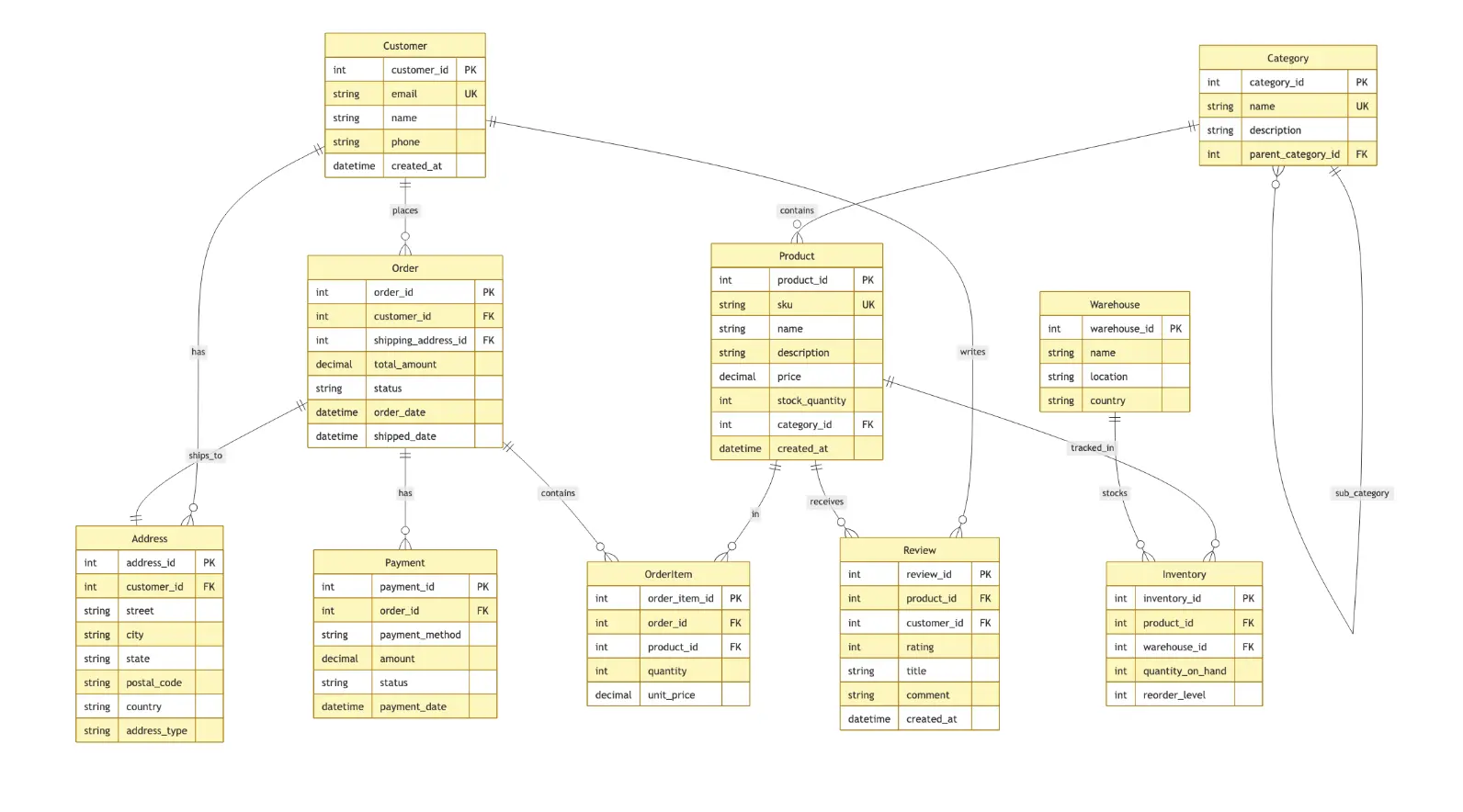
Diagram związków encji (erDiagram): Modelowanie relacyjnych tabel baz danych, powiązań kluczy głównych i obcych oraz schematów danych.
Wykres Gantta / roadmapa (gantt): Planowanie kolejności faz dostarczania oprogramowania, dostępności zasobów i zadań sprintów międzyzespołowych.
Jak używać szablonów diagramów Mermaid w Miro
Dodaj diagram Mermaid lub użyj szablonu
Możesz tworzyć diagramy z użyciem Mermaid na trzy główne sposoby:
Wklej kod Mermaid bezpośrednio na tablicę
Skopiuj kod Mermaid z edytora, dokumentów lub czatu AI.
Wklej go na tablicę Miro.
Miro renderuje go jako Diagram złożony z edytowalnych kształtów Miro (nie jako statyczny obraz).
Użyj formatu Diagram (“Stwórz za pomocą kodu”)
Na tablicy Miro otwórz Pasek tworzenia i przejdź do Formaty → Diagram
Kliknij Stwórz za pomocą kodu
Wklej kod Mermaid do panelu z kodem lub wybierz szablon Mermaid
Diagram renderuje się jako kształty Miro, a możesz kontynuować edycję w trybie skupienia lub na planszy.
Generuj za pomocą Miro MCP + narzędzia AI (dla zaawansowanych użytkowników)
Połącz narzędzie AI zgodne z MCP (np. Cursor, Claude Code) z Miro MCP Server
Poproś asystenta o utworzenie diagramu Mermaid na konkretnej tablicy (podaj adres URL tablicy).
Otwórz tablicę w Miro, aby przejrzeć i edytować wyrenderowany diagram; asystenci mogą też później odczytywać/aktualizować diagram Mermaid.
Edycja diagramów Mermaid
Możesz w każdej chwili edytować zarówno wizualnie, jak i w kodzie; zmiany pozostają zsynchronizowane.