








Skip to:

May 19
Canvas 26이 글로벌로 나아갑니다! Miro 최대 규모의 이벤트에 함께하세요.
San Francisco

팀을 위한 프레젠테이션 도구

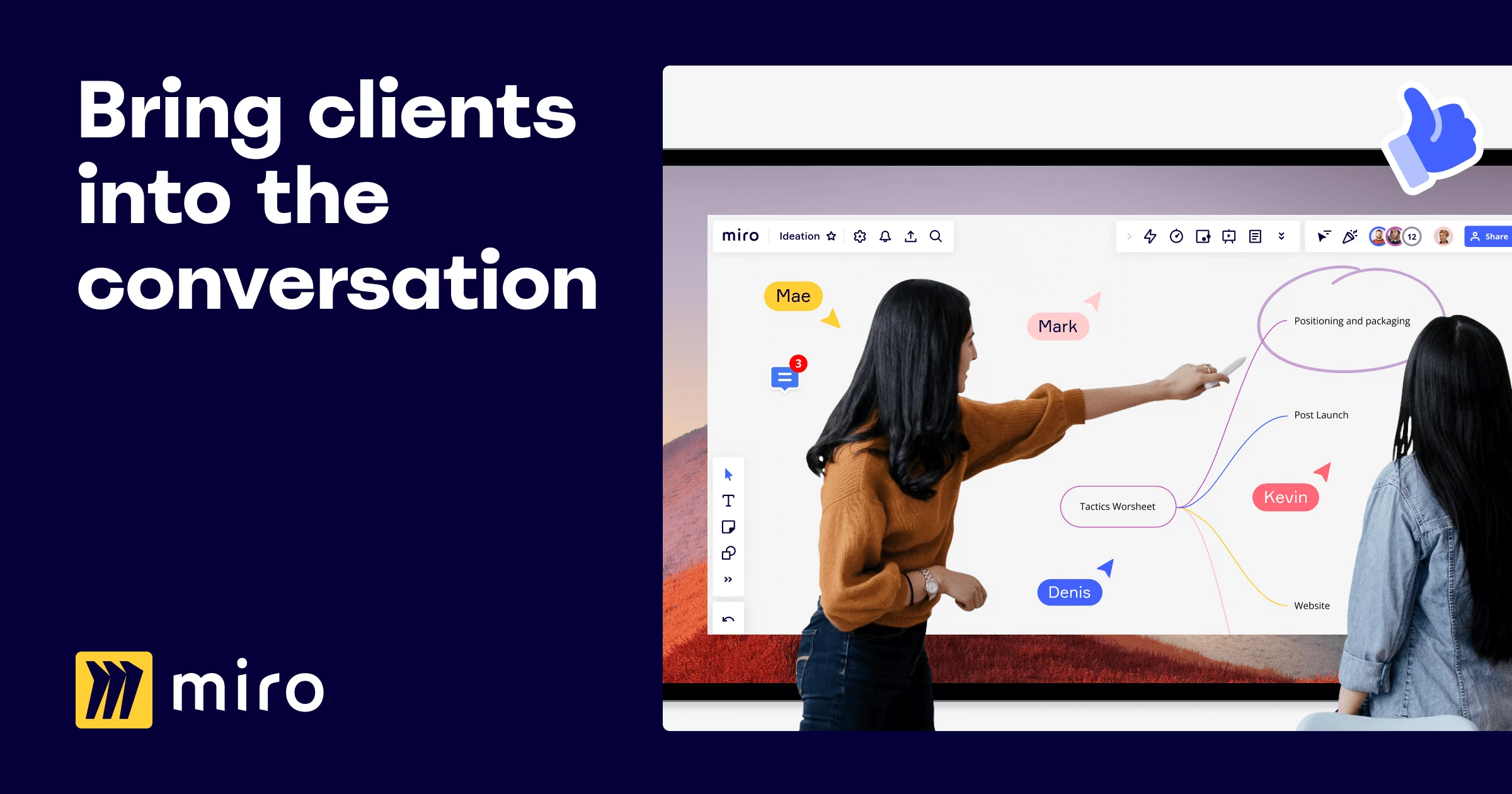
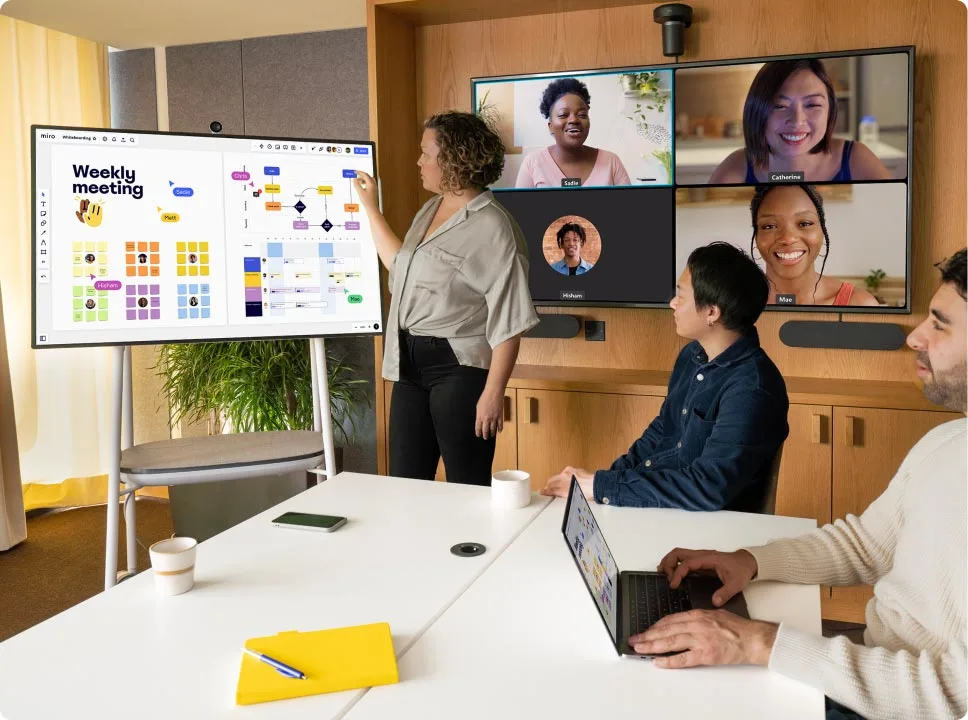
Miro의 온라인 프레젠테이션 도구를 사용하여 관심을 끄는 프레젠테이션을 만드세요. 기존의 슬라이드처럼 그냥 듣기만 하는 프레젠테이션이 아니라, 참가자가 손을 움직여 실시간으로 참가할 수 있는 프레젠테이션을 실현할 수 있습니다.
Hero_Hybrid.jpg
accenture.svgLogo-Comcast.svgLogo-CVS-Health.svgLogo-Danaher.svgLogo-Delloite.svgLogo-Dropbox.svgLogo-Hanes.svgLogo-Hr-block.svgLogo-Kimberly-Clark.svgLogo-Pepsico.svgLogo-Publix.svgLogo-Rabobank.svgLogo-Slalom.svgLogo-Ubisoft.svgLogo-Total.svgLogo-Ulta.svgLogo-Wp-Energy.svgLogo-Yamaha.svg

쉽게 만들 수 있는 온라인 프레젠테이션

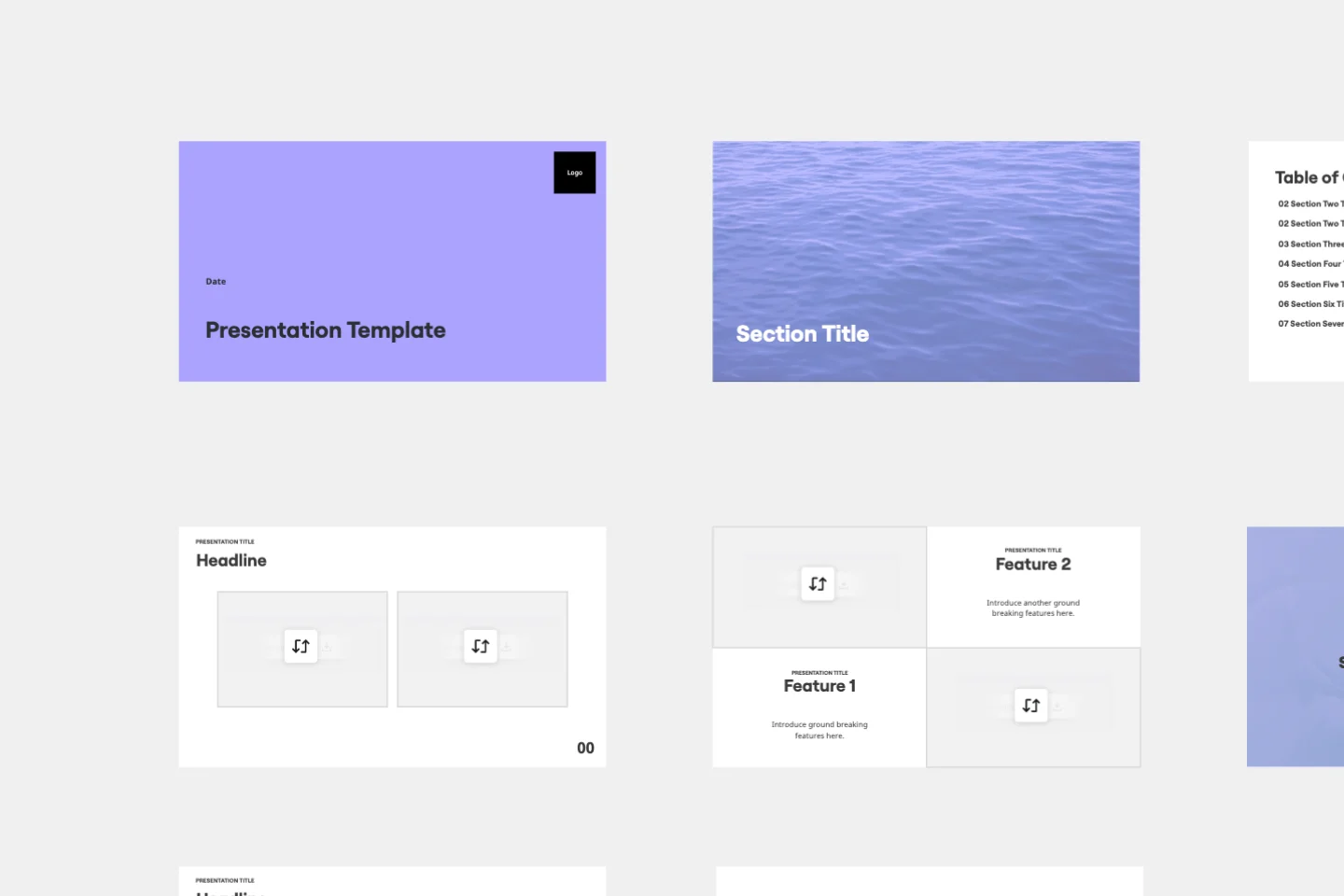
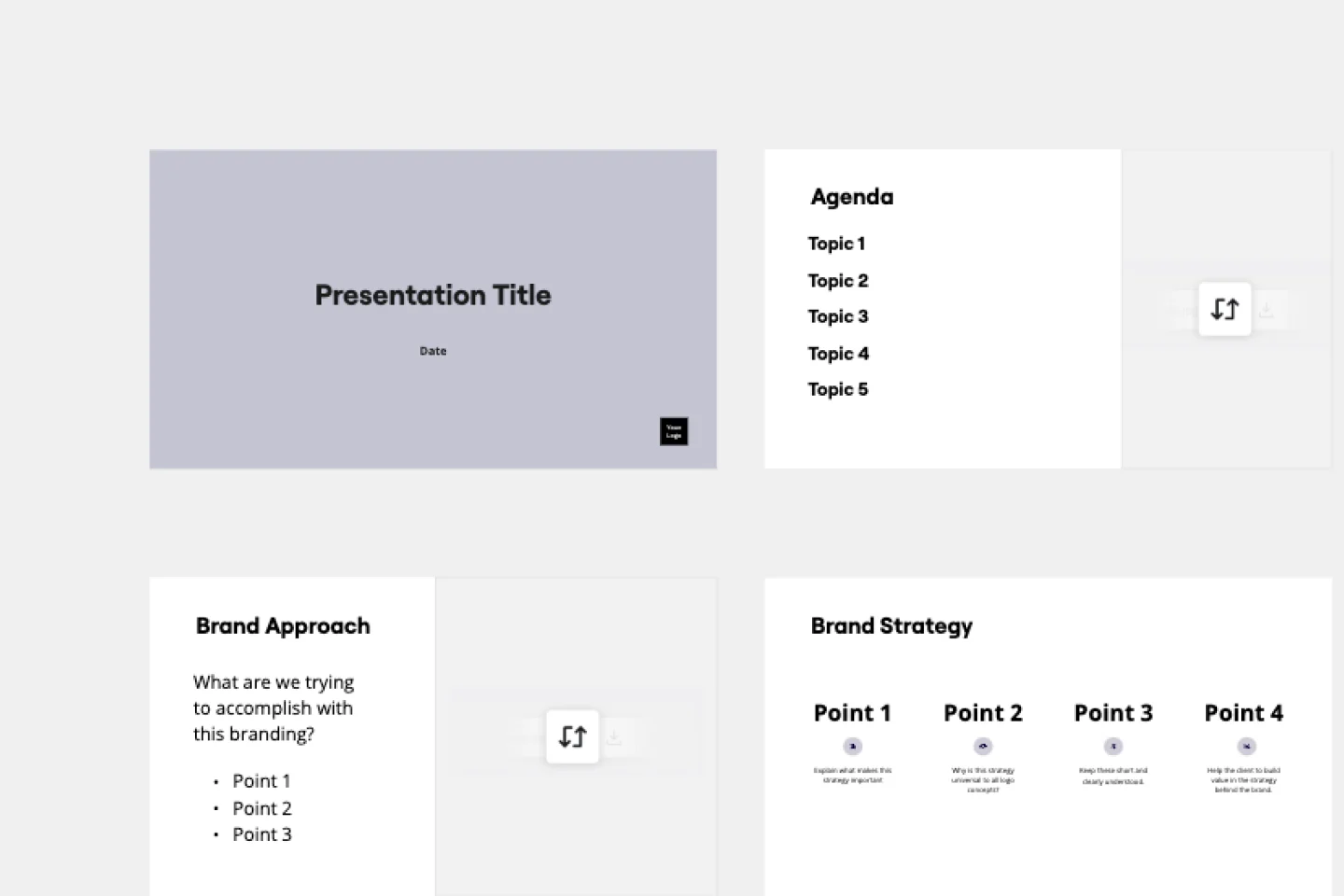
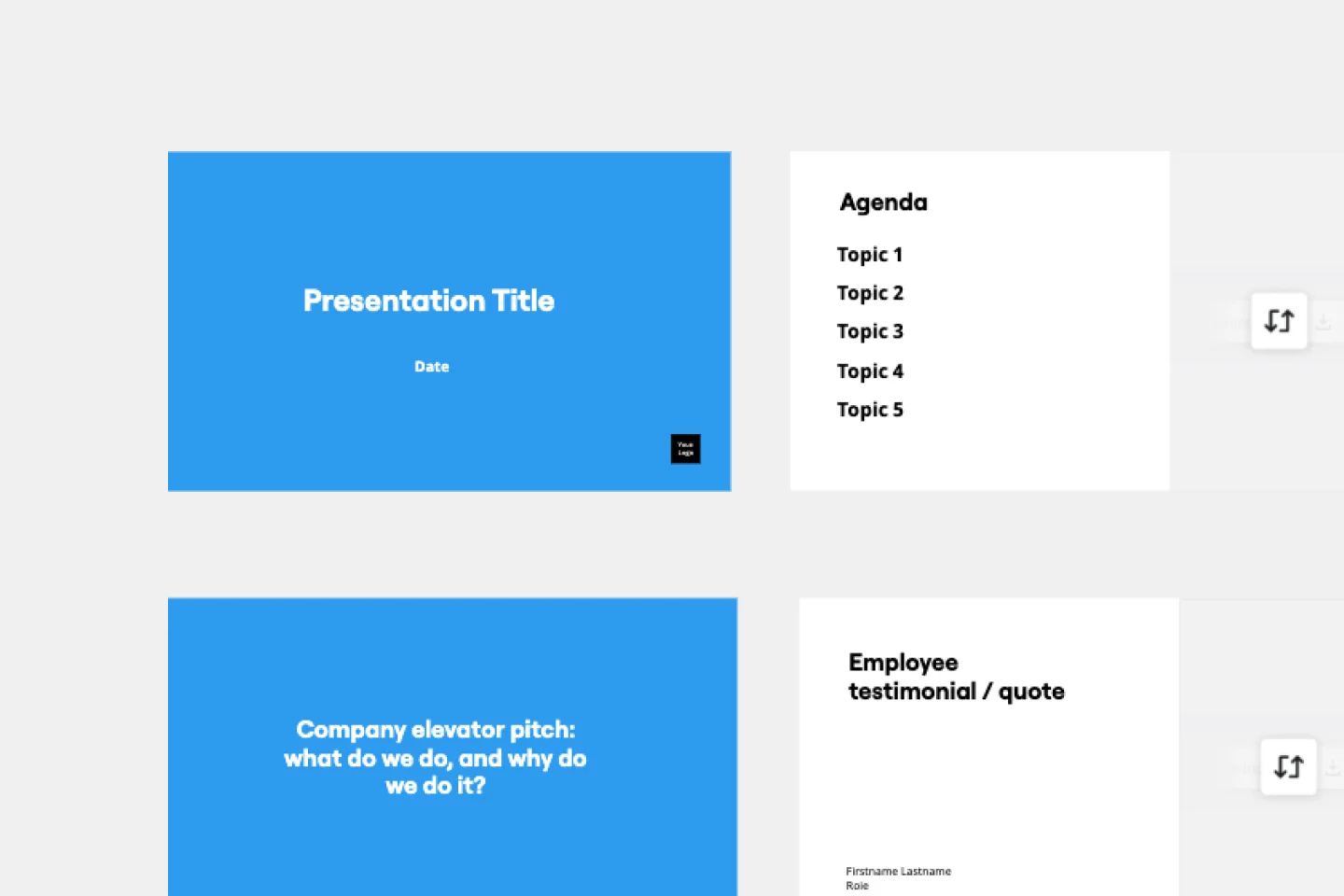
사용자의 모든 필요에 딱 맞는 Miro의 템플릿을 사용하여 프레젠테이션을 만들면 슬라이드를 만드는 데 걸리는 시간을 크게 줄일 수 있습니다.

Interactive Presentation Mode (1).png

사용자의 니즈에 맞춘 레이아웃

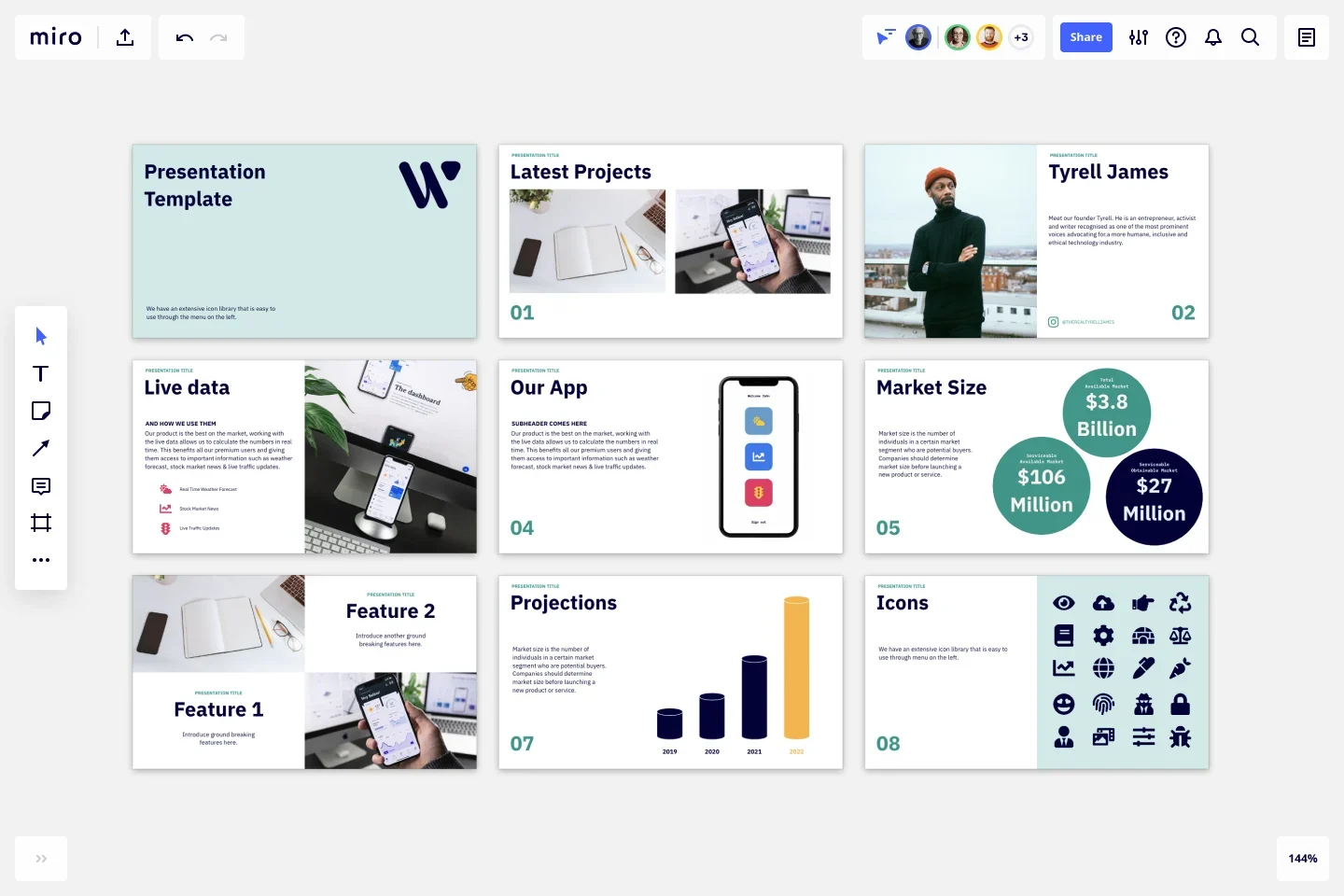
Miro의 프레젠테이션 도구는 브랜드 소재 추가, 글자 크기 조정, 그래프 작성, 프레임 이동 등 사용자의 모든 니즈에 맞춘 기능을 갖추고 있습니다. 보드 왼쪽 툴바에 있는 편집 툴을 활용하여 자유롭게 프레젠테이션을 만들 수 있습니다.
Presentation.webp

주목을 한 눈에 받는 프레젠테이션 작성

주목을 받는 프레젠테이션을 만들어 참가자의 마음을 움직일 수 있습니다. Miro 프레젠테이션 템플릿을 활용하여 원하는 대로 업무를 순조롭게 진행시키세요.
Deeply interactive_final.png

Miro의 프레젠테이션 도구를 추천하는 이유

직관적인 사용자 인터페이스

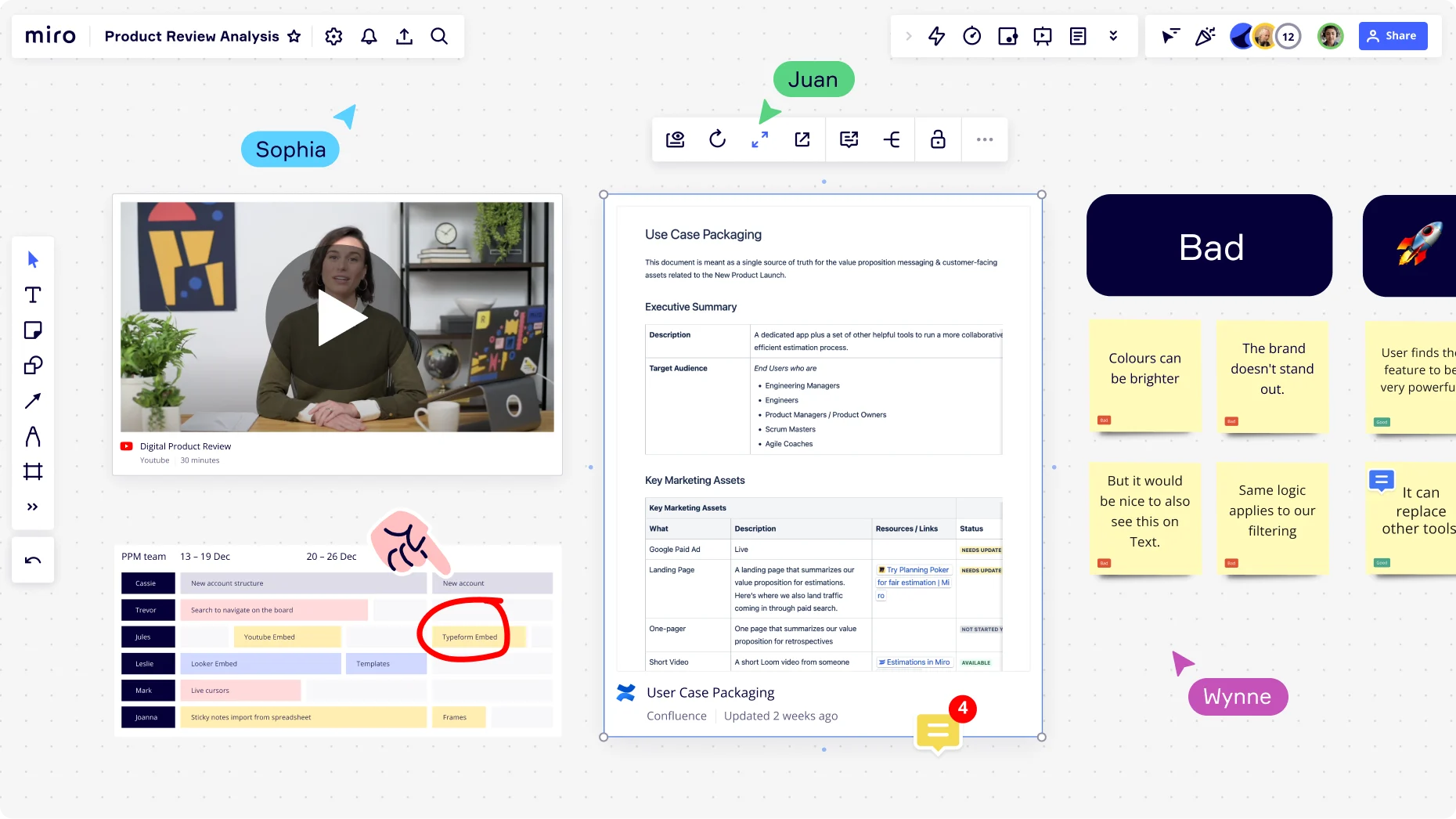
Miro의 직관적인 사용자 인터페이스를 통해 이해하기 쉽게 아이디어를 전달할 수 있는 프레젠테이션을 만들 수 있습니다. 보드의 프레젠테이션 모드를 활용하여 매력적인 프레젠테이션을 실현하세요.

효율적인 공동 작업 공간

언제 어디서나 다른 사용자를 초대하여 공동 작업을 시작할 수 있습니다. Miro는 사람들이 모여서 멋진 아이디어를 만들 수 있는 공유 공간을 제공합니다.

프레젠테이션 활용

보드 내 프레젠테이션 모드를 활용하여 멋진 아이디어의 공유를 실현할 수 있습니다. 직관적인 Miro 프레젠테이션 도구는 사용하여 즉시 슬라이드를 만들 수 있습니다.

프레젠테이션 공유

Miro에서는 공유 버튼이나 다른 사용자를 초대하여 프레젠테이션을 쉽게 공유할 수 있습니다. 피드백 및 자료 공유에 이 기능을 활용하세요.

자주 사용하는 툴과의 통합
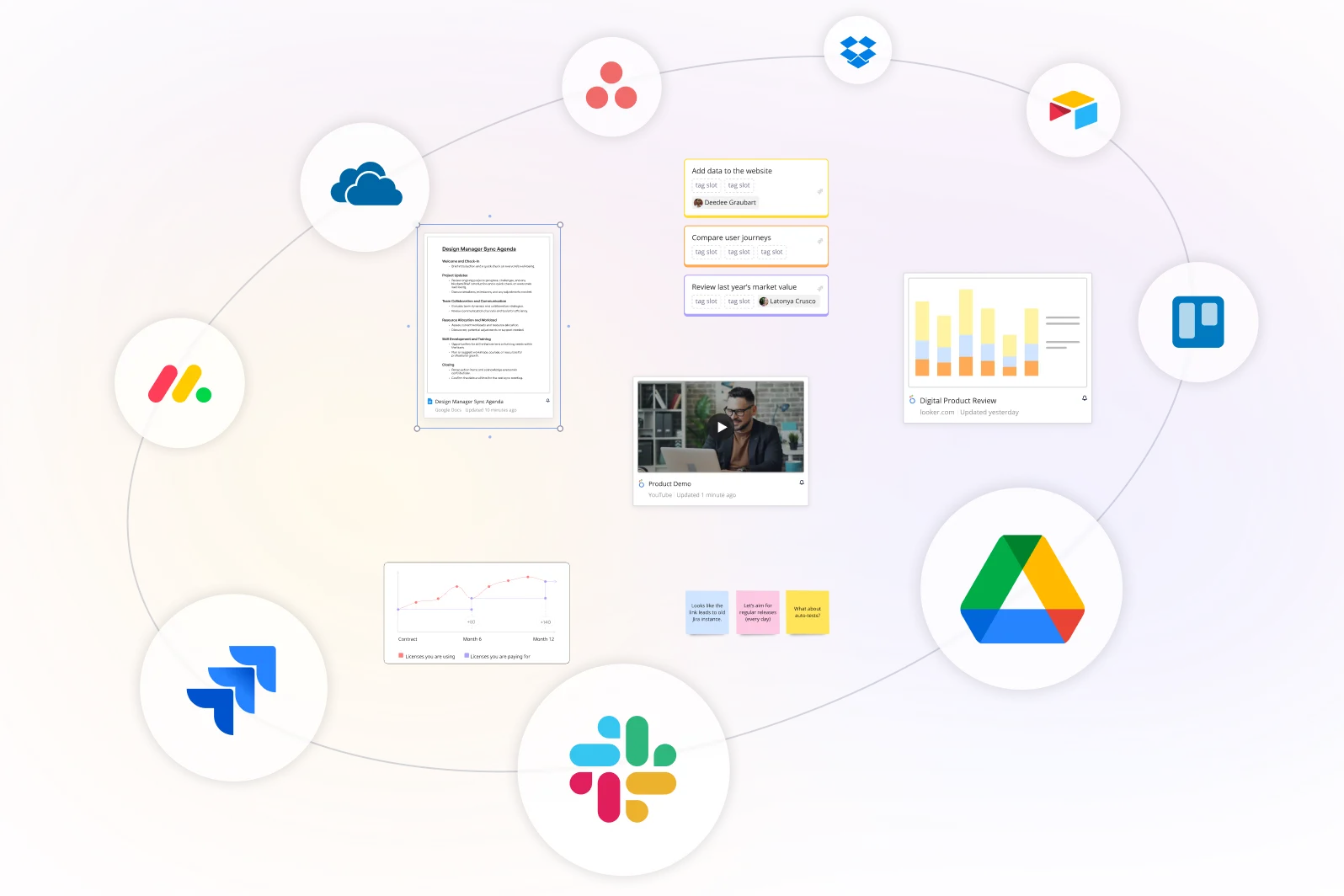
아이디어, 영감, 인사이트를 한눈에 확인하세요. 마케팅 캠페인과 고객 및 잠재 고객 정보를 시각화한 자료를 바탕으로 전략을 짜고, 팀 작업 진행 현황과 상태를 파악하세요.
150-plus-apps-and-integrations_image_EN_standard_3_2

관련 페이지

프레젠테이션을 만드는 방법

1. 템플릿 활용

Miro에서는 프레젠테이션에 도움이 되는 많은 템플릿을 활용하거나 전용 도구를 활용하여 쉽게 프레젠테이션 슬라이드를 만들 수 있습니다. Miro의 프레젠테이션 도구 기능을 사용해 보세요.

presentation-maker-how-to-xxl-sub-use-case

2. 프레젠테이션 편집

콘텐츠를 편집하고 브랜드 스타일을 추가합니다. 필요에 따라 프레임 크기도 조정합니다.

3. 한 번의 클릭으로 아이디어 공유

보드 내 오른쪽 상단의 툴바에서 프레젠테이션 모드를 선택합니다. 다른 사용자 또는 게스트를 보드에 초대하여 프레젠테이션을 진행합니다.

presentation-maker-how-to-xxl-sub-use-case

프레젠테이션 작성 도구

자주 묻는 질문

무료 프레젠테이션은 어디에서 만들 수 있나요?

무료로 사용할 수 있는 도구를 찾아보세요. Miro는 무료로 계정을 만들 수 있습니다. 우선 사용해 보세요!

추천하는 프레젠테이션 도구가 있나요?

프레젠테이션 도구를 선택할 때 중요한 것은 프레젠테이션을 얼마나 자유롭게 만들 수 있는지입니다. Miro에서는 프레젠테이션을 쉽게 기획할 수 있고, 템플릿을 사용하면 슬라이드를 만들고 디자인하는 데 걸리는 시간을 크게 줄일 수 있습니다. 실제로 사용하여 여러분의 기대에 적합한 지 확인해 보세요!

좋은 프레젠테이션을 만드는 방법이 있나요?

Miro에서는 보드 프레임을 슬라이드로 사용할 수 있으며 일반 프레젠테이션과 같은 기능을 합니다. Miro에는 프레젠테이션 모드라는 기능이 있어 언제든지 보드에서 프레젠테이션을 바로 테스트 할 수 있습니다.

새로운 업무 방식, Miro로 실현하세요!

해결 방법
Try Miro now

지금 바로 사용해보세요

수천 개 팀이 사용하는 Miro에서 최고의 협업을 이뤄보세요.