Code in klare Diagramme verwandeln – mit dem Mermaid‑Editor von Miro


















Ein Mermaid-Diagramm-Bearbeiter, den jeder nutzen kann
Warum Miro der beste Online‑Bearbeiter für Mermaid ist
Automatisierte Diagrammerstellung
Manuelles Formatieren von Mermaid‑Diagrammen kostet Zeit und führt leicht zu Fehlern. Erstelle Mermaid‑Diagramme online und lass Miro die Syntax automatisch rendern, oder setze einen KI‑Agenten auf deine Codebase an und lass unseren Mermaid‑Diagramm‑Generator die Arbeit für dich übernehmen. Fang von vorne an, oder spare Zeit mit einem Beispiel‑Diagramm, das du dann bearbeiten kannst.
Für Zusammenarbeit entwickelt
Das alleinige Prüfen von Code bremst Teams aus. Miro macht aus Mermaid‑Diagrammen etwas, woran dein ganzes Team gemeinsam arbeiten kann – in Echtzeit oder asynchron. Lade andere ein, dein Board zu bearbeiten, anzusehen und Feedback zu hinterlassen, oder markiere Kollegen in Kommentaren direkt auf dem Canvas, damit das Diagramm ein lebendiges Dokument bleibt statt einer statischen Datei.
Funktioniert mit den Tools, die du bereits nutzt
Der Wechsel zwischen Tools unterbricht die Konzentration und erschwert die Versionskontrolle. Der Mermaid‑Diagramm‑Editor von Miro verbindet sich mit über 160 Apps und Tools, sodass du Code oder Inhalte aus GitHub, Notion, Confluence und anderen einbinden kannst. Du kannst Mermaid‑Code direkt importieren und Diagramme in die Tools exportieren, auf die dein Team vertraut.
Diagramme im Kontext statt isoliert
Ein Diagramm, das für sich allein steht, verliert das „Warum“ dahinter. Auf einem Miro Board stehen deine Mermaid‑Diagramme neben Anforderungen, Research und Roadmap, die die Entscheidungen dahinter erklären, so bekommst du beim Prüfen des Diagramms das vollständige Bild, ohne das Board zu verlassen.
Mit KI schneller Diagramme erstellen
Logik in Struktur zu überführen kostet Zeit. Weise Claude Code, Claude Cowork, Codex, Cursor oder jeden anderen KI-Agenten an, sich deinen Code, deine Anforderungen oder Notizen anzusehen, und erhalte über MCP ein Diagramm zurück. Sobald es auf dem Board ist, können die KI-Agenten es wieder über MCP auslesen, um deinen Code zu aktualisieren, sodass der Austausch in beide Richtungen funktioniert.
Genauigkeit behalten, wenn dein System wächst
Je größer dein System wird, desto schwieriger wird es, Diagramme genau zu halten. Der Verlauf in Miro und die Diagrammebenen geben dir einen vollständigen Überblick über Änderungen im Zeitverlauf. Verfolge Änderungen, stelle frühere Versionen wieder her und erhalte eine zentrale Datenquelle für deine Architektur, selbst wenn Diagramme über mehrere Projekte und Teams auf Hunderte von Knoten anwachsen.
Integration mit deinen Lieblingstools
Relevante Vorlagen
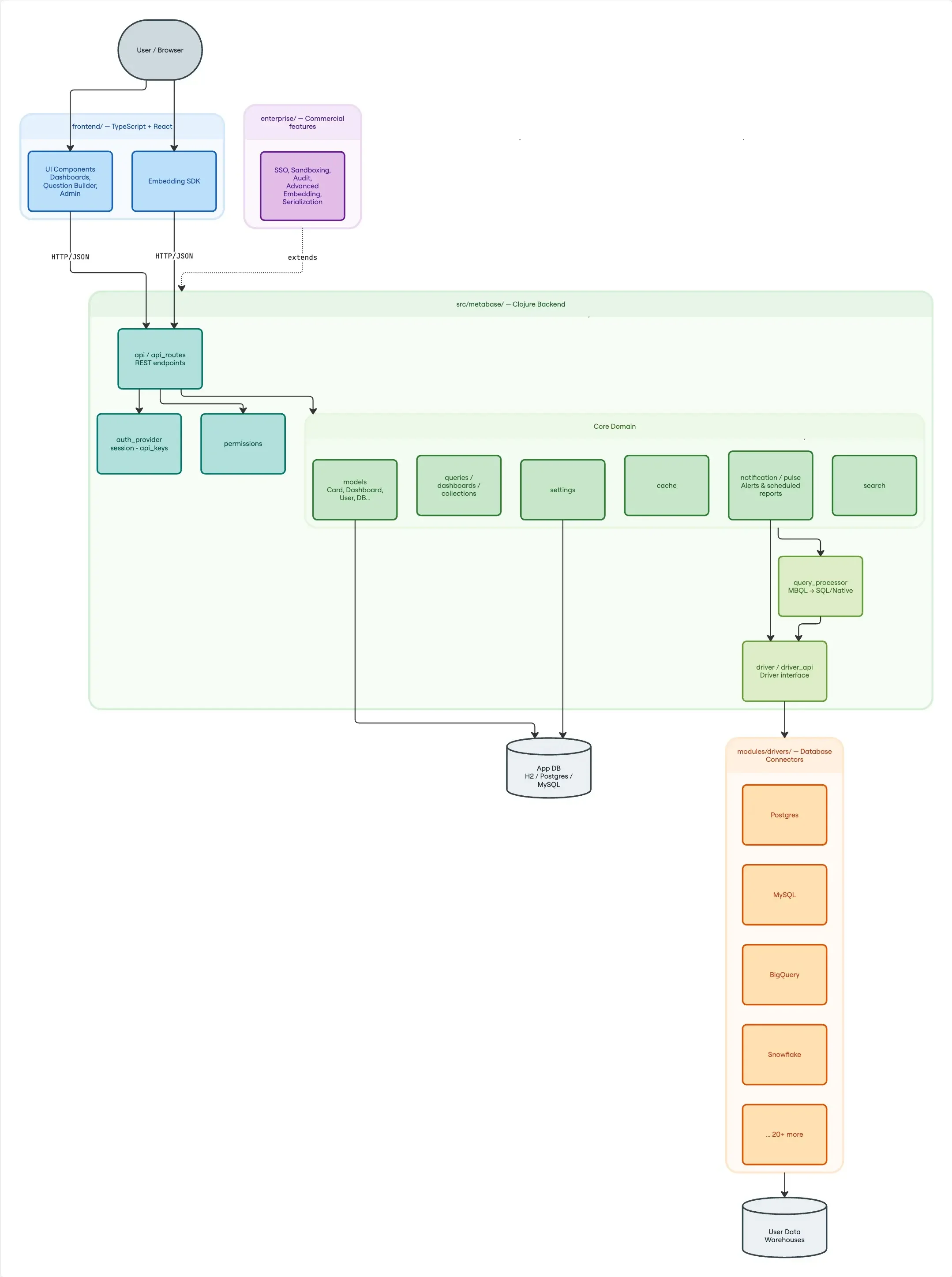
Was ist ein Mermaid-Diagramm?
So erstellst du online ein Mermaid‑Diagramm mit Miro
Lege zuerst ein neues Board an, starte dann ein neues Diagramm und wähle in den Optionen für den Schnellstart „Mit Code beginnen“. Dadurch öffnet sich der Online-Mermaid-Bearbeiter von Miro direkt, ohne dass eine separate App aus dem Marketplace erforderlich ist. Du kannst ein Diagramm auch direkt aus deinem Code erstellen, indem du Claude Code, Cursor oder einen KI-Agenten deiner Wahl über MCP nutzt, und so in Sekundenschnelle vom Rohcode zum Diagramm gelangst.
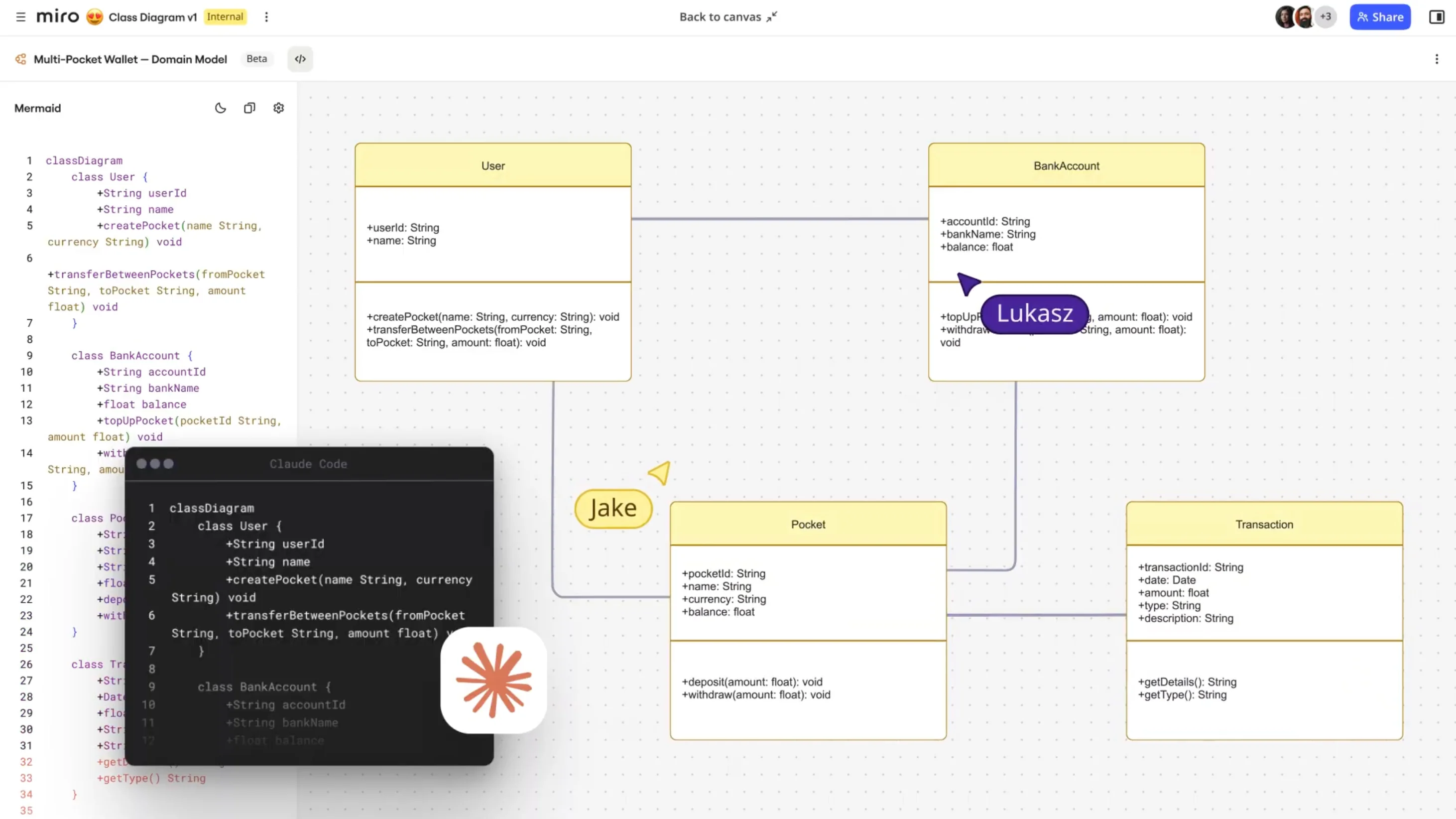
Um Zeit zu sparen, erkunde die im Online-Mermaid-Bearbeiter von Miro integrierten Beispieldiagramme. Wähle einen Ausgangspunkt, zum Beispiel ein Flussdiagramm, ein ER-Diagramm oder einen anderen Typ, damit du komplexe Syntax nicht von Grund auf neu schreiben musst. Das ist ein einfacher Einstieg für Anfänger, ohne fortgeschrittene Nutzer auszubremsen, die direkt in den Code eintauchen wollen.
Im Mermaid‑Bearbeiter siehst du den Code hinter dem gewählten Diagramm. Ersetze ihn durch deine eigene Syntax, um Formen, Beziehungen und Inhalte anzupassen, und das Diagramm aktualisiert sich automatisch, während du tippst. Bei Fluss-, Sequenz-, Klassen- und ER‑Diagrammen kannst du außerdem visuell bearbeiten: Formen verschieben oder Text anpassen – der Code passt sich dann automatisch an.
Sobald du dein Mermaid-Diagramm online erstellt hast, klicke auf „Add to board“, um es in dein Board zu übernehmen. Verbinde es mit anderen Visuals wie Notizen, User Flows oder Roadmaps, um vollen Kontext zu schaffen. Gib das Board für Teammitglieder frei, markiere sie in Kommentaren oder nutze Talktrack, um das Diagramm Schritt für Schritt durchzugehen. Feedback erfolgt in Echtzeit oder asynchron, sodass es sich mit den Beiträgen aller Beteiligten weiterentwickelt. Wenn du bereit bist, den Prozess abzuschließen, exportiere die Mermaid-Syntax oder lass einen KI-Agenten deine Mermaid-Diagramme über MCP auslesen, um deinen Code zu aktualisieren.

Wir helfen den innovativsten Unternehmen der Welt, besser zusammenzuarbeiten
“Mit Miro sind wir in 10 Monaten vom Projektbrief zur Markteinführung gekommen. Bei PepsiCo dauert das normalerweise 3 Jahre.”
Caroline de Diego
Senior Manager, Global Design & Marketing Innovation bei PepsiCo


“Wenn alle Beteiligten gemeinsam in Miro planen, werden die wirkungsvollsten Initiativen zum richtigen Zeitpunkt durchgeführt.”
Lucy Starling
Leiterin Produktmanagement bei Asos


“Das Team war innerhalb von 10 Minuten bereit, Miro für Workshops zu nutzen. Es war ein Kinderspiel, unsere Organisation dazu zu bringen, dieses Produkt anzunehmen.”
Konrad Grzegory
Leiter Agile Transformation bei CD PROJEKT RED


“Miro Vorlagen halfen uns, von Null auf einen vollwertigen Plan zu kommen, in dem wir Aktivitäten, Ideen und Abhängigkeiten abbildeten.”
Marc Zukerman
Senior Director des Projektmanagements bei Hearst


“Miro ermöglicht es all unseren Teams, sich an bestimmten Werkzeugen und Modellen auszurichten: Sie arbeiten unabhängig und erstellen Produkte, die wirklich den Bedürfnissen unserer Kunden entsprechen.”
Luke Pittar
Coach für Nachhaltigkeit, Innovation und Design bei der Warehouse Group


“Um wirklich innovativ zu sein, muss jeder eine Stimme haben, und jeder muss in der Lage sein, die Ideen der anderen zu wiederholen. Miro hat das für uns möglich gemacht.”
Brian Chiccotelli
Learning Experience Designer bei HP


Häufige Fragen zum Mermaid-Diagramm-Editor

Kann ich auch anderen textbasierten Code verwenden, um Diagramme in Miro zu erstellen?
Ja. Neben Mermaid kannst du Diagramme mit PlantUML erstellen. Öffne die Symbolleiste auf deinem Board, klicke auf „Weitere Apps“ und wähle die gewünschte App aus.
Welche Arten von Diagrammen kannst du in Miro erstellen?
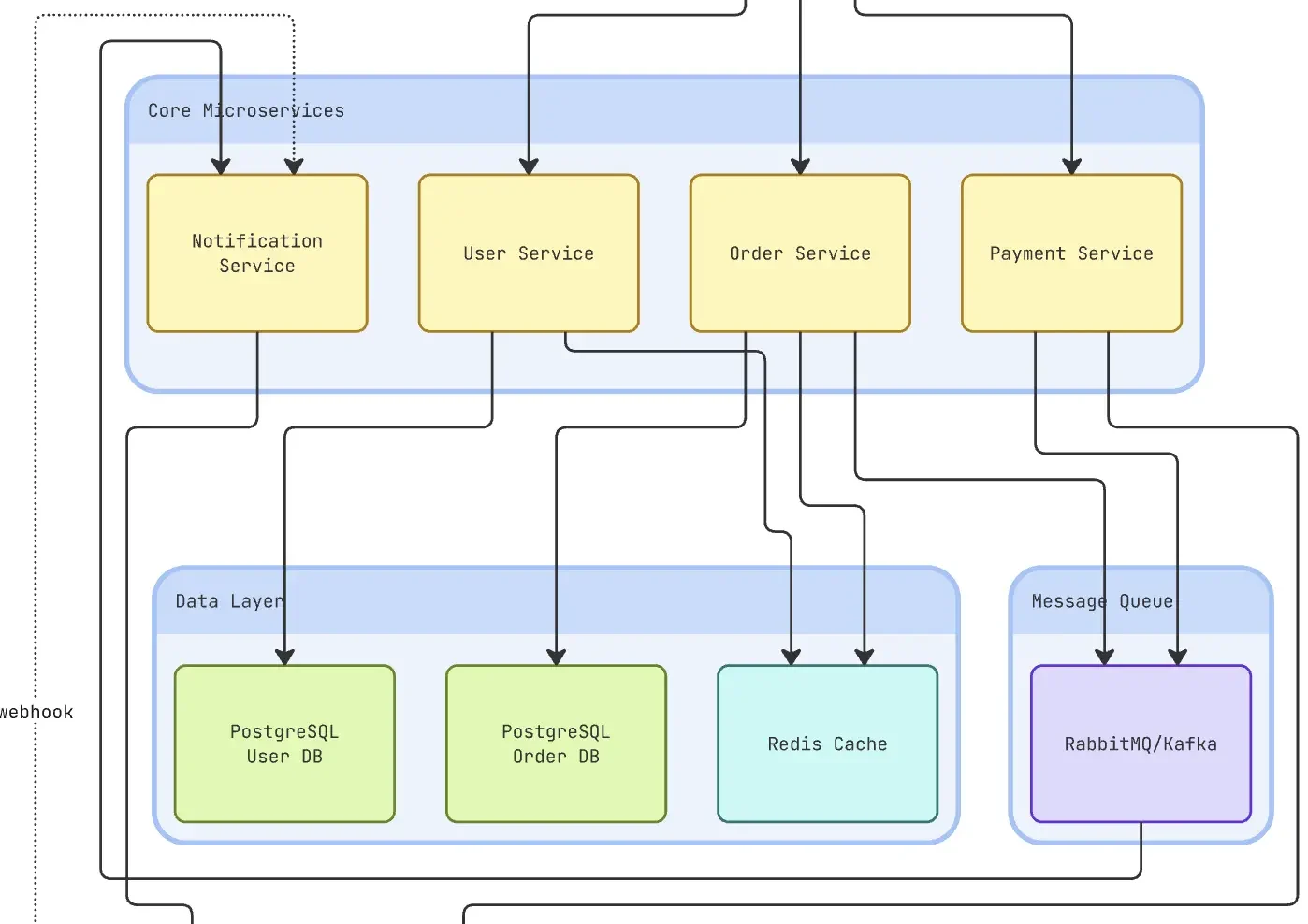
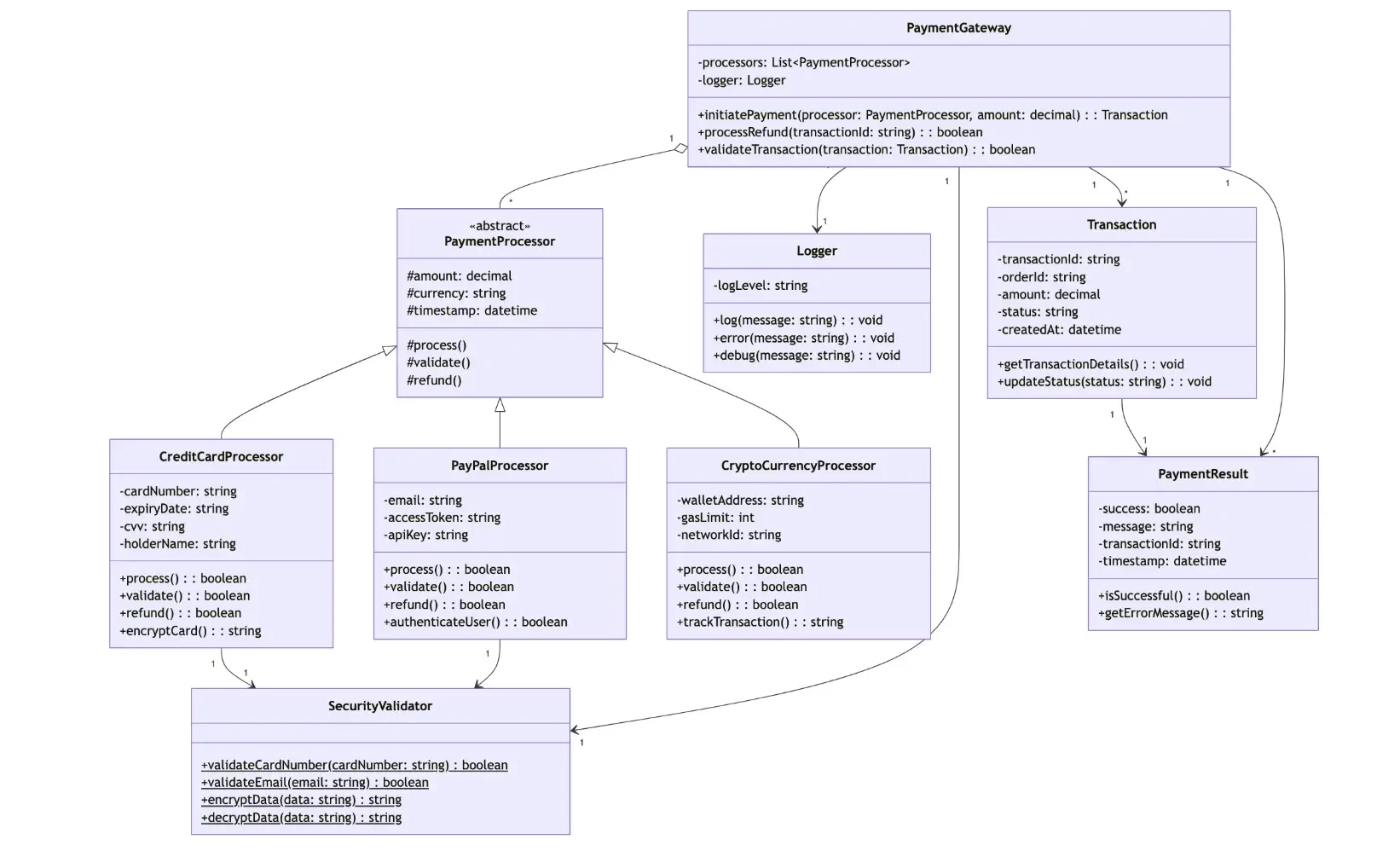
Das Diagramm-Tool unterstützt eine breite Palette an Diagrammen, von Flussdiagrammen bis zu UML-Diagrammen und mehr. Flussdiagramme, Sequenzdiagramme, Klassendiagramme und ER-Diagramme werden als native Miro-Formen dargestellt und lassen sich visuell bearbeiten; Änderungen werden im Code übernommen.
Wie hilft Miro deinem Team, bei Mermaid‑Diagrammen zusammenzuarbeiten?
Alle erstellen Mermaid‑Diagramme online gemeinsam auf demselben Board, statt Markdown‑Dateien hin und her zu schicken. Die Syntax bearbeiten, kommentieren oder Talktrack nutzen, um deine Logik zu erklären. Echtzeit‑ und asynchrone Unterstützung bedeutet, dass Entwickler, Analysten und Stakeholder alle Arten von Mermaid‑Diagrammen, die du erstellt hast, prüfen und sich abstimmen können, ohne gleichzeitig online sein zu müssen.
Gibt es Ressourcen oder Vorlagen aus der Community?
Ja. Im Miroverse, unserer von der Community gepflegten Bibliothek, findest du Tausende von Ressourcen, die dir den Einstieg erleichtern. Du kannst sehen, wie andere Teams Miro für codebasierte Diagramme nutzen, ihre Workflows anpassen und vermeiden, bei Null anzufangen. Außerdem bietet das Miro‑Forum dir einen Raum, um Tipps zu teilen, Feature‑Anfragen zu besprechen und dich mit anderen Miro‑Nutzern zu vernetzen.
Können KI-Agenten meine Diagramme erstellen und aktualisieren?
Ja. Verwende Claude Code, Claude Cowork, Codex, Cursor oder deinen bevorzugten Agenten über MCP, um aus deinem Code oder deinen Anforderungen ein Diagramm zu erstellen. Sobald es in Miro ist, können die Agenten das Diagramm über MCP auslesen und so deine Codebase aktualisieren – ein vollständiger Hin‑und‑Rück‑Ablauf statt eines einseitigen Exports.
Wie schnell kommen Teams zurecht, die neu mit Miro AI sind?
Minimal. Miro AI ist intuitiv gestaltet, du musst dir also keine Sorgen um komplexe Prompts machen. Markiere einfach Codeausschnitte, Notizen oder beim Brainstorming entstandene Ideen und lass Miro AI sie gruppieren, zusammenfassen und in Diagrammentwürfe umwandeln.
Was kostet die Nutzung der Miro AI‑Funktionen?
Miro AI ist auf allen Preisplänen über ein flexibles Creditsystem verfügbar – von Free bis Enterprise. Jede Aktion mit Miro AI kostet ein Credit, und die Anzahl der Credits variiert je nach Preisplan. Credits gelten für alle Miro AI‑Funktionen, zum Beispiel zum Erzeugen von Diagrammen, Zusammenfassen von Inhalten und Automatisieren von Workflows. Du kannst außerdem zusätzliche Credit‑Pakete kaufen, um den Bedarf deines Teams an Diagrammerstellung und Zusammenarbeit zu decken.
Kann Miro große und komplexe Mermaid‑Diagrammprojekte bewältigen?
Ja. Mermaid‑Code unterstützt bis zu 30.000 Zeilen, und Diagramme kommen mit Hunderten von Knoten zurecht – in komplexen Flussdiagrammen wurden bereits über 500 getestet, ohne dass die Performance nachließ. Es gibt kein festes Limit, wie viele Mermaid‑Diagramme du auf einem Board haben kannst.
Kannst du Miro an den Mermaid‑Diagramm‑Workflow deines Teams anpassen?
Ja. Du kannst eigene Vorlagen erstellen, Felder anpassen oder Blueprints nutzen, um standardisierte Workflows für mehrere Teams bereitzustellen. KI‑Verknüpfungen können auch wiederkehrende Aufgaben automatisieren, etwa indem sie Textnotizen in ein strukturiertes Mermaid‑Flussdiagramm verwandeln.
Wie lässt sich Miro in die Tools integrieren, die du bereits nutzt?
Miro lässt sich mit über 160 Tools integrieren, darunter GitHub, Confluence und Notion. Kopiere Mermaid‑Code direkt in dein Board, bette deine online verfügbaren Mermaid‑Diagramme in die Dokumentation ein oder verknüpfe sie mit Tickets in Jira, damit deine Diagramme Teil des tatsächlichen Workflows deines Teams bleiben, statt isoliert zu existieren.
Wie sicher sind meine Diagramme in Miro?
Miro ist mit Sicherheitsstandards auf Unternehmensniveau aufgebaut, um deine Arbeit zu schützen. Du kannst mithilfe erweiterter Berechtigungen steuern, wer deine Diagramme ansehen oder bearbeiten darf, und deine Daten werden niemals zum Trainieren externer KI‑Modelle verwendet. Alle KI‑Verarbeitungen finden ebenfalls sicher innerhalb der Infrastruktur von Miro statt, sodass du vertrauensvoll zusammenarbeiten kannst.
Worin unterscheidet sich Miro von Tools wie Lucidchart, mermaid.live oder Eraser?
Die meisten Mermaid‑Tools zwingen dich zu einer Entscheidung: vollständige Syntax‑Unterstützung oder echte Zusammenarbeit. Miro bietet beides. Du bekommst vollständige Unterstützung für Mermaid (nicht in abgespeckter Form), native Formen für Flussdiagramme, Sequenzdiagramme, Klassendiagramme und ER‑Diagramme, KI‑Generierung und Round‑Trip‑Bearbeitung über MCP sowie ein Board, auf dem das Diagramm neben den Anforderungen und dem dazugehörigen Kontext steht, statt isoliert.
Kann ich Diagramme importieren, die ich bereits in einem anderen Tool erstellt habe?
Wenn das andere Tool Mermaid-Syntax exportieren kann, füge sie einfach direkt auf ein Miro-Board ein und sie wird wie jedes andere Mermaid-Diagramm dargestellt. Eine automatisierte Migration aus anderen Tools wird derzeit noch nicht unterstützt. Wenn du viele Diagramme verschiebst, kontaktiere uns. Wir helfen dir gern.