Dein ganzes Projekt in einem Bereich
Mit Bereichen bekommt jedes Projekt in Miro ein Zuhause – damit alle Aufgaben nicht länger auf zig Boards verstreut sind, sondern endlich einen festen Platz haben.
Dein ganzes Projekt in einem Bereich
Mit Bereichen bekommt jedes Projekt in Miro ein Zuhause – damit alle Aufgaben nicht länger auf zig Boards verstreut sind, sondern endlich einen festen Platz haben.
Dein ganzes Projekt in einem Bereich
Mit Bereichen bekommt jedes Projekt in Miro ein Zuhause – damit alle Aufgaben nicht länger auf zig Boards verstreut sind, sondern endlich einen festen Platz haben.
Dein ganzes Projekt in einem Bereich
Mit Bereichen bekommt jedes Projekt in Miro ein Zuhause – damit alle Aufgaben nicht länger auf zig Boards verstreut sind, sondern endlich einen festen Platz haben.
Einsatzbereich
Dein ganzes Projekt in einem Bereich
Mit Bereichen bekommt jedes Projekt in Miro ein Zuhause – damit alle Aufgaben nicht länger auf zig Boards verstreut sind, sondern endlich einen festen Platz haben.
Mehr als 100 Millionen Menschen und 250.000 Unternehmen arbeiten im Workspace für Innovation zusammen











Mehr als 100 Millionen Menschen und 250.000 Unternehmen arbeiten im Workspace für Innovation zusammen
Mehr als 100 Millionen Menschen und 250.000 Unternehmen arbeiten im Workspace für Innovation zusammen
Mehr als 100 Millionen Menschen und 250.000 Unternehmen arbeiten im Workspace für Innovation zusammen
Mehr als 100 Millionen Menschen und 250.000 Unternehmen arbeiten im Workspace für Innovation zusammen
Warum Teams ihre Projekte in Bereichen managen
Die meisten Tools verteilen deine Arbeit auf zahlreiche Boards und Ordner. Ein Bereich dagegen hält alles zusammen.
Ein Zuhause für jedes Board
Alle Boards, Dokumente und Formate eines Projekts sind in einem Bereich zusammengefasst und dienen einem gemeinsamen Ziel, zum Beispiel einem Launch, einer Quartalsplanung oder einem Kundenprojekt.
Einen Bereich – und nicht Board für Board – freigeben
Du kannst Mitwirkenden mit einem Klick Zugriff auf den gesamten Bereich geben, damit sie automatisch bei allen relevanten Boards dabei sind. Die Rolle, die du vergibst, gilt für den gesamten Bereich, sodass du nicht einzelnen Board-Eigentümern wegen eines Links nachlaufen musst.
Jeder Bereich erhält ein KI-Briefing
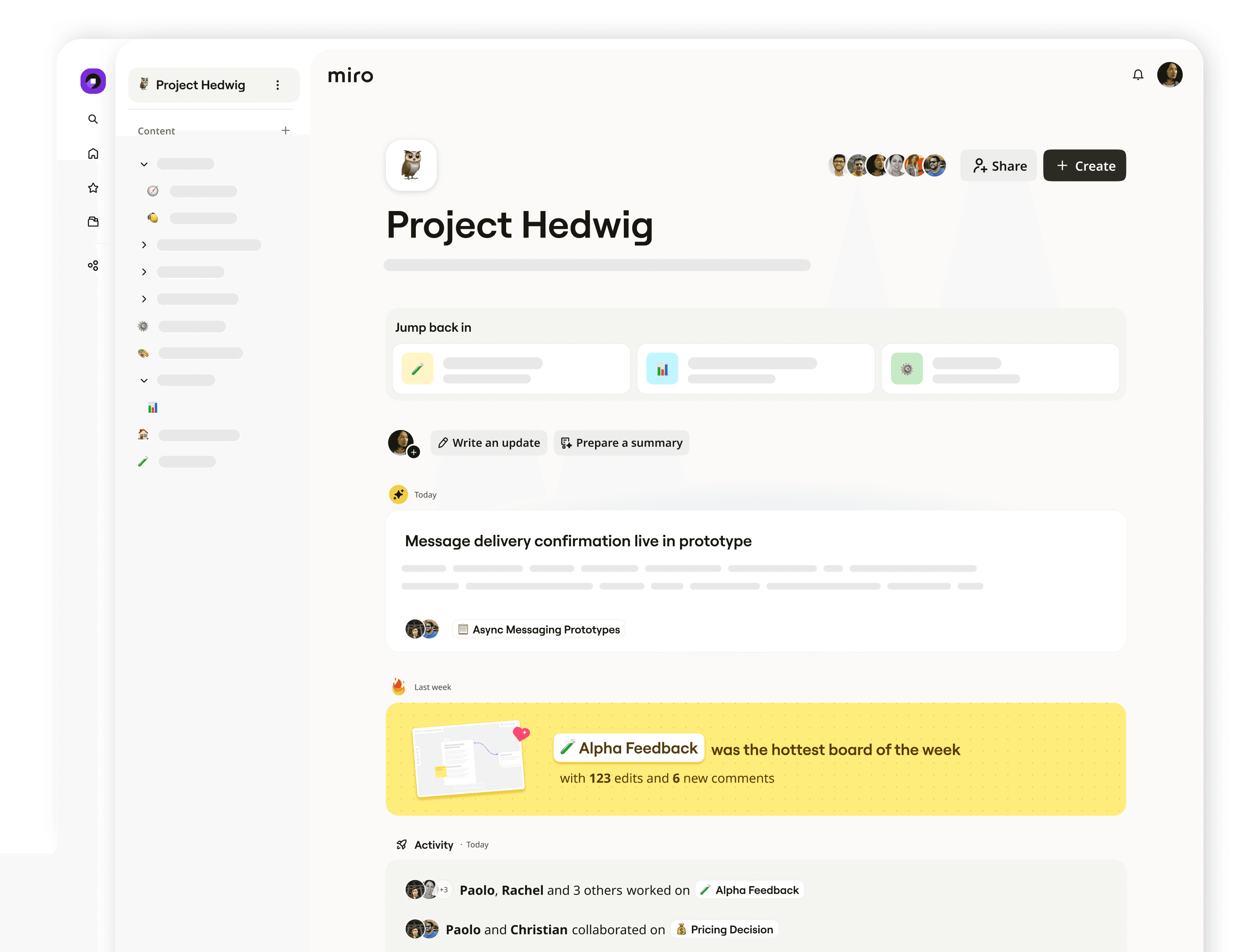
Jeder Bereich startet mit einer Live-Übersicht, in der Miro AI täglich berichtet, was sich getan hat und was Aufmerksamkeit braucht. Zudem gibt es eine wöchentliche Zusammenfassung, die du direkt an dein Team weiterleiten kannst.
Warum Teams ihre Projekte in Bereichen managen
Die meisten Tools verteilen deine Arbeit auf zahlreiche Boards und Ordner. Ein Bereich dagegen hält alles zusammen.
Ein Zuhause für jedes Board
Alle Boards, Dokumente und Formate eines Projekts sind in einem Bereich zusammengefasst und dienen einem gemeinsamen Ziel, zum Beispiel einem Launch, einer Quartalsplanung oder einem Kundenprojekt.
Einen Bereich – und nicht Board für Board – freigeben
Du kannst Mitwirkenden mit einem Klick Zugriff auf den gesamten Bereich geben, damit sie automatisch bei allen relevanten Boards dabei sind. Die Rolle, die du vergibst, gilt für den gesamten Bereich, sodass du nicht einzelnen Board-Eigentümern wegen eines Links nachlaufen musst.
Jeder Bereich erhält ein KI-Briefing
Jeder Bereich startet mit einer Live-Übersicht, in der Miro AI täglich berichtet, was sich getan hat und was Aufmerksamkeit braucht. Zudem gibt es eine wöchentliche Zusammenfassung, die du direkt an dein Team weiterleiten kannst.
Warum Teams ihre Projekte in Bereichen managen
Die meisten Tools verteilen deine Arbeit auf zahlreiche Boards und Ordner. Ein Bereich dagegen hält alles zusammen.
Ein Zuhause für jedes Board
Alle Boards, Dokumente und Formate eines Projekts sind in einem Bereich zusammengefasst und dienen einem gemeinsamen Ziel, zum Beispiel einem Launch, einer Quartalsplanung oder einem Kundenprojekt.
Einen Bereich – und nicht Board für Board – freigeben
Du kannst Mitwirkenden mit einem Klick Zugriff auf den gesamten Bereich geben, damit sie automatisch bei allen relevanten Boards dabei sind. Die Rolle, die du vergibst, gilt für den gesamten Bereich, sodass du nicht einzelnen Board-Eigentümern wegen eines Links nachlaufen musst.
Jeder Bereich erhält ein KI-Briefing
Jeder Bereich startet mit einer Live-Übersicht, in der Miro AI täglich berichtet, was sich getan hat und was Aufmerksamkeit braucht. Zudem gibt es eine wöchentliche Zusammenfassung, die du direkt an dein Team weiterleiten kannst.
Warum Teams ihre Projekte in Bereichen managen
Die meisten Tools verteilen deine Arbeit auf zahlreiche Boards und Ordner. Ein Bereich dagegen hält alles zusammen.
Ein Zuhause für jedes Board
Alle Boards, Dokumente und Formate eines Projekts sind in einem Bereich zusammengefasst und dienen einem gemeinsamen Ziel, zum Beispiel einem Launch, einer Quartalsplanung oder einem Kundenprojekt.
Einen Bereich – und nicht Board für Board – freigeben
Du kannst Mitwirkenden mit einem Klick Zugriff auf den gesamten Bereich geben, damit sie automatisch bei allen relevanten Boards dabei sind. Die Rolle, die du vergibst, gilt für den gesamten Bereich, sodass du nicht einzelnen Board-Eigentümern wegen eines Links nachlaufen musst.
Jeder Bereich erhält ein KI-Briefing
Jeder Bereich startet mit einer Live-Übersicht, in der Miro AI täglich berichtet, was sich getan hat und was Aufmerksamkeit braucht. Zudem gibt es eine wöchentliche Zusammenfassung, die du direkt an dein Team weiterleiten kannst.
Warum Teams ihre Projekte in Bereichen managen
Die meisten Tools verteilen deine Arbeit auf zahlreiche Boards und Ordner. Ein Bereich dagegen hält alles zusammen.
Ein Zuhause für jedes Board
Alle Boards, Dokumente und Formate eines Projekts sind in einem Bereich zusammengefasst und dienen einem gemeinsamen Ziel, zum Beispiel einem Launch, einer Quartalsplanung oder einem Kundenprojekt.
Einen Bereich – und nicht Board für Board – freigeben
Du kannst Mitwirkenden mit einem Klick Zugriff auf den gesamten Bereich geben, damit sie automatisch bei allen relevanten Boards dabei sind. Die Rolle, die du vergibst, gilt für den gesamten Bereich, sodass du nicht einzelnen Board-Eigentümern wegen eines Links nachlaufen musst.
Jeder Bereich erhält ein KI-Briefing
Jeder Bereich startet mit einer Live-Übersicht, in der Miro AI täglich berichtet, was sich getan hat und was Aufmerksamkeit braucht. Zudem gibt es eine wöchentliche Zusammenfassung, die du direkt an dein Team weiterleiten kannst.
Fünf Möglichkeiten, effizienter zu arbeiten
Finde heraus, wie Bereiche deine Ideen in konkrete Ergebnisse verwandeln
Mit einem Blueprint loslegen
Jeder Blueprint ist bereits mit allen notwendigen Boards, Flows, KI-Agenten und Integrationen ausgestattet, damit dein Team sofort mit der Arbeit loslegen kann. Und mit deinen eigenen Blueprints gibst du im ganzen Unternehmen weiter, was bei euch wirklich funktioniert.

Projekte auf einen Blick erfassen
Öffne einen Bereich, um auf einen Blick zu sehen, was auf allen Boards passiert. So bist du sofort auf dem Laufenden, statt jedes Board einzeln zu öffnen.
Den Bereich mit Abschnitten strukturieren
Zur Strukturierung von Inhalten in einem Bereich kannst du Abschnitte erstellen und in beliebiger Reihenfolge anordnen. Außerdem lassen sich verwandte Abschnitte auf der Startseite gruppieren. Alles bleibt hierarchisch und lässt sich auch dann noch leicht überblicken, wenn das Projekt anwächst.

Mühelose Navigation im Bereich
Eine einklappbare Seitenleiste begleitet dich auf allen Boards im Bereich, sodass du mit einem Klick zu jedem Board springen kannst. Du kannst Inhalte als Vorschau ansehen, etwas suchen und auf als Favorit markierte Boards zugreifen, ohne deine Arbeit zu unterbrechen.

Mehrere Boards auf einmal in deinen Bereich verschieben
Boards, die im ganzen Team verstreut sind, lassen sich mit einem Schritt in einen Bereich holen. Wähle die Boards aus, lege den Bereich fest und benachrichtige optional die Mitglieder, statt die Boards einzeln zu verschieben.

Fünf Möglichkeiten, effizienter zu arbeiten
Finde heraus, wie Bereiche deine Ideen in konkrete Ergebnisse verwandeln
Mit einem Blueprint loslegen
Jeder Blueprint ist bereits mit allen notwendigen Boards, Flows, KI-Agenten und Integrationen ausgestattet, damit dein Team sofort mit der Arbeit loslegen kann. Und mit deinen eigenen Blueprints gibst du im ganzen Unternehmen weiter, was bei euch wirklich funktioniert.
Projekte auf einen Blick erfassen
Öffne einen Bereich, um auf einen Blick zu sehen, was auf allen Boards passiert. So bist du sofort auf dem Laufenden, statt jedes Board einzeln zu öffnen.
Den Bereich mit Abschnitten strukturieren
Zur Strukturierung von Inhalten in einem Bereich kannst du Abschnitte erstellen und in beliebiger Reihenfolge anordnen. Außerdem lassen sich verwandte Abschnitte auf der Startseite gruppieren. Alles bleibt hierarchisch und lässt sich auch dann noch leicht überblicken, wenn das Projekt anwächst.
Mühelose Navigation im Bereich
Eine einklappbare Seitenleiste begleitet dich auf allen Boards im Bereich, sodass du mit einem Klick zu jedem Board springen kannst. Du kannst Inhalte als Vorschau ansehen, etwas suchen und auf als Favorit markierte Boards zugreifen, ohne deine Arbeit zu unterbrechen.
Mehrere Boards auf einmal in deinen Bereich verschieben
Boards, die im ganzen Team verstreut sind, lassen sich mit einem Schritt in einen Bereich holen. Wähle die Boards aus, lege den Bereich fest und benachrichtige optional die Mitglieder, statt die Boards einzeln zu verschieben.
Fünf Möglichkeiten, effizienter zu arbeiten
Finde heraus, wie Bereiche deine Ideen in konkrete Ergebnisse verwandeln
Mit einem Blueprint loslegen
Jeder Blueprint ist bereits mit allen notwendigen Boards, Flows, KI-Agenten und Integrationen ausgestattet, damit dein Team sofort mit der Arbeit loslegen kann. Und mit deinen eigenen Blueprints gibst du im ganzen Unternehmen weiter, was bei euch wirklich funktioniert.
Projekte auf einen Blick erfassen
Öffne einen Bereich, um auf einen Blick zu sehen, was auf allen Boards passiert. So bist du sofort auf dem Laufenden, statt jedes Board einzeln zu öffnen.
Den Bereich mit Abschnitten strukturieren
Zur Strukturierung von Inhalten in einem Bereich kannst du Abschnitte erstellen und in beliebiger Reihenfolge anordnen. Außerdem lassen sich verwandte Abschnitte auf der Startseite gruppieren. Alles bleibt hierarchisch und lässt sich auch dann noch leicht überblicken, wenn das Projekt anwächst.
Mühelose Navigation im Bereich
Eine einklappbare Seitenleiste begleitet dich auf allen Boards im Bereich, sodass du mit einem Klick zu jedem Board springen kannst. Du kannst Inhalte als Vorschau ansehen, etwas suchen und auf als Favorit markierte Boards zugreifen, ohne deine Arbeit zu unterbrechen.
Mehrere Boards auf einmal in deinen Bereich verschieben
Boards, die im ganzen Team verstreut sind, lassen sich mit einem Schritt in einen Bereich holen. Wähle die Boards aus, lege den Bereich fest und benachrichtige optional die Mitglieder, statt die Boards einzeln zu verschieben.
Fünf Möglichkeiten, effizienter zu arbeiten
Finde heraus, wie Bereiche deine Ideen in konkrete Ergebnisse verwandeln
Mit einem Blueprint loslegen
Jeder Blueprint ist bereits mit allen notwendigen Boards, Flows, KI-Agenten und Integrationen ausgestattet, damit dein Team sofort mit der Arbeit loslegen kann. Und mit deinen eigenen Blueprints gibst du im ganzen Unternehmen weiter, was bei euch wirklich funktioniert.
Projekte auf einen Blick erfassen
Öffne einen Bereich, um auf einen Blick zu sehen, was auf allen Boards passiert. So bist du sofort auf dem Laufenden, statt jedes Board einzeln zu öffnen.
Den Bereich mit Abschnitten strukturieren
Zur Strukturierung von Inhalten in einem Bereich kannst du Abschnitte erstellen und in beliebiger Reihenfolge anordnen. Außerdem lassen sich verwandte Abschnitte auf der Startseite gruppieren. Alles bleibt hierarchisch und lässt sich auch dann noch leicht überblicken, wenn das Projekt anwächst.
Mühelose Navigation im Bereich
Eine einklappbare Seitenleiste begleitet dich auf allen Boards im Bereich, sodass du mit einem Klick zu jedem Board springen kannst. Du kannst Inhalte als Vorschau ansehen, etwas suchen und auf als Favorit markierte Boards zugreifen, ohne deine Arbeit zu unterbrechen.
Mehrere Boards auf einmal in deinen Bereich verschieben
Boards, die im ganzen Team verstreut sind, lassen sich mit einem Schritt in einen Bereich holen. Wähle die Boards aus, lege den Bereich fest und benachrichtige optional die Mitglieder, statt die Boards einzeln zu verschieben.
Fünf Möglichkeiten, effizienter zu arbeiten
Finde heraus, wie Bereiche deine Ideen in konkrete Ergebnisse verwandeln
Mit einem Blueprint loslegen
Jeder Blueprint ist bereits mit allen notwendigen Boards, Flows, KI-Agenten und Integrationen ausgestattet, damit dein Team sofort mit der Arbeit loslegen kann. Und mit deinen eigenen Blueprints gibst du im ganzen Unternehmen weiter, was bei euch wirklich funktioniert.
Projekte auf einen Blick erfassen
Öffne einen Bereich, um auf einen Blick zu sehen, was auf allen Boards passiert. So bist du sofort auf dem Laufenden, statt jedes Board einzeln zu öffnen.
Den Bereich mit Abschnitten strukturieren
Zur Strukturierung von Inhalten in einem Bereich kannst du Abschnitte erstellen und in beliebiger Reihenfolge anordnen. Außerdem lassen sich verwandte Abschnitte auf der Startseite gruppieren. Alles bleibt hierarchisch und lässt sich auch dann noch leicht überblicken, wenn das Projekt anwächst.
Mühelose Navigation im Bereich
Eine einklappbare Seitenleiste begleitet dich auf allen Boards im Bereich, sodass du mit einem Klick zu jedem Board springen kannst. Du kannst Inhalte als Vorschau ansehen, etwas suchen und auf als Favorit markierte Boards zugreifen, ohne deine Arbeit zu unterbrechen.
Mehrere Boards auf einmal in deinen Bereich verschieben
Boards, die im ganzen Team verstreut sind, lassen sich mit einem Schritt in einen Bereich holen. Wähle die Boards aus, lege den Bereich fest und benachrichtige optional die Mitglieder, statt die Boards einzeln zu verschieben.


Du weißt nicht, wie du anfangen sollst?
Sieh dir einfach einen unserer kostenlosen Kurse an, um zu erfahren, wie du deine ersten (und nächsten) Schritte auf dem Canvas machst, stöbere in unserem Blog oder wende dich bei Fragen an unser Hilfecenter.
Du weißt nicht, wie du anfangen sollst?
Sieh dir einfach einen unserer kostenlosen Kurse an, um zu erfahren, wie du deine ersten (und nächsten) Schritte auf dem Canvas machst, stöbere in unserem Blog oder wende dich bei Fragen an unser Hilfecenter.
Du weißt nicht, wie du anfangen sollst?
Sieh dir einfach einen unserer kostenlosen Kurse an, um zu erfahren, wie du deine ersten (und nächsten) Schritte auf dem Canvas machst, stöbere in unserem Blog oder wende dich bei Fragen an unser Hilfecenter.
Du weißt nicht, wie du anfangen sollst?
Sieh dir einfach einen unserer kostenlosen Kurse an, um zu erfahren, wie du deine ersten (und nächsten) Schritte auf dem Canvas machst, stöbere in unserem Blog oder wende dich bei Fragen an unser Hilfecenter.
Du weißt nicht, wie du anfangen sollst?
Sieh dir einfach einen unserer kostenlosen Kurse an, um zu erfahren, wie du deine ersten (und nächsten) Schritte auf dem Canvas machst, stöbere in unserem Blog oder wende dich bei Fragen an unser Hilfecenter.