
TABLA DE CONTENIDOS
TABLA DE CONTENIDOS
Cómo utilizar Miro - tu guía para dominar nuestro espacio de trabajo de innovación
Primeros pasos en Miro
Tanto si eres nuevo en nuestro espacio de trabajo de innovación como si simplemente quieres refrescarte, te tenemos cubierto. En esta guía rápida, te guiaremos a través de 6 sencillos pasos sobre cómo utilizar Miro y sacarle el máximo partido. También compartiremos algunos consejos para ser creativos y acelerar tu flujo de trabajo.
Al final, sabrás exactamente cómo crear y rellenar tableros de Miro, colaborar en tiempo real y de forma asíncrona, e incluso dirigir tus propios talleres.
Así que empecemos.
Cómo utilizar Miro en 6 sencillos pasos
¿Listo para sumergirte en nuestro espacio de trabajo de innovación? Aquí tienes 6 sencillos pasos para utilizar Miro:
Paso 1: Conseguir una cuenta Miro
La mejor manera de aprender a utilizar Miro es lanzarse y familiarizarse con él. Así que asegúrate de realizar el registro para obtener una cuenta de Miro y poder seguir el resto de los pasos de esta guía.
Tanto si buscas un potente plan gratuito como si estás listo para incorporar a todo tu equipo, hay un plan de Miro para cada necesidad: ¡explóralos todos para encontrar el más adecuado para ti!
Paso 2: Crear un nuevo tablero de Miro
Para crear un nuevo tablero, ve a tu panel y haz clic en el icono más con la etiqueta Nuevo tablero. Una vez que tengas abierto tu tablero de Miro, dirígete a la parte superior izquierda y haz clic en el título para darle un nombre. No es necesario, pero sin duda facilitará la búsqueda en tu panel más adelante.
¿Planeas colaborar? Dirígete a la parte superior derecha y haz clic en Compartir para invitar a otras personas a editar tu tablero Miro contigo en tiempo real, incluso si no están todos en la misma sala. Siempre puedes ajustar la configuración de uso compartido más adelante.
Una vez que tengas todo listo, podrás empezar a crear y visualizar contenidos en tu lienzo infinito.
Paso 3: Crea tu propio contenido en Miro
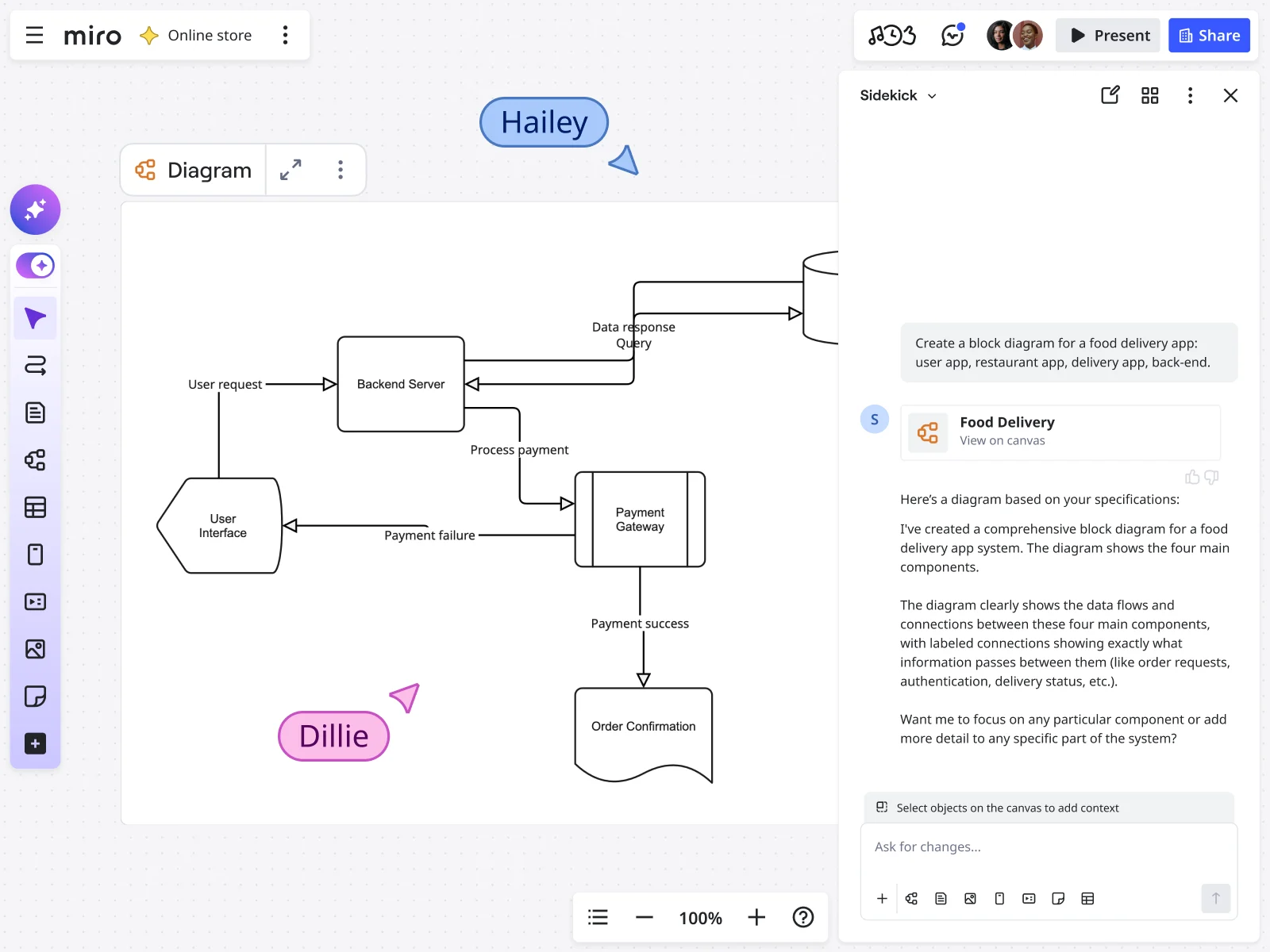
Hay innumerables formas de poblar tu tablero de Miro, y todo depende de tus objetivos. La mayoría de las veces, encontrarás todo lo que necesitas en la barra de herramientas de creación, a la izquierda de tu tablero. Desde ahí, puedes arrastrar y soltar formas, unirlas con líneas de conexión, añadir texto o dibujar con la herramienta Pluma.
También puedes hacer clic en el icono más situado en la parte inferior de la barra de herramientas para descubrir más aplicaciones y herramientas, incluida una amplia gama de bibliotecas de formas e incluso aplicaciones de diagramas / creación de diagramas como Mermaid y PlantUML.
Paso 4: Usar una plantilla
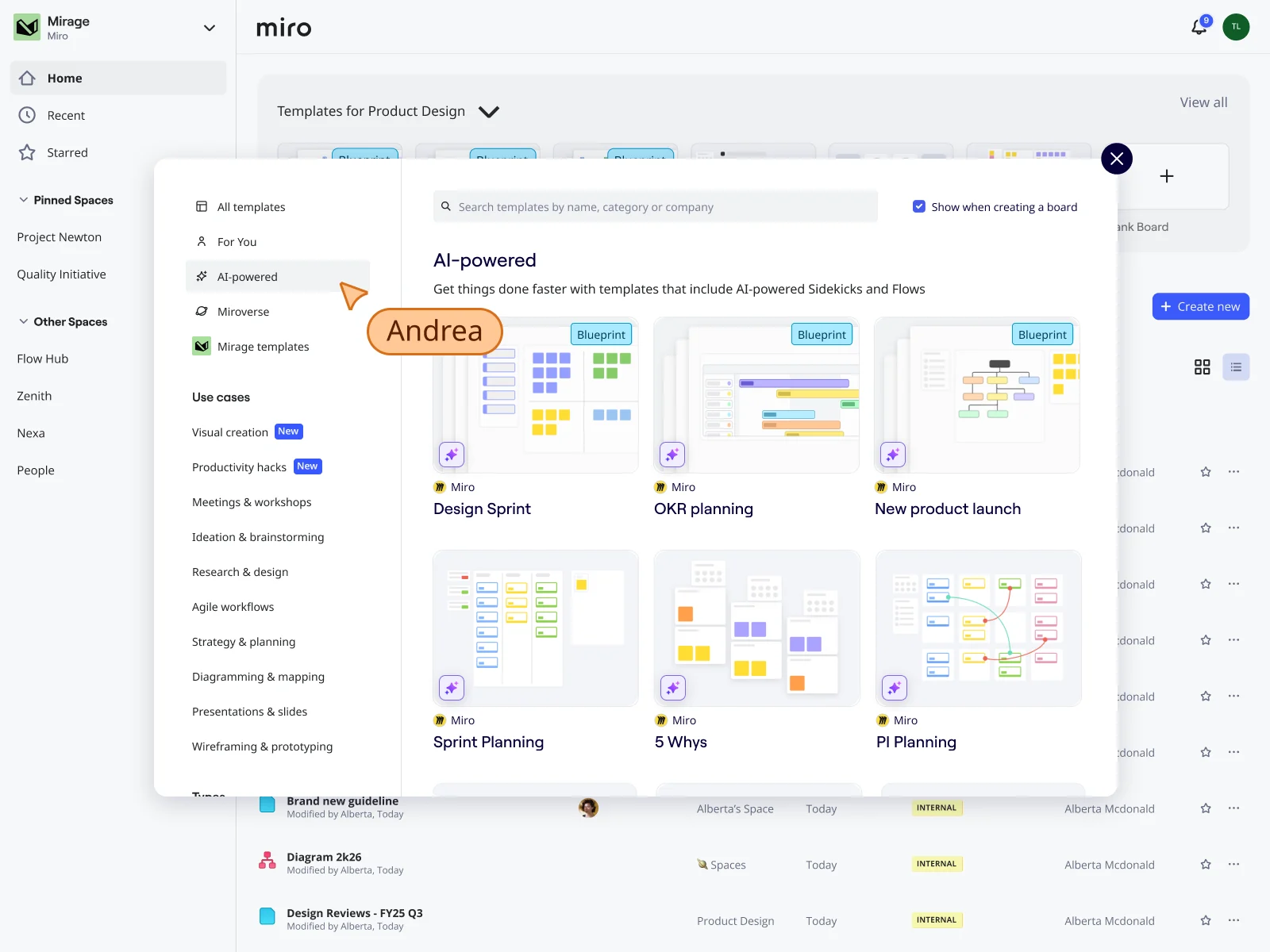
¿No estás preparado para crear desde cero? Ahorra tiempo con una de nuestras más de 300 plantillas diseñadas para todo tipo de casos de uso, desde diagramas y mapas hasta la ejecución de flujos de trabajo Agile. Dirígete a la barra de herramientas de creación y haz clic en Plantillas, lo que abrirá nuestro seleccionador de plantillas.
Todas nuestras plantillas son totalmente personalizables, lo que significa que puedes editar, añadir, duplicar, cambiar el tamaño, reorganizar o eliminar contenido. También puedes cambiar el aspecto y el estilo a tu gusto, lo que puede ser estupendo para adaptar una plantilla a las directrices de tu marca.
Consejo profesional: ¿Trabajas con una de nuestras plantillas para la creación de diagramas y mapas? No pierdas de vista nuestras herramientas automatizadas de diagramación, que te permitirán ampliar rápidamente el diagrama con unos pocos clics.
Paso 5: Añade contexto a tu tablero de Miro
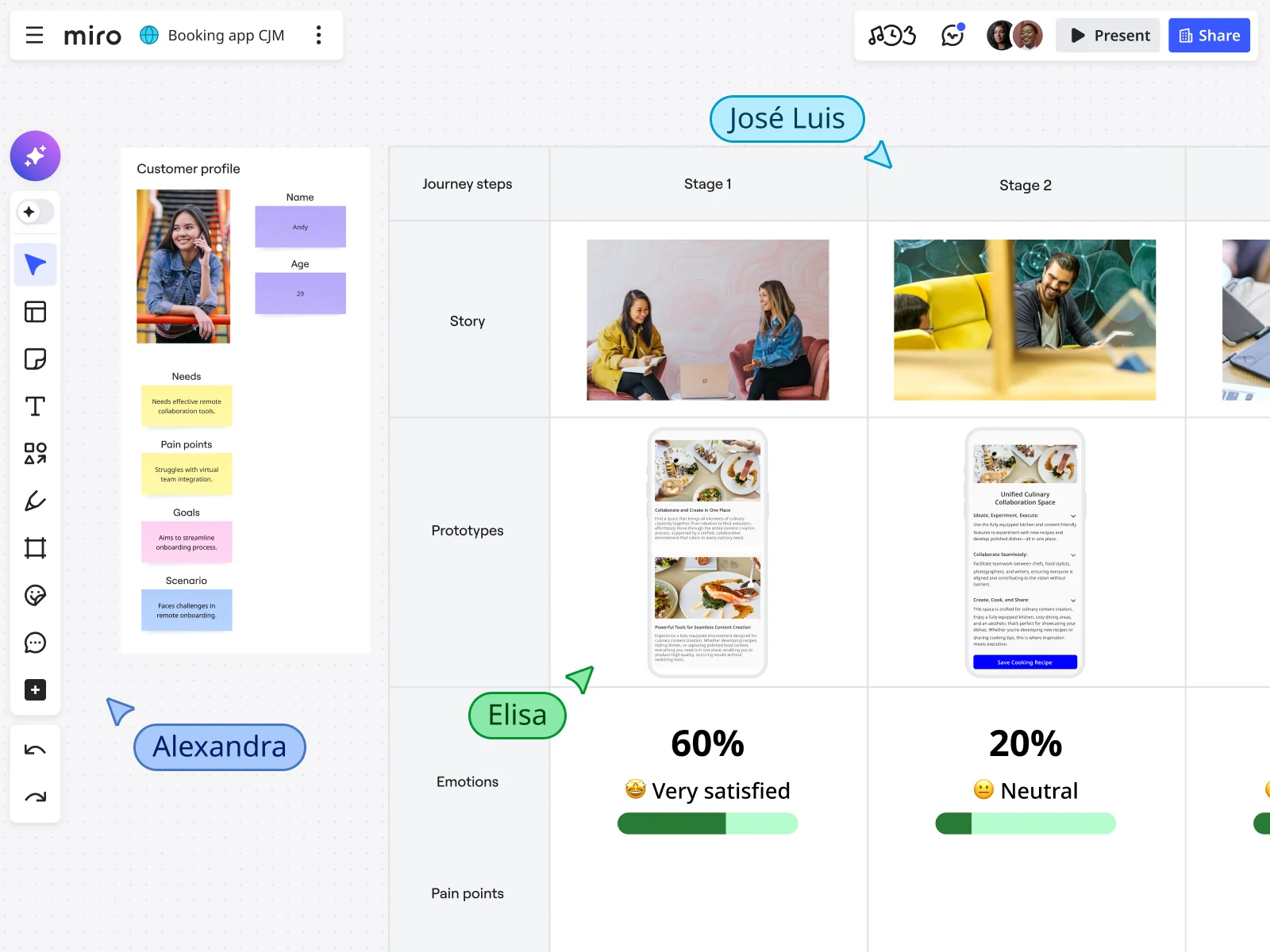
Lo bueno de tener un lienzo infinito con el que trabajar es que puedes visualizar contenidos, datos y otros documentos e imágenes importantes al mismo tiempo, lo que te permite hacer más con menos.
Inserta todo, desde vídeos de YouTube a documentos de Google Sheet, simplemente pegando una URL en tu lienzo. Con más de 130 integraciones de aplicaciones, Miro también te permite importar contenido de otras plataformas populares, como Jira, Asana y ClickUp.
En otras palabras, puedes seguir trabajando con todas las herramientas que te gustan sin tener que ir de un lado a otro. También dispondrás de una única fuente de verdad con la que mantener fácilmente al día y alineados a todos los miembros del equipo.
Paso 6: Comparte tu tablero de Miro
Saber utilizar Miro incluye saber compartir lo que has hecho. Y te ofrecemos un montón de opciones para compartir entre las que elegir.
¿Buscas comentarios directamente en tu tablero de Miro? Invita a otras personas a ver y dejar comentarios en tu tablero utilizando el botón Compartir situado en la parte superior derecha. A partir de ahí, podéis etiquetaros mutuamente en los comentarios e iniciar discusiones significativas sin perder el ritmo.
También puedes compartir un enlace a tu tablero de Miro, insertarlo en otros sitios web o simplemente exportarlo como PDF o imagen, por nombrar sólo algunos.
Funciones principales que transforman la forma de trabajar de los equipos
El lienzo inteligente
El lienzo de Miro no es solo una pizarra blanca, es un espacio de trabajo dinámico que entiende tu contenido y te ayuda a trabajar de forma más inteligente.
Lo que puedes hacer:
- Arrastra y suelta cualquier tipo de contenido: notas adhesivas, imágenes, documentos, vídeos, prototipos.
- Conecta ideas visualmente con flechas y diagramas de flujo.
- Agrupa los elementos relacionados en marcos para organizar tus ideas.
- Amplía la vista desde una perspectiva estratégica general hasta los detalles de ejecución.
Trabaja a tu manera: Estructura tu lienzo de la forma que mejor se adapte a tu proyecto. No hay jerarquías forzadas ni diseños rígidos, solo tus ideas, organizadas como tú prefieras.
Crear con IA: De la idea al resultado en cuestión de segundos
En lugar de pasar horas creando marcos desde cero, utiliza las funciones de IA de Miro para generar borradores iniciales al instante. Para hacer una prueba rápida, pide a Miro que redacte ahora mismo el próximo informe de tu equipo. Esto no solo ahorrará tiempo, sino que también fomentará la experimentación rápida, alineándose con el ciclo de construir-medir-aprender e impulsando la adopción de la IA dentro de tu equipo.
Formatos de IA disponibles:
Documentos: Generar informes, resúmenes o notas de reuniones.
Ejemplo: Crea un esquema de entrevista para la investigación de usuarios sobre nuestro proceso de pago móvil.
Notas adhesivas: Realizar una lluvia de ideas, generar conocimientos o ampliar conceptos.
Ejemplo: Dame 15 formas de mejorar la incorporación de clientes Enterprise.
Diagramas y mapas mentales: Visualizar sistemas, procesos o conexiones.
Ejemplo: «Mapear las dependencias entre nuestra arquitectura de microservicios».
Tablas: Estructura los resultados de la investigación, las comparaciones de funciones o los planes de proyecto.
Ejemplo: Crea una tabla de análisis competitivo para herramientas de gestión de proyectos.
Imágenes: Generar imágenes para tableros de inspiración o exploración de conceptos.
Ejemplo: «Crea un concepto de interfaz futurista para una aplicación de seguimiento de la salud».
Prototipos (Beta): Crea wireframes interactivos para sitios web o aplicaciones.
Ejemplo: «Diseña una página de destino para una plataforma de análisis SaaS B2B».
Cómo funciona:
- Haz clic en el icono de Miro AI situado encima de la barra de creación.
- Elige tu formato o selecciona un Sidekick (asistente de IA personalizado).
- Escribe tu instrucción: sé específico sobre lo que necesitas.
- Perfecciona el resultado seleccionando contenido en tu tablero para obtener contexto adicional.
- Repetir: Sigue dando instrucciones sobre cómo ajustar, ampliar o redirigir el trabajo de la IA.
Consejo profesional: Selecciona el contenido existente en tu tablero antes de recibir la instrucción para solicitarlo. Miro AI analiza tu selección para generar resultados más relevantes y contextualizados.
Compañeros: Tus colaboradores especializados en IA
A diferencia de los asistentes de IA genéricos, los Sidekicks actúan como socios de IA personalizados diseñados para obtener resultados específicos. Considéralos como herramientas, como el «Insight Synthesizer» para profundizar en los datos o el «Sprint Accelerator» para acelerar la productividad de tu equipo.
Cómo utilizar Sidekicks:
- Accede a Miro AI y selecciona asistentes de IA.
- Elige un Sidekick predefinido o crea tu propio asistente personalizado.
- Tu Sidekick te guía a través de flujos de trabajo de varios pasos, haciendo preguntas y generando resultados relevantes en cada etapa.
Ejemplo de flujo de trabajo con Product Discovery Sidekick:
- Inicio: Describe el reto al que se enfrenta tu producto.
- Sidekick genera: Declaración del problema, hipótesis sobre las user personas, preguntas de investigación.
- Refinar: Selecciona las direcciones más prometedoras.
- Sidekick crea: Guiones de entrevistas, marcos de creación de mapas de afinidades, documentos de síntesis de conocimientos.
Compañeros personalizados: Crea tu propio asistente de IA definiendo su rol, experiencia y pasos del flujo de trabajo. Entrénalo en los procesos y la terminología específicos de tu equipo.
Flujos de trabajo impulsados por IA: De la investigación a la roadmap
Miro conecta los puntos entre el descubrimiento, la planificación y la ejecución con flujos de trabajo de IA que transforman los datos brutos en resultados estructurados. En lugar de pasar horas agrupando y organizando datos manualmente, la IA de Miro sintetiza la información en segundos, lo que reduce no solo el tiempo, sino también la carga cognitiva de tu equipo. Esta eficiencia ayuda a descubrir oportunidades ocultas que pueden estar enterradas en los datos, lo que en última instancia impulsa una toma de decisiones más rápida y mejor informada.
Flujo de trabajo de síntesis de investigación:
- Importa notas de entrevistas con clientes, tickets de soporte técnico o comentarios de usuarios.
- La IA agrupa automáticamente la información por temas.
- Generar áreas de oportunidad priorizadas
- Convertir los resultados en especificaciones de producto viables.
Flujo de trabajo de planificación del sprint:
- Haz una lluvia de ideas sobre historias de usuarios con tu equipo.
- La IA agrupa las historias por función y identifica las dependencias.
- Generar automáticamente criterios de aceptación para cada historia.
- Exporta directamente a Jira o Azure DevOps.
Flujo de trabajo de alineación estratégica:
- Facilita la lluvia de ideas asíncrona: ¿Cuáles deberían ser vuestras prioridades para el segundo semestre?
- La IA sintetiza las respuestas e identifica temas comunes.
- Generar un documento estratégico estructurado con objetivos, iniciativas y métricas de éxito.
- Compartir con los stakeholders como presentación pulida.
Colaboración en tiempo real y asíncrona
Tu equipo no trabaja en el mismo lugar ni al mismo tiempo. Miro facilita la colaboración sincrónica y asincrónica.
Colaboración en directo:
- Ve los cursores de tus compañeros de equipo en tiempo real mientras trabajan.
- Entra en el videochat sin salir del tablero.
- Utiliza temporizadores y votaciones para la toma de decisiones de forma estructurada.
- Modo de presentación para guiar a los stakeholders a través de tu trabajo
Colaboración asíncrona:
- Deja comentarios y @menciones para que tus compañeros de equipo los aborden más tarde.
- Graba explicaciones en vídeo utilizando la integración de captura de pantalla.
- Organiza sesiones de lluvia de ideas asíncronas en las que cualquiera pueda participar según su horario.
- Revisa el feed de actividad del tablero para ponerte al día de los cambios.
Notificaciones inteligentes: Recibe una notificación cuando alguien necesite tu opinión, pero mantén la concentración en lo demás.
Funcionalidades avanzadas de la plataforma
Lienzo inteligente: Espacio de trabajo sensible al contexto
El lienzo de Miro entiende tu contenido y te sugiere los siguientes pasos.
Conexiones inteligentes: Dibuja una línea entre dos objetos y Miro te sugerirá tipos de relación (depende de, bloquea, se relaciona con).
Autoorganización: Arrastra las notas adhesivas unas cerca de otras y Miro te ofrecerá alinearlas en cuadrículas ordenadas.
Sugerencias contextuales: Empieza a escribir en una nota adhesiva y Miro te recomendará plantillas o marcos relevantes.
Aplicaciones e integraciones: Tus herramientas, conectadas
Importa datos y contenido de las herramientas que ya utilizas directamente a Miro.
Herramientas de diseño y producto:
- Figma: Insertar diseños para comentarios y anotaciones
- Jira/Azure DevOps: Sincronizar historias de usuario y tareas
- Airtable/Notion: Recopilar bases de datos de investigación y datos de roadmaps.
Plataformas de comunicación:
- Slack: Recibe actualizaciones de los tableros y compártelos sin cambiar de aplicación.
- Microsoft Teams: Colabora en tableros durante las reuniones.
- Zoom: Organiza talleres en los que Miro se inserta en videollamadas.
Paquetes de productividad:
- Google Drive: Importar documentos y hojas
- Microsoft 365: Insertar datos de Excel y diapositivas de PowerPoint
Explora más de 250 integraciones
Funciones avanzadas de colaboración
Manejo de atención: Toca una campana para atraer la atención de todos hacia tu cursor. Esto resulta útil para guiar a grupos grandes a través de tableros complejos.
modo privado: Trabaja en las secciones sin que tus compañeros de equipo lo vean hasta que estés listo para compartirlo.
Modo de presentación: Navega por los marcos como si fueran diapositivas para las revisiones de los stakeholders.
Permisos del tablero: Controla quién puede ver, comentar o editar a nivel de tablero o de equipo.
Seguridad de nivel Enterprise en la que puedes confiar
Cuando tu trabajo estratégico se desarrolla en Miro, la seguridad no es opcional.
Controles de seguridad:
- Inicio de sesión único (SSO) basado en SAML con los principales proveedores de identidad.
- Autenticación de dos factores (2FA)
- Permisos de admin basados en roles
- Políticas de uso compartido y restricciones de dominio
- Tiempo de espera de sesión inactiva
Complemento de seguridad avanzada (Enterprise Guard):
- Detección automática de datos sensibles (PII, PHI, PCI, IP)
- Barreras de protección dinámicas que bloquean acciones riesgosas según la clasificación del contenido.
- Gestión de claves de cifrado (trae tu propia clave)
- Políticas del ciclo de vida del contenido para la retención y eliminación
Certificaciones de cumplimiento:
- SOC 2 tipo II
- ISO/IEC 27001, ISO/IEC 42001 (IA)
- Cumple con el RGPD con opciones de residencia de datos en la UE, EE. UU. y Australia.
- Preparado para HIPAA para organizaciones sanitarias
Más información sobre seguridad
Cómo los equipos envían más rápido con Miro
Equipos de producto: Desde el descubrimiento hasta la entrega
El reto: Los equipos de producto combinan los resultados de las investigaciones, las exploraciones de diseño, la priorización de la roadmap y la planificación del sprint en herramientas inconexas. Se pierde el contexto. Las decisiones se repiten. El envío se retrasa.
Cómo ayuda Miro:
Descubrimiento: Traza los recorridos de los clientes, sintetiza los estudios sobre los usuarios e identifica áreas de oportunidad, todo ello en un único espacio de trabajo en el que todo tu equipo puede ver las pruebas que respaldan las decisiones.
Definir: Organiza talleres de priorización (RICE, valor frente a esfuerzo) con los stakeholders en tiempo real. Los flujos de trabajo de IA te ayudan a convertir las oportunidades en especificaciones estructuradas.
Diseño: Importa diseños de Figma a Miro para obtener comentarios interfuncionales. Realiza críticas de diseño y revisiones de pruebas de usabilidad sin obligar a los diseñadores a realizar un cambio de contexto.
Entregar: Sincroniza automáticamente las historias de usuario con Jira. Realiza retrospectivas para mejorar la velocidad del equipo.
Ejemplo real: Medibank redujo el tiempo de planificación de productos en un 50 % al consolidar el descubrimiento de producto, la planificación de la roadmap y la planificación del sprint en Miro.
Equipos de diseño: Colabora sin renunciar a nada
El reto: Los diseñadores necesitan comentarios de los jefes de proyecto, los ingenieros y los stakeholders, pero las herramientas de diseño como Figma no se crearon para talleres interfuncionales.
Cómo ayuda Miro:
Moodboards y exploración de estilos: Utiliza Crear con IA para generar indicaciones visuales al instante. Busca inspiración, perfecciona tus ideas con tu equipo y establece los principios del diseño.
Creación de prototipos (Beta): Crea wireframes interactivos directamente en Miro utilizando IA. Olvídate del lorem ipsum: genera contenido realista para realizar pruebas más auténticas.
Revisiones de diseño: Insertar prototipos de Figma en tableros de Miro. Añade votaciones, comentarios y notas adhesivas con opiniones para realizar críticas estructuradas.
Entrega: Crea especificaciones comentadas con contexto sobre las decisiones de diseño. Los ingenieros ven el porqué, no solo el qué.
Equipos de marketing: Alinear la estrategia, ejecutar con claridad
El reto: La planificación de campañas involucra a stakeholders en los ámbitos de contenido, diseño, crecimiento y Ventas. Las reuniones de alineación consumen días. Las prioridades cambian sobre la marcha. La ejecución se resiente.
Cómo ayuda Miro:
Planificación de la campaña: Planifica visualmente campañas multicanal. Asigna propietarios, establece cronogramas y realiza un seguimiento de los resultados, todo en un tablero al que todos pueden acceder.
Calendarios de contenido: Planifica los calendarios editoriales de forma colaborativa. Utiliza la IA para realizar una lluvia de ideas sobre ideas de contenido y, a continuación, realiza una votación en equipo sobre las prioridades.
Resúmenes creativos: Utiliza Crear con IA para generar borradores iniciales y, a continuación, perfeccionarlos con los stakeholders de forma asíncrona. Esto significa que se acabaron las interminables cadenas de correos electrónicos.
Alineación del marketing: Organiza sesiones de planificación de GTM que reúnan el posicionamiento, los mensajes, la estrategia de canales y el cronograma de lanzamiento en una visión clara.
Equipos de ingeniería: Visualizar sistemas, alinearse con la arquitectura
El reto: Las discusiones técnicas se benefician de los elementos visuales, pero los ingenieros no quieren pasar horas utilizando herramientas de diagramas / creación de diagramas. La documentación se vuelve obsoleta. El contexto se pierde en los hilos de Slack.
Cómo ayuda Miro:
Diseño del sistema: Generar diagramas de arquitectura a partir de instrucciones como «Mapear las dependencias de nuestros microservicios». Los ingenieros pueden entonces perfeccionar estos diagramas en lugar de empezar desde cero.
Planificación técnica: Organiza sesiones de creación de mapas de historias para desglosar las epopeyas. Identifica visualmente las dependencias antes de que provoquen retrasos en el sprint.
Retrospectivas de incidentes: Trazad de forma colaborativa el cronograma de los incidentes. Identifica las causas fundamentales y las estrategias de prevención con marcos estructurados.
Documentación: Convierte los diagramas y las discusiones técnicas en documentos vivos que se actualizan a medida que evolucionan tus sistemas.
Consejos para sacar el máximo partido a Miro
Empieza con una plantilla y personalízala para tu equipo. No pierdas tiempo creando marcos desde cero. Elige una plantilla que se adapte a tus necesidades y adáptala a tu proceso.
Utiliza marcos para estructurar tableros complejos: Los marcos actúan como páginas dentro de tu lienzo. Mantienen organizados los tableros grandes y facilitan las presentaciones.
Los atajos de teclado ahorran horas:
Aprende primero esto:
- N = Nueva nota adhesiva
- T = Añadir texto
- C = Añadir comentario
- Ctrl/Cmd + D = Duplicar selección
Utiliza la colaboración asíncrona: No todo necesita una reunión. Crea tableros en los que los compañeros de equipo puedan aportar ideas en su tiempo libre y, a continuación, sincronízalos para tomar una decisión.
Proporciona contexto a la IA: Cuanto más específicas sean tus instrucciones y más contenido selecciones antes de dar las instrucciones, mejores serán tus resultados.
Configurar plantillas de equipo: Estandariza la forma en que tu equipo lleva a cabo retrospectivas, sesiones de planificación o revisiones de diseño guardando plantillas personalizadas.
4 recursos para aprender a utilizar Miro
Cuando se trata de aprender, cada uno tiene su método preferido. Así que si buscas más formas de aprender a utilizar Miro, tenemos cuatro recursos más para ti. Compruébalo:
Academia de Miro
Mejora tus conocimientos de Miro siguiendo uno de nuestros numerosos cursos en vídeo. Desde cursos introductorios para principiantes hasta cursos específicos para casos de uso concretos, como la creación de diagramas técnicos, la Academia de Miro es tu centro integral para todo tipo de tutoriales sobre nuestro espacio de trabajo innovador, por no mencionar que es el lugar perfecto para el aprendizaje asíncrono.
Además, si superas una prueba, puede que ganes una brillante insignia de Miro Verificado para compartir en tus perfiles de las redes sociales. Explora todos nuestros cursos de la Academia de Miro para encontrar el que estás buscando.
Canal YouTube de Miro
Hablando de vídeos, ¿has echado un vistazo al canal de YouTube de Miro? Sumérgete en una biblioteca con más de 500 vídeos, repleta de tutoriales en vídeo sobre cómo dominar todo tipo de casos de uso, desde el Customer Journey Mapping hasta la realización de retrospectivas.
Sumérgete en contenidos visuales y de audio rápidos que puedes pausar, rebobinar y adelantar fácilmente para aprender a utilizar Miro a tu propio ritmo.
Foro de la comunidad de Miro
El foro de la comunidad de Miro es un espacio ideal para reunirse con otros usuarios de Miro y aprender a dominar nuestro espacio de trabajo para la innovación. Intercambia consejos y trucos con miles de miembros del foro sobre innumerables temas, desde diagramar y ejecutar flujos de trabajo Agile hasta discutir las novedades de Miro.
O inicia tu propio tema en segundos y pon en marcha la próxima conversación significativa.
Centro de Ayuda de Miro
¿Has probado a apagarlo y volverlo a encender? El Centro de Ayuda de Miro está ahí para ayudarte a resolver los retos técnicos cotidianos con los que te puedas encontrar en nuestro espacio de trabajo innovador, además de potenciar tu camino para convertirte en un profesional de Miro.
Descubre todo tipo de consejos útiles, desde cómo restaurar tableros eliminados hasta cómo gestionar los usuarios de tu equipo, y mucho más.
Preguntas frecuentes sobre Miro
¿Puedo usar Miro sin conexión?
Miro requiere una conexión a Internet para la colaboración en tiempo real. Sin embargo, puedes ver los tableros sin conexión en la aplicación móvil.
¿Es Miro lo suficientemente seguro para trabajar con información confidencial?
Sí. Los clientes empresariales obtienen las certificaciones SOC 2 Tipo II e ISO 27001, además de funciones de seguridad avanzadas opcionales, como la gestión de claves de cifrado y la detección automática de datos sensibles.
¿Cómo funciona Miro AI? ¿Se entrenará con tus datos?
Miro AI utiliza el contenido de tu tablero únicamente para generar resultados para ti. Tus datos no se utilizan para el entrenamiento de modelos de IA. Para los usuarios del plan gratuito que se inscriban, los datos de interacción anónimos (no el contenido) ayudan a mejorar la precisión de la IA. Los clientes Enterprise pueden deshabilitar por completo la recopilación de datos.
¿Cuál es la diferencia entre Miro y otras pizarras?
Miro combina la flexibilidad infinita del lienzo con la productividad impulsada por la inteligencia artificial y las integraciones de nivel empresarial. A diferencia de las herramientas básicas de pizarra, Miro se conecta a tu flujo de trabajo existente (Jira, Figma, Slack) y utiliza inteligencia artificial para acelerar la síntesis de investigación, la planificación y la documentación.
¿Necesitas conocimientos de diseño para utilizar Miro?
En absoluto. Miro está diseñado para todo el mundo, incluidos jefes de proyecto, profesionales del marketing, ingenieros, diseñadores y estrategas. Las plantillas y las funciones de IA se encargan de la estructura, para que puedas centrarte en tus ideas en lugar de en el formato.
¿Puedes migrar contenido de otras herramientas a Miro?
Sí. Importa imágenes, archivos PDF, CSV y mucho más. Las integraciones con Jira, Confluence, Notion y otras herramientas te permiten sincronizar datos en lugar de copiarlos y pegarlos.
¿Listo para avanzar más rápido?
Deja de perder impulso por culpa de herramientas dispersas y reuniones interminables para coordinar tareas. Miro ofrece a tu equipo un espacio de trabajo donde las ideas se convierten rápidamente en resultados.
Empieza gratis en miro.com y descubre por qué más de 250 000 empresas confían en Miro para acelerar la innovación con IA.
Leer más
Empieza en segundos


