
INHALTSVERZEICHNIS
INHALTSVERZEICHNIS
Wie man Miro benutzt - dein Leitfaden für den Workspace für Innovation
Erste Schritte in Miro
Egal, ob du neu in unserem Workspace für Innovation bist oder einfach nur eine Auffrischung brauchst, wir haben alles für dich. In dieser Kurzanleitung zeigen wir dir in 6 einfachen Schritten, wie du Miro optimal nutzen kannst. Wir geben auch einige Tipps frei, mit denen du kreativ werden und deinen Workflow beschleunigen kannst.
Am Ende wirst du genau wissen, wie du Miro-Boards erstellst und bestückst, in Echtzeit und asynchron zusammenarbeitest und sogar deine eigenen Workshops durchführst.
Also lass uns loslegen.
So benutzt du Miro in 6 einfachen Schritten
Bist du bereit, in unseren Workspace für Innovation einzutauchen? Hier sind 6 einfache Schritte, wie du Miro verwendest:
Schritt 1: Hol dir ein Miro Konto
Der beste Weg, den Umgang mit Miro zu erlernen, ist, einfach loszulegen und sich mit ihm vertraut zu machen. Auch musst du eine Registrierung für ein Miro-Konto durchführen, damit du die restlichen Schritte in dieser Anleitung mitmachen kannst.
Egal, ob du nach einem leistungsstarken kostenlosen Preisplan suchst oder dein ganzes Team mit einbeziehen möchtest – Miro hat für jeden Bedarf den passenden Preisplan. Schau sie dir alle an und finde den richtigen für dich!
Schritt 2: Erstelle ein neues Miro-Board
Um ein neues Board zu erstellen, geh einfach zu deinem Dashboard und klick auf das Plus-Symbol mit dem Label „Neues Board“. Sobald du dein Miro-Board geöffnet hast, klickst du oben links auf den Titel, um ihm einen Namen zu geben. Das ist zwar nicht notwendig, aber es macht die Suche in deinem Dashboard später auf jeden Fall einfacher.
Planst du eine Zusammenarbeit? Geh oben rechts auf „Teilen“ und klick drauf, um Leute einzuladen, dein Miro-Board mit dir in Echtzeit zu bearbeiten – auch wenn ihr nicht alle im selben Raum seid. Du kannst deine Freigabeeinstellungen jederzeit später anpassen.
Sobald du alles eingerichtet hast, kannst du mit der Erstellung und Visualisierung von Inhalten auf deinem unendlichen Canvas beginnen.
Schritt 3: Erstelle deine eigenen Inhalte in Miro
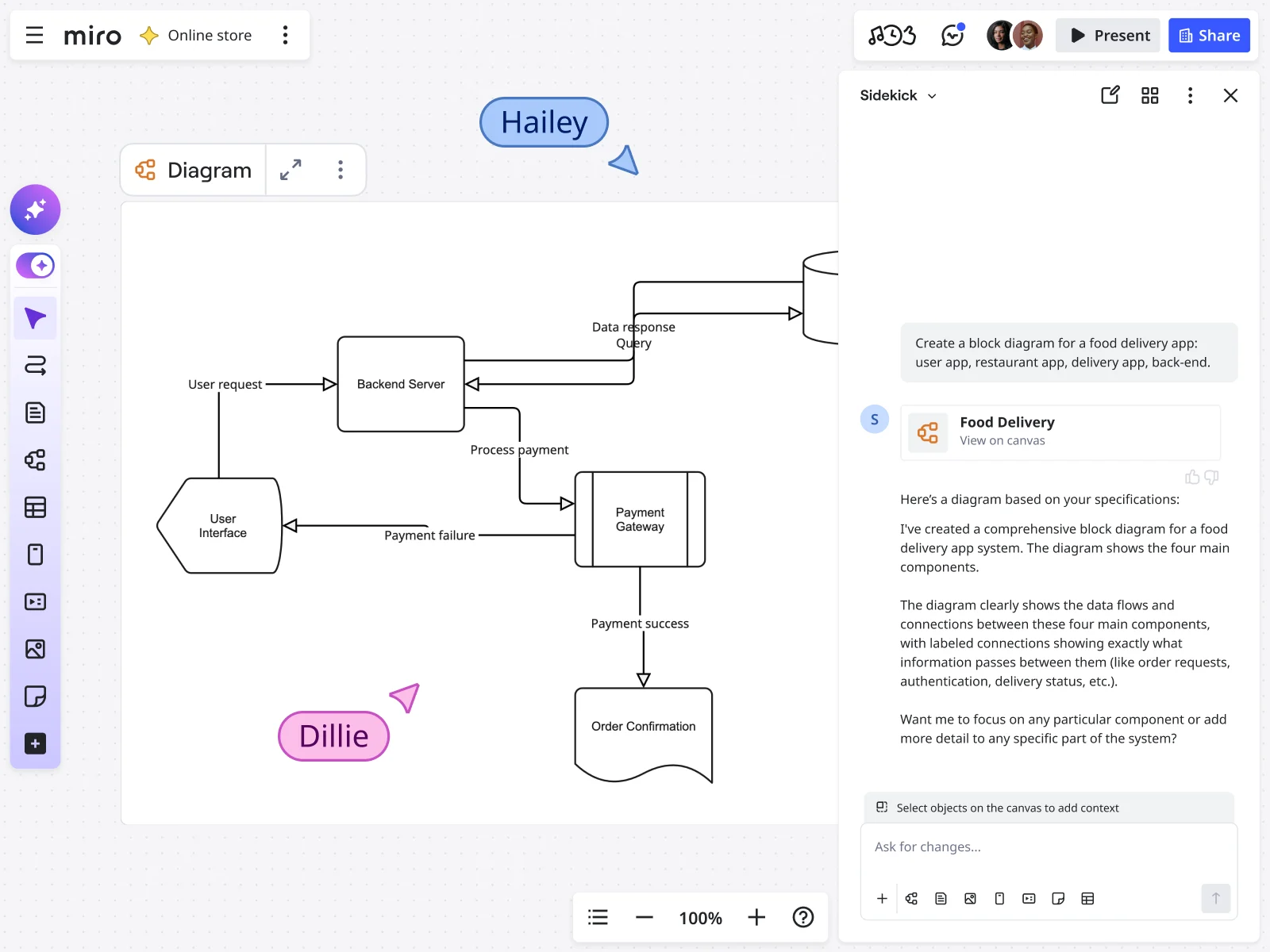
Es gibt unzählige Möglichkeiten, dein Miro-Board zu bestücken - und alles hängt von deinen Zielen ab. Meistens findest du alles, was du brauchst, in der Werkzeugleiste links auf deinem Board. Von dort aus kannst du Formen ziehen und ablegen, sie mit Verbindungslinien verbinden, Text hinzufügen oder mit dem Pen Tool zeichnen.
Du kannst auch auf das Plus-Symbol unten in der Symbolleiste klicken, um weitere Apps und Tools zu entdecken – darunter eine große Auswahl an Formenbibliotheken und sogar Apps für Diagramme wie Mermaid und PlantUML.
Schritt 4: Eine Vorlage verwenden
Du willst nicht von Grund auf neu anfangen? Spare Zeit mit einer unserer über 300 Vorlagen, die für alle Arten von Anwendungsbeispielen entwickelt wurden - von Diagrammen und Mapping bis hin zur Durchführung agiler Workflows. Geh zur Symbolleiste für die Erstellung und klick auf „Vorlagen“, um unseren Template-Auswahlbildschirm zu öffnen.
Alle unsere Vorlagen sind vollständig anpassbar, d.h. du kannst sie bearbeiten, Inhalte hinzufügen, duplizieren, die Größe ändern, neu anordnen oder entfernen. Außerdem kannst du das Erscheinungsbild nach Belieben verändern und die Vorlage so an deine Markenrichtlinien anpassen.
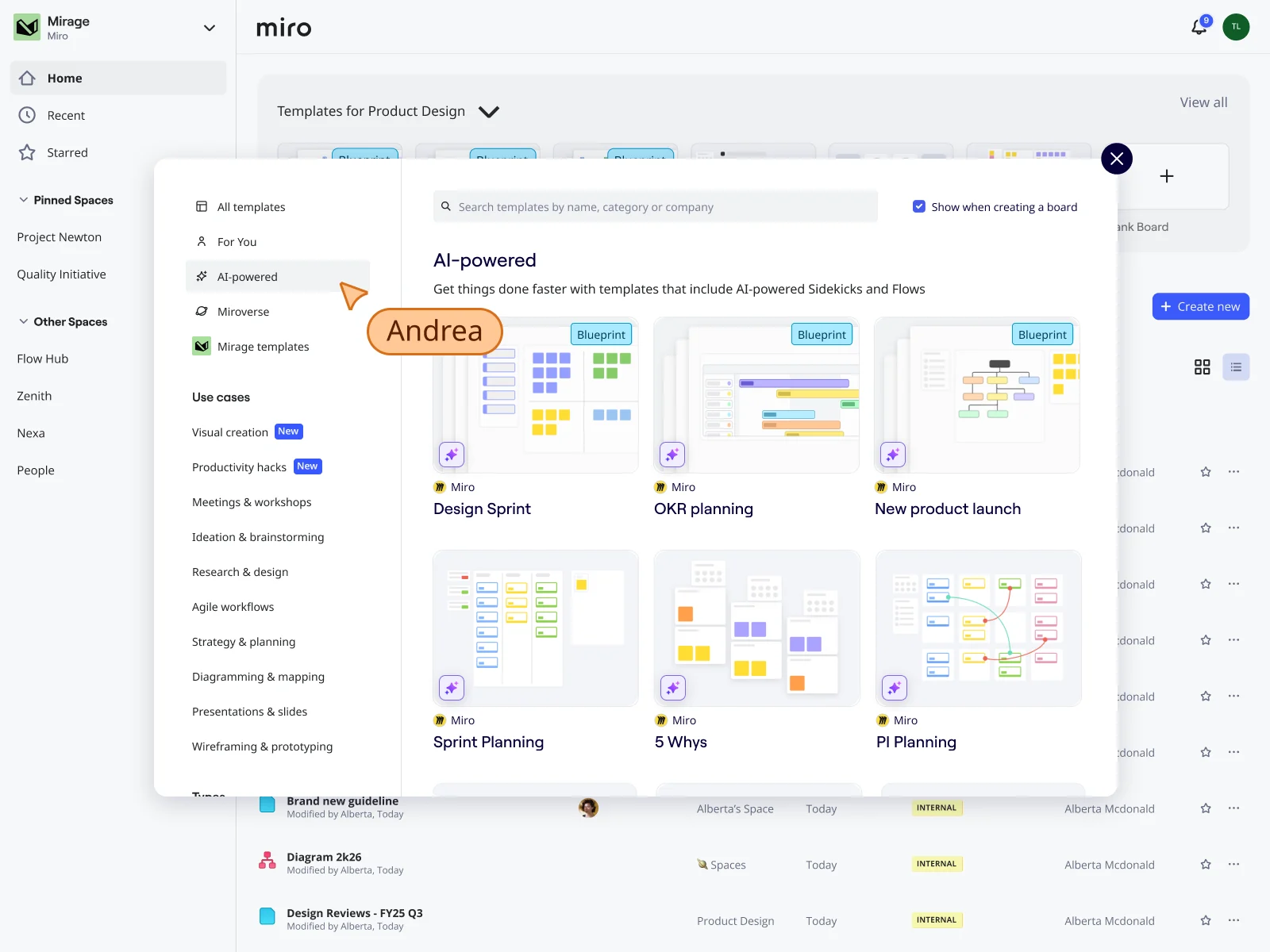
Profi-Tipp: Arbeitest du gerade mit einer unserer Vorlagen für Diagramme und Mapping? Halte Ausschau nach unseren automatisierten Diagramme-Tools, mit denen du das Diagramm mit nur wenigen Klicks schnell erweitern kannst.
Schritt 5: Kontext zu deinem Miro-Board hinzufügen
Das Tolle an einem unendlichen Canvas ist, dass du Inhalte, Daten und andere wichtige Dokumente und Bilder gleichzeitig visualisieren kannst - so kannst du mit weniger mehr erreichen.
Du kannst alles einbetten, von YouTube-Videos bis hin zu Google Sheet-Dokumenten, indem du einfach eine URL in dein Canvas einfügst. Mit über 130 App-Integrationen kannst du mit Miro auch Inhalte von anderen beliebten Plattformen wie Jira, Asana und ClickUp importieren.
Du kannst also einfach weiter mit all deinen Lieblings-Tools arbeiten, ohne hin und her wechseln zu müssen. Außerdem hast du eine einzige Quelle der Wahrheit, mit der du alle Mitglieder des Teams auf dem Laufenden halten und abstimmen kannst.
Schritt 6: Gib dein Miro-Board frei
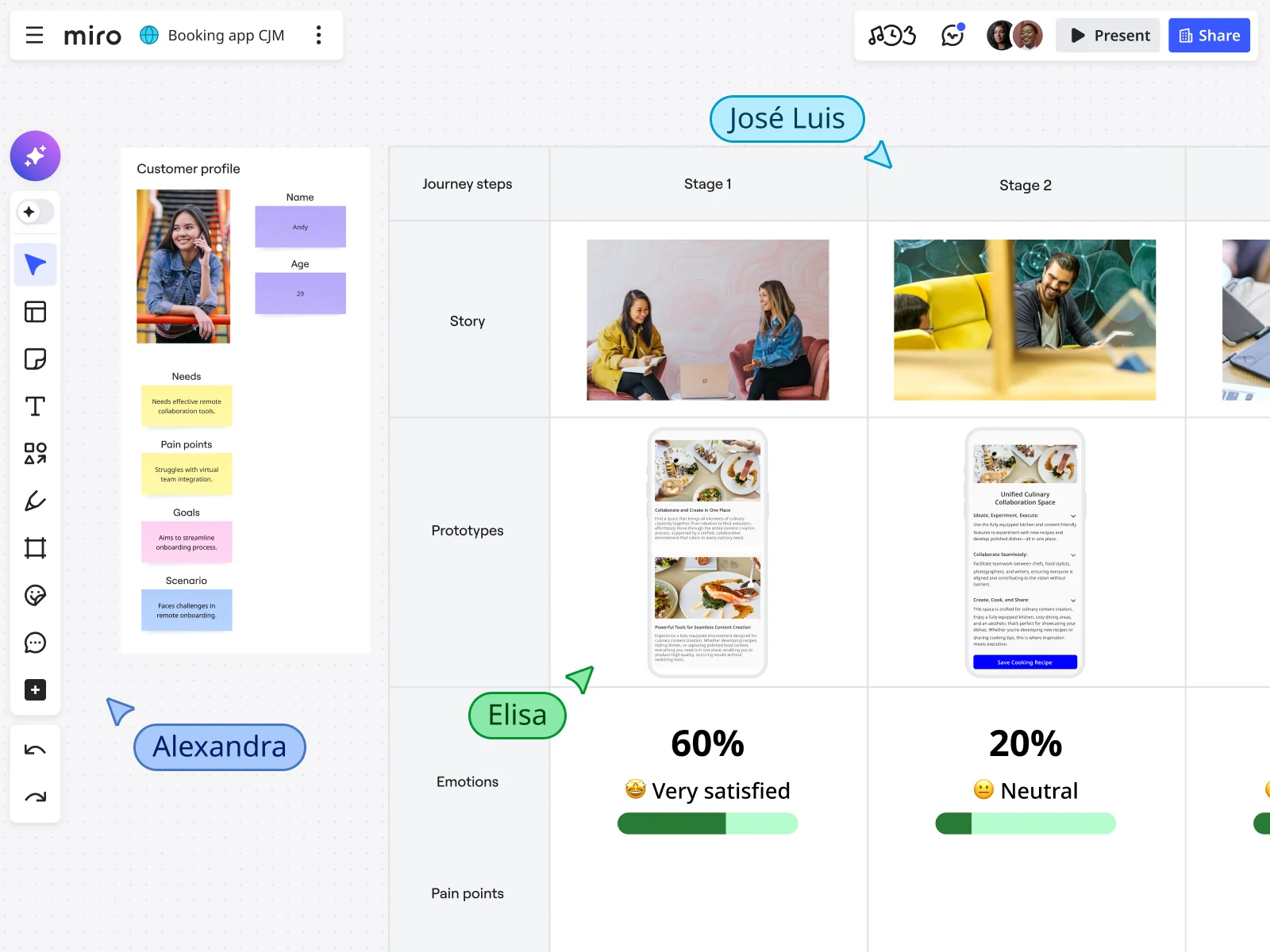
Wenn du weißt, wie du Miro benutzen kannst, musst du auch wissen, wie du deine Werke freigeben kannst. Und wir haben für dich jede Menge Optionen zum Teilen, aus denen du wählen kannst.
Suchst du nach Feedback direkt auf deinem Miro-Board? Lade andere ein, dein Board anzusehen und zu kommentieren, indem du oben rechts auf die Schaltfläche „Teilen“ klickst. Von dort aus kannst du dich gegenseitig in Kommentaren taggen und sinnvolle Diskussionen starten, ohne etwas zu verpassen.
Du kannst auch einen Link zu deinem Miro-Board freigeben, es auf anderen Websites einbetten oder es einfach als PDF oder Bild exportieren - um nur einige Möglichkeiten zu nennen.
Die wichtigsten Funktionen, die die Arbeitsweise von Teams verändern
Die intelligente Canvas
Das Canvas von Miro ist nicht nur ein Whiteboard – es ist ein lebendiger Arbeitsbereich, der deine Inhalte versteht und dir hilft, smarter zu arbeiten.
Was du tun kannst:
- Zieh einfach alles per Drag & Drop rein: Notizen, Bilder, Dokumente, Videos, Prototypen
- Verbinde Ideen visuell mit Pfeilen und Flussdiagrammen.
- Gruppiere ähnliche Sachen in Rahmen, um deine Gedanken zu sortieren.
- Zoom von der 10.000-Fuß-Strategieansicht runter zu den Details der Umsetzung
Mach es so, wie du willst: Gestalte dein Canvas so, wie es zu deinem Projekt passt. Es gibt keine festen Hierarchien oder starren Layouts – nur deine Ideen, so organisiert, wie du es willst.
KI nutzen: Von der Idee zum Ergebnis in Sekundenschnelle
Anstatt stundenlang Frameworks von Grund auf neu zu erstellen, kannst du die KI-Funktionen von Miro nutzen, um sofort erste Entwürfe zu erstellen. Probier doch mal ein kleines Experiment aus und bitte Miro, dir gleich deinen nächsten Team-Brief zu entwerfen. Das spart nicht nur Zeit, sondern fördert auch schnelles Experimentieren, passt zum „Build-Measure-Learn“-Zyklus und treibt die Einführung von KI in deinem Team voran.
Verfügbare KI-Formate:
Dokumente: Erstell Kurzberichte, Zusammenfassungen oder Besprechungsnotizen
Beispiel: Mach dir einen Interviewplan für die Nutzerforschung zu unserem mobilen Checkout-Prozess.
Notizen: Ideen brainstormen, Insights gewinnen oder Konzepte weiterentwickeln
Beispiel: Gib mir 15 Ideen, wie man die Einarbeitung für Enterprise-Kunden verbessern kann.
Diagramme & Mindmaps: Visualisiere Systeme, Prozesse oder Verbindungen
Beispiel: „Map die Abhängigkeiten zwischen unserer Microservices-Architektur.“
Tabellen: Strukturier Forschungsergebnisse, vergleiche Funktionen oder mach Projektpläne
Beispiel: Mach mal 'ne Tabelle mit einer Wettbewerbsanalyse für Projektmanagement Tools.
Bilder: Erstell Bilder für Mood-Boards oder Konzeptentwürfe.
Beispiel: Entwickle ein cooles Interface-Konzept für eine Gesundheits-Tracking-App.
Prototypen (Beta): Erstell interaktive Wireframes für Websites oder Apps
Beispiel: Entwirf eine Landingpage für eine B2B-SaaS-Analyseplattform.
So geht's:
- Klick einfach auf das Miro-AI-Symbol über der Erstellungsleiste.
- Such dir dein Format aus oder wähl einen KI-Kollegen (deinen persönlichen KI-Assistenten)
- Gib deinen Prompt ein – sei dabei konkret, was du brauchst.
- Mach die Ausgabe genauer, indem du Inhalte auf deinem Board auswählst, um mehr Kontext zu bekommen.
- Wiederholen: Mach weiter damit, die Arbeit der KI zu promtieren, anzupassen, zu erweitern oder umzuleiten.
Profi-Tipp: Wähle einfach einen vorhandenen Inhalt auf deinem Board aus, bevor du weitermachst. Miro AI checkt deine Auswahl, um passendere, kontextbezogene Ergebnisse zu liefern.
Kumpels: Deine spezialisierten KI-Mitwirkenden
Sidekicks sind keine gewöhnlichen KI-Assistenten, sondern personalisierte KI-Partner, die bestimmte Ergebnisse erzielen sollen. Sieh sie einfach als Tools wie den „Insight Synthesizer“, mit dem du tief in Daten eintauchen kannst, oder den „Sprint Accelerator“, der die Produktivität deines Teams steigert.
Wie man Sidekicks benutzt:
- Öffne Miro AI und wähle „KI-Kollegen“ aus.
- Such dir einen vorgefertigten Sidekick aus oder mach dir deinen eigenen Assistenten.
- Dein Sidekick hilft dir bei mehrschrittigen Workflows, stellt Fragen und macht in jeder Phase relevante Vorschläge.
Beispiel für einen Workflow mit dem Product Discovery Sidekick:
- Start: Beschreib mal die Herausforderung bei deinem Produkt
- Sidekick macht Folgendes: Problembeschreibungen, Hypothesen zu User Personas, Forschungsfragen
- Du verfeinerst: Such dir die vielversprechendsten Richtungen aus
- Sidekick erstellt: Interviewskripte, Frameworks für Affinitäts-Mapping, Dokumente zur Synthese von Insights
Individuelle Sidekicks: Mach dir deinen eigenen KI-Assistenten, indem du seine Rolle, sein Fachwissen und die Schritte im Workflow festlegst. Trainier es mit den spezifischen Prozessen und der Terminologie deines Teams.
KI-gestützte Workflows: Von der Forschung zur Roadmap
Miro verbindet die Punkte zwischen Entdeckung, Planung und Umsetzung mit KI-Workflows, die rohe Eingaben in strukturierte Ausgaben verwandeln. Anstatt stundenlang Daten manuell zu gruppieren und zu organisieren, fasst die KI von Miro Insights in Sekundenschnelle zusammen und spart so nicht nur Zeit, sondern auch die kognitive Belastung deines Teams. Diese Effizienz hilft dabei, versteckte Chancen zu entdecken, die in Daten verborgen sein können, und führt letztendlich zu schnelleren und fundierteren Verfahren zur Entscheidungsfindung.
Zusammenfassung von Research-Workflow:
- Importier Kundeninterview-Notizen, Support-Tickets oder Nutzer-Feedback.
- KI führt die Gruppierung von Insights automatisch nach Themen durch
- Priorisierte Chancenbereiche finden
- Ergebnisse in umsetzbare Produktspezifikationen umwandeln
Sprint Planning Workflow:
- Mach mit deinem Team ein Brainstorming zu User Stories
- KI sortiert Geschichten nach Themenbereichen und findet Abhängigkeiten
- Akzeptanzkriterien für jede Story automatisch erstellen
- Direkt nach Jira oder Azure DevOps exportieren
Workflow zur Strategieausrichtung:
- Moderiere ein asynchrones Brainstorming: Was sollten unsere Prioritäten für das zweite Halbjahr sein?
- KI fasst Antworten zusammen und findet gemeinsame Themen
- Erstell ein klar strukturiertes Strategiepapier mit Zielen, Maßnahmen und Erfolgskennzahlen.
- Teile es mit den Stakeholdern als ausgefeilte Präsentation
Echtzeit- und asynchrone Zusammenarbeit
Dein Team arbeitet nicht am selben Ort oder zur selben Zeit. Miro macht die Zusammenarbeit, egal ob synchron oder asynchron, total einfach.
Live-Zusammenarbeit:
- Sieh die Cursor deiner Teamkollegen in Echtzeit, während sie arbeiten.
- Springe direkt in den Videochat, ohne das Board zu verlassen
- Benutz Timer und Abstimmungen für eine strukturierte Entscheidungsfindung.
- Präsentationsmodus, um Stakeholder durch deine Arbeit zu führen
Asynchrone Zusammenarbeit:
- Hinterlasst Kommentare und @Erwähnungen für eure Teamkollegen, damit sie sich später darum kümmern können.
- Nimm Videoerklärungen mit der Integration der Bildschirmaufnahme auf.
- Richte asynchrone Brainstormings ein, bei denen jeder nach seinem eigenen Zeitplan mitmachen kann.
- Schau dir den Feed der Aktivitäten des Review-Boards an, um zu sehen, was sich geändert hat.
Intelligente Benachrichtigungen: Lass dich benachrichtigen, wenn jemand deine Meinung braucht, aber bleib sonst konzentriert.
Erweiterte Plattformfunktionen
Intelligenter Canvas: Kontextbewusster Arbeitsbereich
Das Canvas von Miro versteht deine Inhalte und schlägt dir die nächsten Schritte vor.
Intelligente Verbindungen: Zieh einfach eine Linie zwischen zwei Sachen, und Miro schlägt dir Beziehungstypen vor (abhängig von, blockiert, steht in Beziehung zu).
Selbstorganisation: Zieh Notizen nebeneinander, und Miro bietet dir an, sie in ordentlichen Rastern anzuordnen.
Kontextbezogene Vorschläge: Fang einfach an, in einer Notiz zu tippen, und Miro schlägt dir passende Templates oder Rahmenwerke vor.
Apps & Integrationen: Deine Tools, vernetzt
Bring deine Daten und Inhalte aus den Tools, die du schon benutzt, direkt in Miro rein.
Design- und Produkt-Tools:
- Figma: Designs für Feedback und Anmerkungen einbetten
- Jira/Azure DevOps: Synchronisiere User Stories und Aufgaben
- Airtable/Notion: Recherche-Datenbanken und Roadmap-Daten einbeziehen
Kommunikationsplattformen:
- Slack: Hol dir Updates für Boards und teil sie, ohne die App zu wechseln.
- Microsoft Teams: Arbeitet während Meetings gemeinsam an Boards
- Zoom: Mach Workshops mit Miro, eingebettet in Videoanrufe
Produktivitätssuiten:
- Google Drive: Dokumente und Tabellen importieren
- Microsoft 365: Excel-Daten und PowerPoint-Folien einbetten
Über 250 Integrationen durchsuchen
Erweiterte Funktionen für die Zusammenarbeit
Aufmerksamkeitssteuerung: Läute die Glocke, um alle Blicke auf deinen Cursor zu lenken. Das ist super, um große Gruppen durch komplizierte Boards zu führen.
privater Modus: Arbeite an Abschnitten, ohne dass deine Teamkollegen was davon mitkriegen, bis du bereit bist, sie zu teilen.
Präsentationsmodus: Navigiere durch die Rahmen wie durch Folien für die Überprüfung durch die Stakeholder.
Board-Berechtigungen: Lass dich entscheiden, wer auf Board- oder Team-Ebene was ansehen, kommentieren oder bearbeiten darf.
Sicherheit auf Enterprise-Niveau, der du vertrauen kannst
Wenn deine strategische Arbeit in Miro stattfindet, ist Sicherheit ein Muss.
Sicherheitskontrollen:
- SAML-basiertes Single Sign-on (SSO) mit den wichtigsten Identitätsanbietern
- Zwei-Faktor-Authentifizierung (2FA)
- Rollenbasierte Admin-Rechte
- Richtlinien und Domain-Einschränkungen teilen
- Zeitlimit bei Inaktivität
Erweitertes Sicherheits-Add-on (Enterprise Guard):
- Erkenne sensible Daten automatisch (PII, PHI, PCI, IP)
- Dynamische Vorgaben, die riskante Aktionen anhand der Klassifizierung des Inhalts blockieren
- Verwaltung von Verschlüsselungsschlüsseln (Bring deinen eigenen Schlüssel mit)
- Richtlinien zum Content Lifecycle für die Aufbewahrung und Löschung
Compliance-Bescheinigungen:
- SOC 2 Typ II
- ISO/IEC 27001, ISO/IEC 42001 (KI)
- DSGVO-konform mit Optionen für den Ort der Datenspeicherung in der EU/den USA/Australien
- HIPAA-konform für Gesundheitsorganisationen
Wie Teams mit Miro schneller liefern
Produktteams: Von der Entdeckung bis zur Lieferung
Die Herausforderung: Produktteams jonglieren mit Forschungsergebnissen, Designentwürfen, der Priorisierung von Roadmaps und der Sprint Planning in verschiedenen Tools, die nicht miteinander verbunden sind. Der Kontext geht verloren. Entscheidungen werden wieder aufgegriffen. Der Versand wird langsamer.
Wie Miro hilft:
Entdeckung: Erfasse Kundenreisen, fasse Nutzerforschungen zusammen und finde Chancen – alles in einem Arbeitsbereich, wo dein ganzes Team die Gründe für Entscheidungen sehen kann.
Definieren: Mach Priorisierungsworkshops (RICE, Wert vs. Aufwand) mit den Stakeholdern in Echtzeit. Mit KI-Workflows kannst du Chancen in klare Vorgaben umsetzen.
Design: Figma-Designs in Miro einbinden, um Feedback aus verschiedenen Bereichen zu bekommen. Mach Designkritiken und Usability-Tests, ohne dass die Designer zwischen den Tools hin und her springen müssen.
Liefern: Synchronisiere User Stories automatisch mit Jira. Mach Retrospektiven, um die Teamgeschwindigkeit zu verbessern.
Echtes Beispiel: Medibank hat die Zeit für die Produktplanung um 50 % gekürzt, indem sie die Product Discovery, Roadmap-Erstellung und Sprint Planning in Miro zusammengefasst hat.
Designteams: Zusammenarbeit ohne Kompromisse
Die Herausforderung: Designer brauchen Feedback von Projektmanagern, Ingenieuren und Stakeholdern – aber Design-Tools wie Figma sind nicht für funktionsübergreifende Workshops gemacht.
Wie Miro hilft:
Moodboards & Stilforschung: Benutz „Mit KI erstellen“, um sofort visuelle Anweisungen zu machen. Sammle Ideen, arbeite sie mit deinem Team aus und leg die Designprinzipien fest.
Prototypenentwicklung (Beta): Erstell interaktive Wireframes direkt in Miro mit KI. Vergiss Lorem Ipsum – mach lieber realistische Inhalte für authentischere Tests.
Designprüfungen: Figma-Prototypen in Miro-Boards einbetten. Füge Abstimmungen, Kommentare und Feedback in Form von Notizen hinzu, um strukturierte Kritiken zu ermöglichen.
Übergabe: Erstell kommentierte Spezifikationen mit Infos zu Designentscheidungen. Ingenieure sehen das Warum, nicht nur das Was.
Marketingteams: Strategie abstimmen, klar umsetzen
Die Herausforderung: Bei der Kampagnenplanung sind Stakeholder aus den Bereichen Content, Design, Wachstum und Vertrieb dabei. Abstimmungstreffen nehmen Tage in Anspruch. Die Prioritäten ändern sich während des Fluges. Die Ausführung leidet darunter.
Wie Miro hilft:
Kampagnenplanung: Multi-Channel-Kampagnen visuell mappen. Weis Eigentümern Aufgaben zu, leg Zeitachsen fest und behalt den Überblick über die Ergebnisse – alles auf einem Board, das jeder sehen kann.
Inhaltskalender: Redaktionskalender gemeinsam planen. Nutze KI, um Ideen für Inhalte zu brainstormen, und führe dann im Team eine Abstimmung über die Prioritäten durch.
Kreativ-Briefings: Mach dir mit „Create with AI“ einen ersten Entwurf für Briefings und feile dann mit den Stakeholdern daran, ohne dass ihr gleichzeitig online sein müsst. Das heißt, keine endlosen E-Mail-Ketten mehr.
Markteinführungs-Abstimmung: Mach GTM-Planungssitzungen, die Positionierung, Messaging, Kanalstrategie und Zeitachse für den Start in einer übersichtlichen Darstellung zusammenbringen.
Ingenieurteams: Systeme visualisieren, Architektur anpassen
Die Herausforderung: Technische Diskussionen werden durch visuelle Darstellungen besser, aber Ingenieure wollen nicht ewig mit Diagrammtools rumhantieren. Dokumentation wird schnell veraltet. Der Kontext geht in Slack-Threads verloren.
Wie Miro hilft:
Systemdesign: Generiere Architekturdiagramme aus Prompts wie „Zeig uns die Abhängigkeiten unserer Microservices.“ Ingenieure können dann diese Diagramme weiterentwickeln, anstatt ganz von vorne anzufangen.
Technische Planung: Mach Story-Mapping-Sessions, um Epics zu zerlegen. Finde Abhängigkeiten, bevor sie zu Verzögerungen beim Sprint führen.
Retrospektiven auf Vorfälle: Erstellt gemeinsam Zeitachsen für Vorfälle. Identifiziere die Ursachen und Strategien zur Vorbeugung mit strukturierten Rahmenbedingungen.
Dokumentation: Mach aus Diagrammen und technischen Diskussionen lebendige Dokumente, die sich mit der Weiterentwicklung deiner Systeme aktualisieren.
Tipps, um das Beste aus Miro rauszuholen
Fang mit einer Vorlage an und passe sie für dein Team an. Verschwende keine Zeit damit, Frameworks von Grund auf neu zu erstellen. Such dir eine Vorlage aus, die zu deinen Bedürfnissen passt, und mach sie passend für deinen Prozess.
Verwende Rahmen, um komplexe Boards zu strukturieren: Rahmen sind wie Seiten auf deinem Canvas. Sie sorgen für Ordnung auf großen Boards und machen Präsentationen einfacher.
Tastaturkürzel sparen Zeit:
Lerne zuerst Folgendes:
- N = Neue Notiz
- T = Text hinzufügen
- C = Kommentar hinzufügen
- Strg/Befehlstaste + D = Auswahl duplizieren
Asynchrone Zusammenarbeit nutzen: Nicht alles braucht ein Meeting. Richtet Boards ein, wo die Teammitglieder in ihrer Freizeit Beiträge machen können, und stimmt euch dann ab, um Entscheidungen zu treffen.
Gib der KI einen Kontext: Je genauer deine Prompts sind und je mehr Inhalte du vor dem Prompt auswählst, desto besser sind deine Ergebnisse.
Team-Vorlagen einrichten: Mach die Durchführung von Retrospektiven, Planungssitzungen oder Designprüfungen in deinem Team einheitlicher, indem du eigene Vorlagen speicherst.
4 Ressourcen, um zu lernen, wie man Miro benutzt
Wenn es ums Lernen geht, hat jeder seine bevorzugte Methode. Wenn du also nach weiteren Möglichkeiten suchst, den Umgang mit Miro zu lernen, haben wir vier weitere Ressourcen für dich. Schau sie dir an:
Miro Academy
Verbessere deine Miro-Kenntnisse, indem du einen unserer vielen Videokurse besuchst. Von Einsteigerkursen bis hin zu Kursen für bestimmte Anwendungsfälle wie Technische Diagrammerstellung – die Miro Academy ist deine zentrale Anlaufstelle für alle Arten von Tutorials zu unserem Innovations-Arbeitsbereich und der perfekte Ort für asynchrones Lernen.
Und wenn du das Quiz bestehst, verdienst du dir vielleicht ein glänzendes Miro Verified Abzeichen, das du auf deinen Profilen in den sozialen Medien freigeben kannst. Schau dir alle Kurse der Miro Academy an, um den richtigen für dich zu finden.
Miros YouTube-Kanal
Apropos Video: Hast du dir schon mal Miros YouTube-Kanal angeschaut? Tauch ein in eine Bibliothek mit über 500 Videos, vollgepackt mit vielen Video-Tutorials, die dir zeigen, wie du alle möglichen Use Cases meisterst – von der Customer Journey Map bis hin zur Durchführung von Retrospektiven.
Tauche ein in schnelle Audio- und visuelle Inhalte, die du einfach anhalten, zurückspulen und vorspulen kannst, um den Umgang mit Miro in deinem eigenen Tempo zu lernen.
Miro-Community Forum
Das Miro-Community-Forum ist ein super Ort, um mit anderen Miro-Nutzern zusammenzukommen und zu lernen, wie man unseren Innovations-Arbeitsbereich richtig nutzt. Tausche mit Tausenden von Forumsmitgliedern Tipps und Tricks zu unzähligen Themen aus - vom Diagramme erstellen und Ausführen agiler Workflows bis hin zur Diskussion über die Neuheiten in Miro.
Oder starte in Sekundenschnelle dein eigenes Thema und bringe die nächste sinnvolle Unterhaltung in Gang.
Miro-Hilfecenter
Hast du versucht, ihn aus- und wieder einzuschalten? Das Miro-Hilfecenter hilft dir bei alltäglichen technischen Problemen, die in unserem innovativen Arbeitsbereich auftreten können – und unterstützt dich dabei, ein Miro-Profi zu werden.
Entdecke alle möglichen praktischen Tipps, von der Wiederherstellung gelöschter Boards bis hin zur Verwaltung von Nutzern in deinem Team – und vieles mehr.
Häufige Fragen zu Miro
Kann ich Miro auch offline nutzen?
Für die Zusammenarbeit in Echtzeit braucht man bei Miro eine Internetverbindung. Du kannst Boards aber offline in der mobilen App ansehen.
Ist Miro sicher genug für vertrauliche Arbeiten?
Ja. Unternehmenskunden kriegen die Zertifizierungen SOC 2 Typ II und ISO 27001 und können optionale erweiterte Sicherheitsfunktionen wie die Verwaltung von Verschlüsselungsschlüsseln und die automatische Erkennung sensibler Daten nutzen.
Wie funktioniert Miro AI? Wird es mit meinen Daten trainiert?
Miro AI nutzt die Inhalte deines Boards nur, um Ergebnisse für dich zu generieren. Deine Daten werden nicht zum Trainieren von KI-Modellen verwendet. Für Nutzer des kostenlosen Preisplans, die sich dafür entscheiden, helfen anonymisierte Interaktionsdaten (keine Inhalte) dabei, die Genauigkeit der KI zu verbessern. Enterprise-Kunden können die Datenerfassung komplett deaktivieren.
Was ist der Unterschied zwischen Miro und anderen Whiteboards?
Miro verbindet unendliche Flexibilität bei der Gestaltung von Boards mit KI-gestützter Produktivität und Integrationen auf Enterprise-Niveau. Anders als einfache Whiteboard-Tools lässt sich Miro in deinen bestehenden Workflow (Jira, Figma, Slack) einbinden und nutzt KI, um die Zusammenfassung von Research, Planung und Dokumentation zu beschleunigen.
Brauche ich Designkenntnisse, um Miro zu benutzen?
Überhaupt nicht. Miro ist für alle da, egal ob Projektmanager, Marketingleute, Ingenieure, Designer oder Strategen. Vorlagen und KI-Funktionen kümmern sich um die Struktur, sodass du dich auf deine Ideen konzentrieren kannst, statt dich mit der Formatierung zu beschäftigen.
Kann ich Inhalte aus anderen Tools nach Miro übertragen?
Ja. Bilder, PDFs, CSVs und mehr importieren. Durch die Integration mit Jira, Confluence, Notion und anderen kannst du Daten synchronisieren, statt sie kopieren und einfügen zu müssen.
Bist du bereit, schneller voranzukommen?
Hör auf, wegen verstreuter Tools und endloser Abstimmungsmeetings an Schwung zu verlieren. Miro gibt deinem Team einen Arbeitsbereich, wo Ideen schnell zu Ergebnissen werden.
Probier es kostenlos auf miro.comaus und finde heraus, warum über 250.000 Firmen auf Miro setzen, um mit KI Innovationen schneller voranzubringen.
Entdecke mehr
Schließe dich heute unseren 100 Mio. Nutzern an


