Wprowadzenie
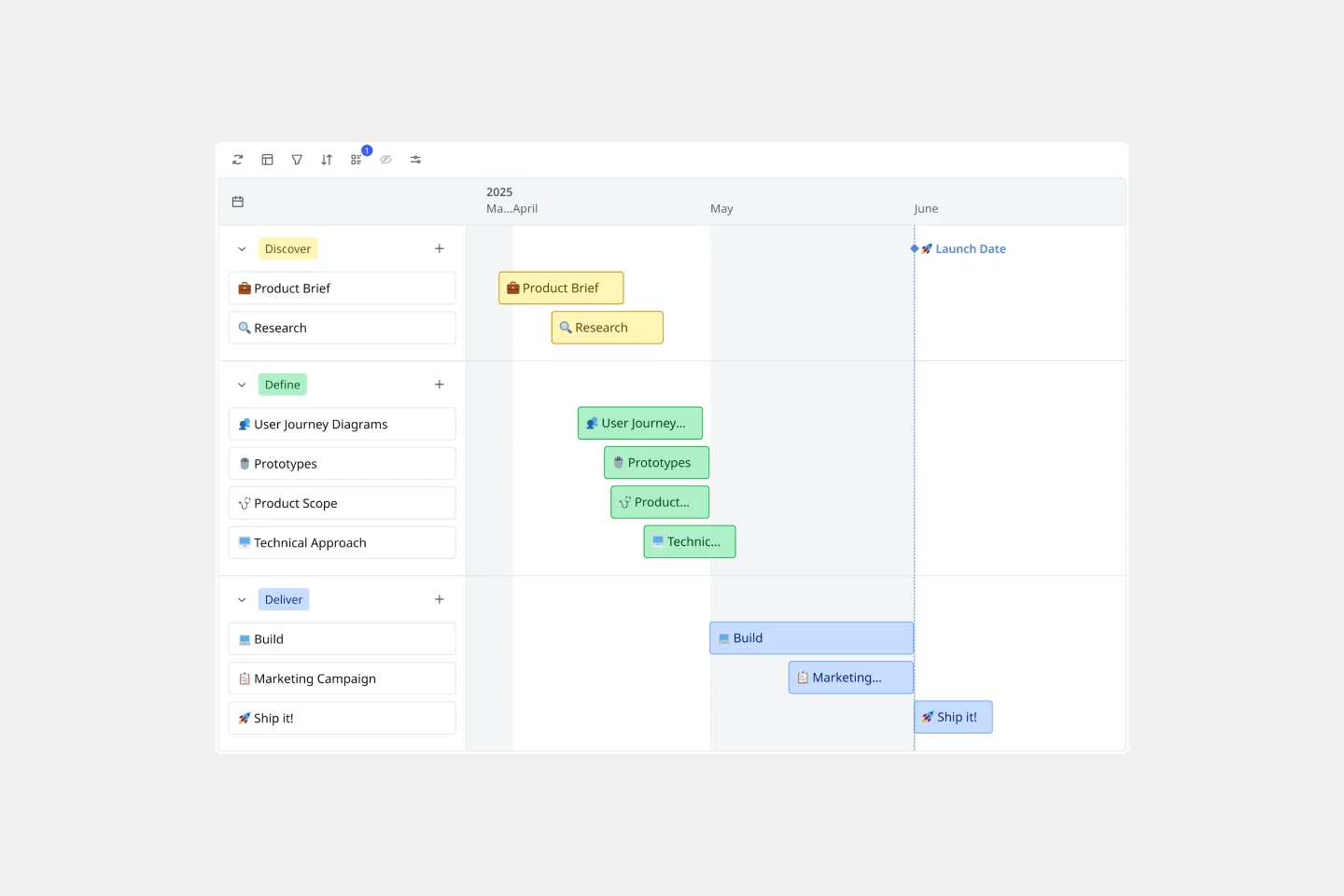
Ten szablon jest zaprojektowany, aby pomóc zespołom w planowaniu i wizualizacji wydań projektów z zsynchronizowanymi widokami osi czasu i tabeli danych. Zawiera sekcje dotyczące wizualizacji osi czasu, definiowania zakresu i szczegółów historyjek.
Składniki szablonu
1. Szablon tytułu
Rama Szablonu Tytułu zapewnia miejsce na zdefiniowanie tytułu projektu i skład zespołu:
Tytuł projektu: Zastąp "Przykładowy tytuł" nazwą swojego projektu
Skład zespołu: Zastąp "Zespół: XX BE, YY FE" rzeczywistymi członkami zespołu, określając deweloperów backendu (BE) i frontendu (FE)
2. Szablon osi czasu
Szablon osi czasu zapewnia dwa widoki harmonogramu projektu:
Widok osi czasu: Wizualna reprezentacja osi czasu projektu
Widok tabelaryczny: Reprezentacja danych w tabeli zawierająca te same informacje
Zagrożenia: Wymień wszystkie możliwe elementy, które stwarzają ryzyko opóźnień.
3. Szablon zakresu
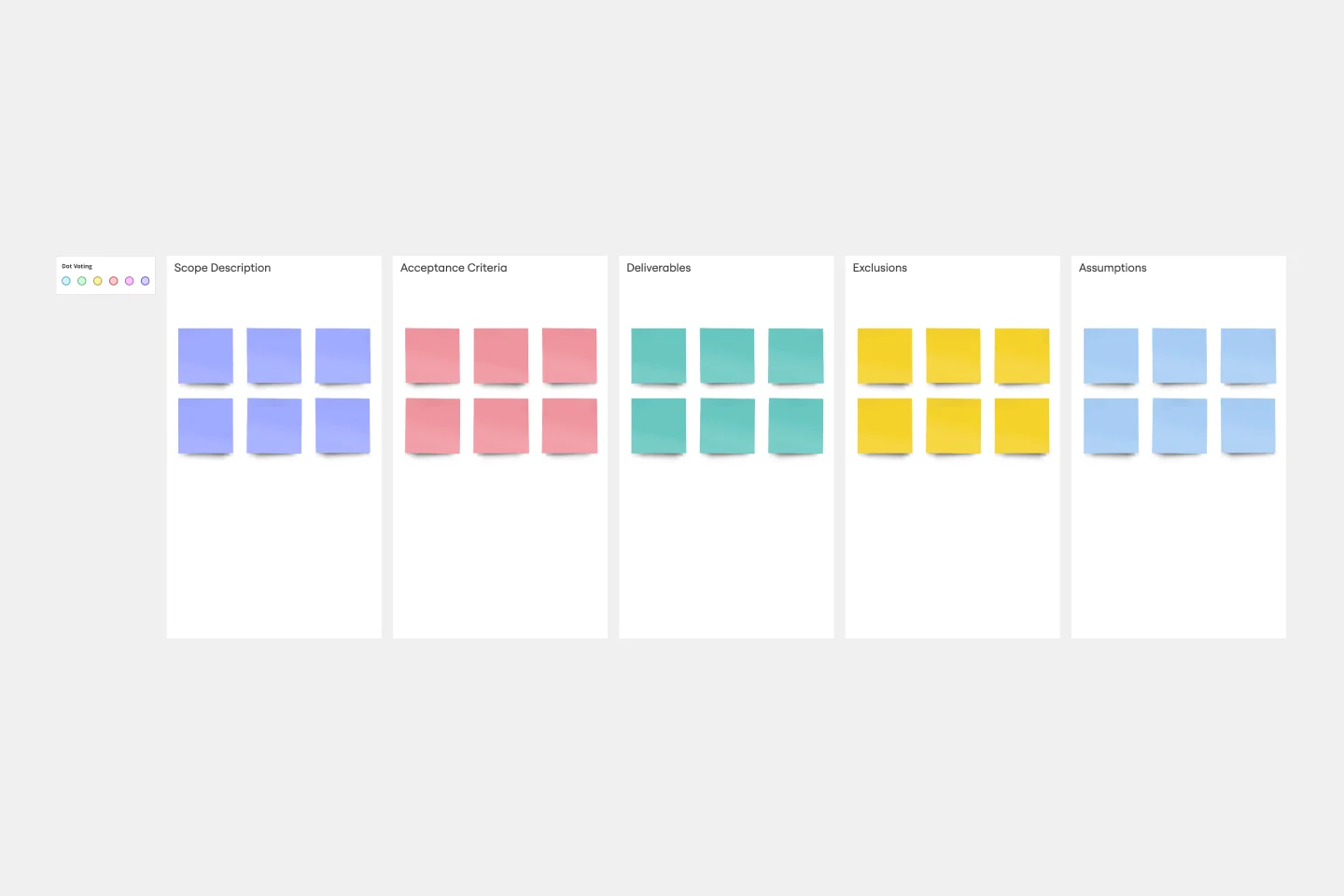
Szablon zakresu pomaga określić, co jest włączone i wyłączone z projektu:
W zakresie: Wymień funkcje i funkcjonalności, które zostaną dostarczone
Poza zakresem: Wymień funkcje i funkcjonalności, które są wyraźnie wykluczone
Kogo obchodzimy?: Zdefiniuj docelowych użytkowników lub interesariuszy
Pytania: Udokumentuj otwarte pytania, które wymagają rozwiązania
4. Szablon historii
Szablon historii umożliwia dokumentowanie poszczególnych historii użytkowników lub funkcji:
TODO: Wymień zadania potrzebne do ukończenia historii
Szacowany łączny wysiłek: Udokumentuj szacowany czas rozwoju (BE: ?D FE: ?D)
Dodaj wizualne makiety lub dodatkowe szczegóły wedle potrzeb
Jak korzystać z szablonu
Skopiuj Puste Ramki Szablonu: Użyj dostarczonych pustych ramek jako punktów wyjścia do planowania projektu.
Uzupełnij Szczegóły Projektu: Wypełnij każdą sekcję szablonu informacjami specyficznymi dla Twojego projektu.
Utwórz Widoki Osi Czasu i Tabeli Danych: Postępuj zgodnie z tymi krokami podczas konfiguracji osi czasu:
Użyj opcji "duplikuj" (bez synchronizacji) dla osi czasu
Usuń istniejący widok "Tabela Danych"
Zduplikuj widok osi czasu z opcją synchronizacji
Zmień układ na "Tabela Danych"